
ALGEMENE INFORMATIE
Bestaande e-mailinstellingen en -bestanden op de nieuwe computer
Als uw e-mailinstellingen al op de nieuwe computer aanwezig zijn – bijvoorbeeld als u eerder Outlook, Outlook Express of Windows Mail (Vista) op de nieuwe computer hebt gebruikt – zal PCmover de e-mailbestanden migreren, maar de instellingen op de nieuwe computer niet wijzigen. Dit is om mogelijk gegevensverlies op de doelcomputer te voorkomen. Bovendien wordt de meeste Outlook-informatie opgeslagen in één groot bestand met de extensie .pst (bijv. 'Outlook.pst'). Als dit bestand al op de nieuwe computer bestaat, zal PCmover het bestaande bestand NIET overschrijven, maar een nieuw bestand aanmaken (bijv. 'Outlook1.pst').
Zodra de overdracht is voltooid en u uw oude e-mailberichten niet kunt openen via Outlook, Windows Mail of Outlook Express, is de eenvoudigste methode om de oude gegevens te importeren in het bestaande profiel van deze e-mailprogramma's. De onderstaande stappen zouden u hierbij moeten helpen, maar houd er rekening mee dat verschillende versies van Outlook, Windows Mail en Outlook Express mogelijk verschillende menu's en navigatiepaden hebben.
Padwijzigingen in Windows
De volgende tabel toont enkele relevante padwijzigingen tussen Windows XP enerzijds en Windows 10, 8, 7 en Vista anderzijds:
| Windows XP | Windows 10, 8, 7 en Vista |
|---|---|
| Documenten en instellingen | Gebruikers |
| Documenten en instellingen\<gebruiker>\Lokale instellingen\Toepassingsgegevens | Gebruikers\<gebruiker>\AppData\Lokaal |
| Documenten en instellingen\Alle gebruikers\Applicatiegegevens | Programmagegevens |
Voorbeeld: Als uw Outlook-gegevens op een XP-computer zich bevinden in 'C:\Documents and Settings\<gebruiker>\Local Settings\Application Data\Microsoft\Outlook\Outlook.PST', dan bevinden ze zich op een Windows 10-, 8-, 7- of Vista-computer in 'C:\Users\<gebruiker>\AppData\Local\Microsoft\Outlook\Outlook.PST'.
E-MAILGEGEVENS OVERZETTEN MET PCMOVER
E-mailbestanden lokaliseren op de oude computer
Om te beginnen moeten we uitzoeken waar het e-mailbestand zich op de oude computer bevindt. Volg hiervoor de onderstaande instructies voor de versie van het e-mailprogramma dat u op de oude computer gebruikt:
Outlook Express
Windows Mail (Vista) and Windows Live Mail (Windows 7)
Outlook 2000
Outlook XP/2003/2007
Outlook 2010/2013/2016
BELANGRIJK: Outlook op het web, de Outlook Web App (OWA) en de 'Mail'-app voor Windows 10 bieden geen functie om uw gegevens uit uw e-mailaccount te exporteren. Al uw e-mailgegevens worden in de cloud opgeslagen. Neem voor meer informatie over deze toepassingen contact op met Microsoft Steun.
OP DE OUDE COMPUTER
Outlook Express
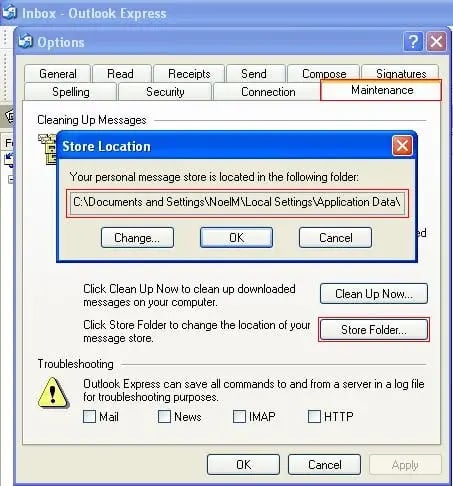
- Start Outlook Express op de oude computer.
- Klik op Extra >> Opties
- Klik op het tabblad Onderhoud.
- Klik op de knop 'Map opslaan'.
- De locatie van de huidige map wordt op dit scherm weergegeven (bijv.: 'C:\Documents and Settings\NoelM\Local Settings\Application Data\Identities\{89968095-075A-417A-8D50-0691E4A8D705}\Microsoft\Outlook Express').
OPMERKINGEN:
- Het pad is waarschijnlijk te lang voor het vakje. Je moet in het vakje klikken en de pijltjestoetsen naar links/rechts gebruiken om door de invoer te scrollen, zodat je het volledige pad kunt zien.
- De gegevens onder 'Identiteiten' zullen op elke computer verschillen.
- De map 'Lokale instellingen' is verborgen.
Klik hier Laten we nu verdergaan met de instructies voor de nieuwe computer.
Windows Mail (Vista) and Windows Live Mail (Windows 7)
'Windows Mail' is de nieuwe naam voor Outlook Express in Vista. 'Windows Live Mail' is de nieuwe naam voor Outlook Express in Windows 7.
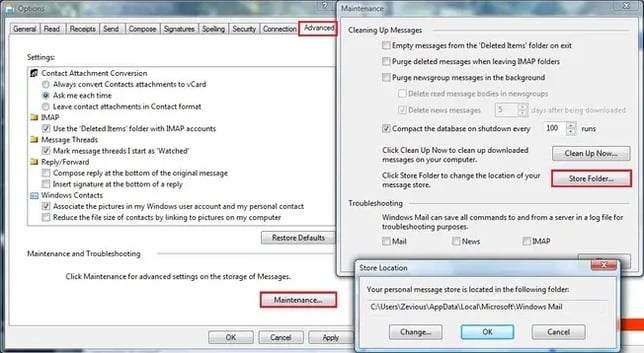
- Start Windows Mail of Windows Live Mail op de oude computer.
OPMERKING: Als de menubalk niet bovenaan het venster wordt weergegeven, druk dan op de ALT-toets om deze weer te geven. - Klik op Extra >> Opties
- Klik op het tabblad 'Geavanceerd'.
- Klik op de knop Onderhoud.
- Klik op de knop 'Map opslaan'.
- De locatie van de huidige map wordt op dit scherm weergegeven.(Bijvoorbeeld: 'C:\Users\NoelM\AppData\Local\Microsoft\Windows Mail')
OPMERKINGEN:
- Het pad is mogelijk te lang voor het vakje. Klik in dat geval in het vakje en gebruik de pijltoetsen naar links/rechts om door de invoer te scrollen, zodat u het volledige pad kunt zien.
- De map AppData is verborgen.
Klik hier Laten we nu verdergaan met de instructies voor de nieuwe computer.
Outlook 2000
- Start Outlook 2000 op de oude computer.
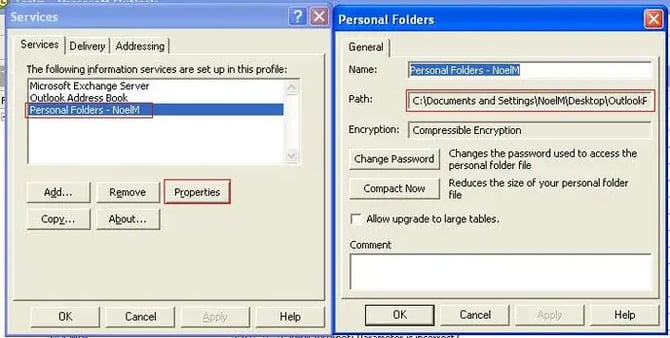
- Klik op Extra >> Services
OPMERKING: Als u het tabblad 'Services' niet ziet, is uw computer alleen geconfigureerd voor internetmail. In dat geval kunt u niet wijzigen welke opslagmappen worden gebruikt. U moet de gegevens exporteren en importeren. Klik hier voor de stappen om dit te doen..
- Klik op het item 'Persoonlijke mappen - *[Mapnaam hier]*'
- Klik op de knop Eigenschappen
- De locatie van dat PST-bestand staat vermeld in het veld Pad (bijv.: 'C:\Documents and Settings\NoelM\Local Settings\Application Data\Microsoft\Outlook\Outlook.pst').
OPMERKINGEN:
- Het pad is waarschijnlijk te lang voor het vakje. Je moet in het vakje klikken en de pijltjestoetsen naar links/rechts gebruiken om door de invoer te scrollen, zodat je het volledige pad kunt zien.
- De map 'Lokale instellingen' is verborgen.

Klik hier Laten we nu verdergaan met de instructies voor de nieuwe computer.
Exporting Outlook 2000 Data:
- Klik op Bestand >> Importeren en exporteren
- Klik op 'Exporteren naar een bestand' en vervolgens op 'Volgende'.
- Klik op Persoonlijke mapbestand (*.pst) en klik vervolgens op Volgende.
- Selecteer de map 'Persoonlijk' en zorg ervoor dat het vakje 'Submappen meenemen' is aangevinkt om alle gegevens uit het bestand te exporteren. Sla het bestand op een gemakkelijk te vinden locatie op (bijvoorbeeld 'Mijn documenten', uw bureaublad, enz.).
- Zodra de export is voltooid, start u PCmover opnieuw en begint u een nieuwe migratie. Omdat PCmover geen bestanden migreert die al bestaan, zal deze extra overdrachtssessie alleen het zojuist geëxporteerde Outlook-bestand kopiëren. Dit zou daarom vrij snel moeten verlopen.
Klik hier Laten we nu verdergaan met de instructies voor de nieuwe computer. Gebruik hiervoor de locatie van dit bestand voor de import.
Outlook XP, 2003 or 2007
- Start Outlook op de oude computer.
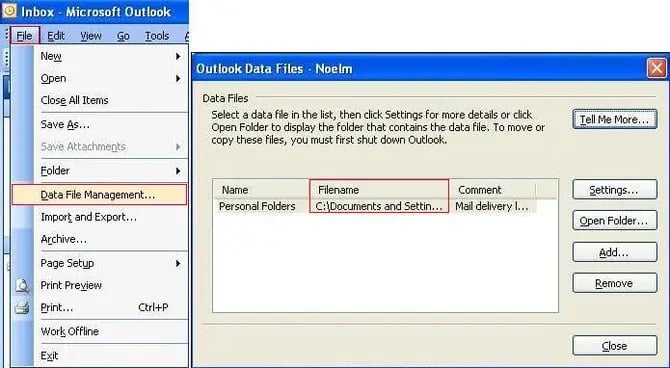
- Klik op Bestand >> Gegevensbestandsbeheer
- Het pad naar uw persoonlijke map vindt u in de kolom 'Bestandsnaam'. Mogelijk moet u deze kolom uitvouwen om het volledige pad te zien (bijv.: 'C:\Documents and Settings\NoelM\Local Settings\Application Data\Microsoft\Outlook\Outlook.pst').

Klik hier Laten we nu verdergaan met de instructies voor de nieuwe computer.
Outlook 2010, 2013 and 2016
- Start Outlook op de oude computer.
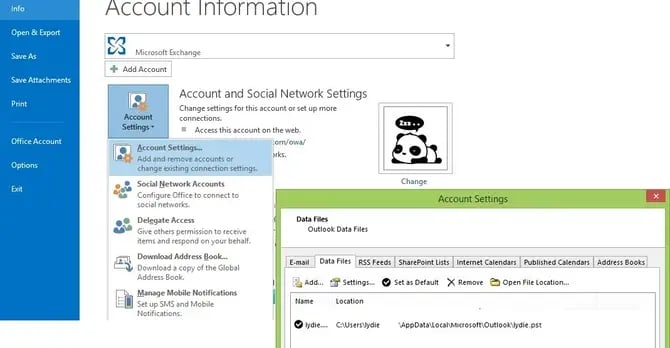
- Klik op Bestand >> Accountinstellingen en selecteer Accountinstellingen.
- Je vindt het pad naar je persoonlijke mappen in de Tabblad Gegevensbestanden.Mogelijk moet u deze kolom uitbreiden om het volledige pad te zien (bijv.: 'C:\Users\lydie\AppData\Local\Microsoft\Outlook\lydie.pst').

Klik hier Laten we nu verdergaan met de instructies voor de nieuwe computer.
OPMERKING: Je kunt het .pst-bestand ook handmatig exporteren vanuit Outlook 2010, 2013 en 2016 door de instructies in het Microsoft-document te volgen. 'Exporteer of maak een back-up van uw e-mail, contactpersonen en agenda naar een Outlook .pst-bestand.'.
OP DE NIEUWE COMPUTER
We kunnen nu de betreffende e-mailbestanden importeren in de nieuwe computer.
Outlook Express
Windows Mail (Vista) and Windows Live Mail (Win7)
Outlook 2000
Outlook XP/2003/2007
Outlook 2010/2013/2016
Outlook Express
- Start Outlook Express op de nieuwe computer.
- Klik op Bestand >> Importeren >> Berichten
- Kies de gewenste versie van Microsoft Outlook Express en klik op Volgende.
- Als daarom wordt gevraagd, selecteer dan het keuzerondje 'E-mail importeren vanuit een Oe6-adresboek' en klik op OK.
- Klik op de knop Bladeren, navigeer naar de map met de gegevens die op de oude computer is gevonden en klik op OK.
- Klik op Volgende
- Hiermee worden al uw oude berichten in de nieuwe identiteit geïmporteerd. Mogelijk moet u dit proces herhalen voor uw adresboek.
Windows Mail (Vista) and Windows Live Mail (Windows 7)
'Windows Mail' is de nieuwe naam voor Outlook Express in Vista. 'Windows Live Mail' is de nieuwe naam voor Outlook Express in Windows 7.
- Start Windows Mail op de nieuwe computer.
OPMERKING: Als de menubalk niet bovenaan het venster wordt weergegeven, druk dan op de ALT-toets om deze weer te geven. - Klik op Bestand >> Importeren >> Berichten
- Kies de gewenste versie van Microsoft Outlook Express en klik op Volgende.
- Als daarom wordt gevraagd, selecteer dan het keuzerondje 'E-mail importeren vanuit een Oe6-adresboek' en klik op OK.
- Klik op de knop Bladeren, navigeer naar de map met de gegevens die op de oude computer is gevonden en klik op OK.
- Klik op Volgende
- Hiermee worden al uw oude berichten in de nieuwe identiteit geïmporteerd. Mogelijk moet u dit proces herhalen voor uw adresboek.
Outlook 2000
- Start Outlook 2000 op de nieuwe computer.
- Klik op Bestand >> Importeren en exporteren
- Controleer of 'Importeren vanuit een ander programma of bestand' is geselecteerd en klik op Volgende.
- Klik op het item 'Persoonlijke mappen - *[Mapnaam hier]*(.pst)' en klik op Volgende.
- Klik op de knop 'Bladeren' en navigeer naar de hierboven gevonden locatie. Klik op 'OK'.
- Selecteer de gewenste opties om duplicaten naar wens af te handelen. Klik op Volgende.
- Als u op het volgende scherm opties wilt wijzigen om te beperken wat er wordt geïmporteerd of om de importlocatie te wijzigen, kunt u dat doen.
- Klik op Voltooien
Outlook XP, 2003 and 2007
- Start Outlook op de nieuwe computer.
- Klik op Bestand >> Importeren en exporteren
- Controleer of 'Importeren vanuit een ander programma of bestand' is geselecteerd en klik op Volgende.
- Klik op het item 'Persoonlijk mapbestand (.pst)' en klik vervolgens op Volgende.
- Klik op de knop 'Bladeren' en navigeer naar de hierboven gevonden locatie. Klik op 'OK'.
- Selecteer de gewenste opties om duplicaten naar wens af te handelen. Klik op Volgende.
- Als u op het volgende scherm opties wilt wijzigen om te beperken wat er wordt geïmporteerd of om de importlocatie te wijzigen, kunt u dat doen.
- Klik op Voltooien
Outlook 2010, 2013 and 2016
- Start Outlook 2000 op de nieuwe computer.
- Klik op Bestand >> Openen en exporteren en selecteer Importeren/Exporteren.
- Controleer of 'Importeren vanuit een ander programma of bestand' is geselecteerd en klik op Volgende.
- Klik op “Outlook-gegevensbestand (.pst)” en vervolgens op Volgende.
- Klik op de knop 'Bladeren' en navigeer naar de hierboven gevonden locatie. Klik op 'OK'.
- Selecteer de gewenste opties om duplicaten naar wens te verwerken. Klik op Volgende.
- Als u op het volgende scherm opties wilt wijzigen om te beperken wat er wordt geïmporteerd of om de importlocatie te wijzigen, kunt u dat doen.
- Klik op Voltooien
OPMERKING: Je kunt het .pst-bestand ook handmatig importeren vanuit Outlook 2010, 2013 en 2016 door de instructies in het Microsoft-document te volgen. 'Importeer e-mail, contactpersonen en agenda vanuit een Outlook .pst-bestand.'.
///
GERELATEERDE ARTIKELEN
Microsoft Office overzetten met PCmover
///