
GENEL BİLGİ
Yeni Bilgisayardaki Mevcut E-posta Ayarları ve Dosyaları
Yeni makinenizde e-posta ayarlarınız zaten mevcutsa (örneğin, Outlook, Outlook Express veya Windows Mail (Vista) daha önce yeni bilgisayarda kullanılmışsa), PCmover posta dosyalarını taşıyacak ancak yeni bilgisayardaki ayarları değiştirmeyecektir. Bu, hedef makinede olası bilgi kaybını önlemek içindir. Ayrıca, Outlook bilgilerinin çoğu .PST uzantılı tek bir büyük dosyada saklanır (Örnek: 'Outlook.pst'). Bu dosya yeni bilgisayarda zaten mevcutsa, PCmover mevcut dosyayı üzerine yazmayacak, bunun yerine yeni bir dosya oluşturacaktır (Örnek: 'Outlook1.pst').
Aktarım tamamlandıktan sonra ve Outlook, Windows Mail veya Outlook Express üzerinden eski e-posta mesajlarınıza erişemiyorsanız, en basit yöntem eski bilgileri bu e-posta programlarının mevcut profiline aktarmaktır. Aşağıdaki adımlar bu konuda yardımcı olacaktır, ancak Outlook, Windows Mail ve Outlook Express'in farklı sürümlerinin farklı menülere ve gezinme yollarına sahip olabileceğini unutmayın.
Windows'ta Yol Değişiklikleri
Aşağıdaki tabloda, bir tarafta Windows XP, diğer tarafta ise Windows 10, 8, 7 ve Vista arasında meydana gelen bazı önemli yol değişiklikleri gösterilmektedir:
| Windows XP | Windows 10, 8, 7 & Vista |
|---|---|
| Belgeler ve Ayarlar | Kullanıcılar |
| Belgeler ve Ayarlar\<kullanıcı>\Yerel Ayarlar\Uygulama Verileri | Kullanıcılar\<kullanıcı>\AppData\Yerel |
| Belgeler ve Ayarlar\Tüm Kullanıcılar\Uygulama Verileri | ProgramVerileri |
Örnek: XP işletim sistemli bir bilgisayarda Outlook verileriniz 'C:\Documents and Settings\<kullanıcı>\Local Settings\Application Data\Microsoft\Outlook\Outlook.PST' konumunda bulunuyorsa, Windows 10, 8, 7 veya Vista işletim sistemli bir bilgisayarda 'C:\Users\<kullanıcı>\AppData\Local\Microsoft\Outlook\Outlook.PST' konumunda bulunur.
PCMOVER İLE E-POSTA VERİLERİNİ AKTARMA
Eski Bilgisayarda Posta Dosyalarını Bulma
Öncelikle, eski bilgisayarda e-posta dosyasının nerede bulunduğunu bulmamız gerekiyor. Bunu yapmak için, eski bilgisayarınızda kullandığınız e-posta uygulamasının sürümüne göre aşağıdaki yönergeleri izleyin:
Outlook Express
Windows Mail (Vista) Ve Windows Live Mail (Windows 7)
Outlook 2000
Outlook XP/2003/2007
Outlook 2010/2013/2016
ÖNEMLİ: Outlook web sürümü, Outlook Web Uygulaması (OWA) ve Windows 10 için 'Posta' uygulaması, e-posta hesabınızdan verilerinizi dışa aktarma özelliğine sahip değildir. Tüm e-posta bilgileriniz bulutta saklanır. Bu uygulamalar hakkında daha fazla bilgi için lütfen iletişime geçin. Microsoft Destek.
ESKİ BİLGİSAYARDA
Outlook Express
- Eski bilgisayarda Outlook Express'i başlatın.
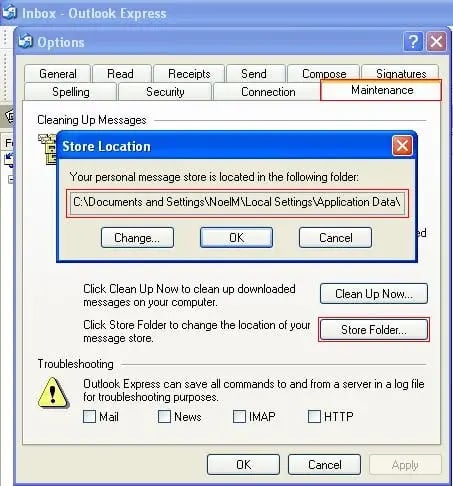
- Araçlar >> Seçenekler'e tıklayın.
- Bakım sekmesine tıklayın.
- Mağaza Klasörü düğmesine tıklayın.
- Geçerli klasörün konumu bu ekranda listelenecektir (Örnek: 'C:\Documents and Settings\NoelM\Local Settings\Application Data\Identities\{89968095-075A-417A-8D50-0691E4A8D705}\Microsoft\Outlook Express').
NOTLAR:
- Büyük olasılıkla, yol kutuya sığmayacak kadar uzun olacaktır. Tam yolu görebilmek için kutuya tıklayıp sol/sağ ok tuşlarını kullanarak metni kaydırmanız gerekecektir.
- Kimlik bilgileri girişi her bilgisayarda farklı olacaktır.
- Yerel Ayarlar klasörü gizlidir.
buraya tıklayın Şimdi talimatlara devam edelim Yeni bilgisayar.
Windows Mail (Vista) ve Windows Live Mail (Windows 7)
Vista'da Outlook Express'in yeni adı 'Windows Mail', Windows 7'de ise Outlook Express'in yeni adı 'Windows Live Mail'dir.
- Eski bilgisayarda Windows Mail veya Windows Live Mail uygulamasını başlatın.
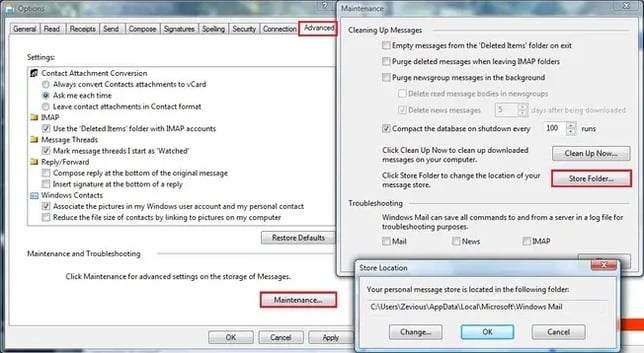
NOT: Pencerenin üst kısmında menü çubuğu görünmüyorsa, görüntülemek için ALT tuşuna basın. - Araçlar >> Seçenekler'e tıklayın.
- Gelişmiş sekmesine tıklayın.
- Bakım düğmesine tıklayın.
- Mağaza Klasörü düğmesine tıklayın.
- Geçerli klasörün konumu bu ekranda listelenecektir.
(Örnek: 'C:\Users\NoelM\AppData\Local\Microsoft\Windows Mail')
NOTLAR:
- Yol, kutuya sığmayacak kadar uzun olabilir. Bu durumda, kutuya tıklayıp sol/sağ ok tuşlarını kullanarak giriş içinde aşağı doğru kaydırarak yolun tamamını görebilirsiniz.
- AppData klasörü gizlidir.
buraya tıklayın Şimdi talimatlara devam edelim Yeni bilgisayar.
Outlook 2000
- Eski bilgisayarda Outlook 2000'i başlatın.
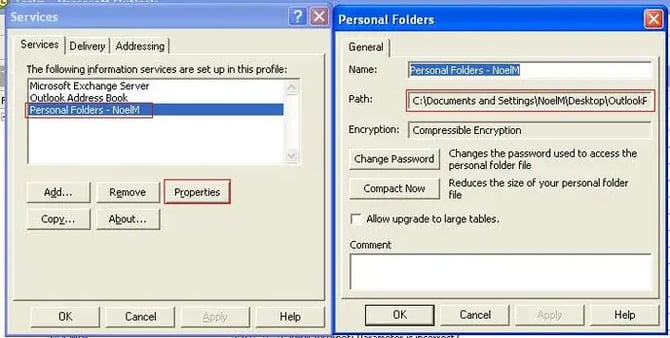
- Araçlar >> Hizmetler'e tıklayın.
NOT: Hizmetler sekmesini görmüyorsanız, bilgisayarınız yalnızca İnternet Postası için yapılandırılmıştır. Bu durumda, hangi depolama klasörlerinin kullanılacağını değiştiremezsiniz. Bilgileri dışa aktarmanız ve içe aktarmanız gerekecektir. Bunu nasıl yapacağınızla ilgili adımlar için buraya tıklayın..
- 'Kişisel Klasörler - *[Klasör Adı buraya]*' seçeneğine tıklayın.
- Özellikler düğmesine tıklayın.
- PST dosyasının konumu, Yol girdisinde listelenir (Örnek: 'C:\Documents and Settings\NoelM\Local Settings\Application Data\Microsoft\Outlook\Outlook.pst').
NOTLAR:
- Büyük olasılıkla, yol kutuya sığmayacak kadar uzun olacaktır. Tam yolu görebilmek için kutuya tıklayıp sol/sağ ok tuşlarını kullanarak metni kaydırmanız gerekecektir.
- Yerel Ayarlar klasörü gizlidir.

buraya tıklayın Şimdi talimatlara devam edelim Yeni bilgisayar.
Outlook 2000 Verilerini Dışa Aktarma:
- Dosya >> İçe ve Dışa Aktar'a tıklayın.
- "Dosyaya Aktar" seçeneğine tıklayın ve ardından "İleri"ye tıklayın.
- Kişisel Klasör Dosyası (*.pst) seçeneğine tıklayın ve İleri'ye tıklayın.
- Kişisel Klasörü seçin ve dosyadaki tüm verileri dışa aktarmak için "Alt klasörleri dahil et" kutusunun işaretli olduğundan emin olun. Dosyayı kolayca bulabileceğiniz bir yere kaydedin (örneğin, Belgelerim, Masaüstünüz vb.).
- Dışa aktarma işlemi tamamlandıktan sonra, PCmover'ı tekrar başlatın ve yeni bir taşıma işlemine başlayın. PCmover zaten var olan dosyaları taşımadığı için, bu ek aktarım oturumu yalnızca yeni dışa aktarılan Outlook dosyasını kopyalayacaktır; bu nedenle işlem oldukça hızlı olmalıdır.
buraya tıklayın Şimdi talimatlara devam edelim Yeni Bu dosyanın bulunduğu konumu kullanarak içe aktarma işlemini gerçekleştiren bilgisayar.
Outlook XP, 2003 veya 2007
- Eski bilgisayarda Outlook'u başlatın.
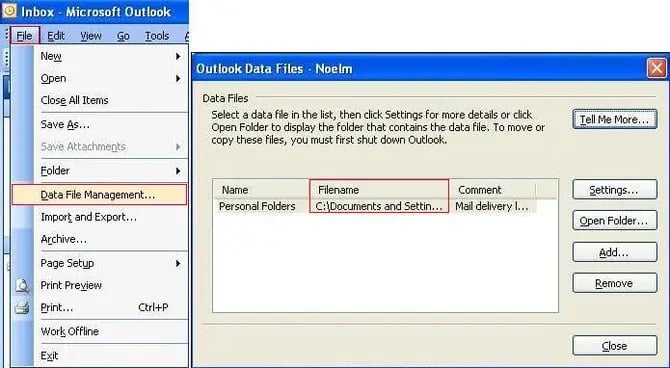
- Dosya >> Veri Dosyası Yönetimi'ne tıklayın.
- Kişisel Klasörler dosyanızın yolunu Dosya Adı sütununda bulabilirsiniz. Tam yolu görmek için bu sütunu genişletmeniz gerekebilir (Örnek: 'C:\Documents and Settings\NoelM\Local Settings\Application Data\Microsoft\Outlook\Outlook.pst').

buraya tıklayın Şimdi talimatlara devam edelim Yeni bilgisayar.
Outlook 2010, 2013 Ve 2016
- Eski bilgisayarda Outlook'u başlatın.
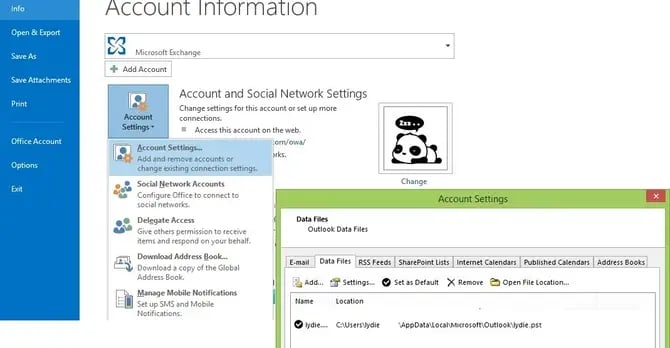
- Tıklayın Dosya >> Hesap Ayarları ve seç Hesap Ayarları
- Kişisel Klasörler dosyanızın yolunu şu konumda bulabilirsiniz: Veri Dosyaları Sekme. Tam yolu görmek için bu sütunu genişletmeniz gerekebilir (Örnek: 'C:\Users\lydie\AppData\Local\Microsoft\Outlook\lydie.pst').

buraya tıklayın Şimdi talimatlara devam edelim Yeni bilgisayar.
NOT: Ayrıca şunları da yapabilirsiniz: manuel olarak dışa aktar Microsoft'un "nasıl yapılır" belgesini izleyerek Outlook 2010, 2013 ve 2016'dan .pst dosyasını alın. 'E-postalarınızı, kişilerinizi ve takviminizi bir Outlook .pst dosyasına dışa aktarın veya yedekleyin.'.
YENİ BİLGİSAYARDA
Artık uygun posta dosyalarını içe aktarabiliriz Yeni bilgisayar.
Outlook Express
Windows Mail (Vista) Ve Windows Live Mail (Win7)
Outlook 2000
Outlook XP/2003/2007
Outlook 2010/2013/2016
Outlook Express
- Yeni makinede Outlook Express'i başlatın.
- Yeni makinede Outlook Express'i başlatın.
- Uygun Microsoft Outlook Express sürümünü seçin ve İleri'ye tıklayın.
- Sorulduğunda, "Oe6 depolama dizininden posta içe aktar" radyo düğmesini tıklayın ve Tamam'ı tıklayın.
- Gözat düğmesine tıklayın, eski bilgisayarda bulunan depolama klasörüne gidin ve Tamam'a tıklayın.
- İleri'ye tıklayın
- Bu işlem, eski mesajlarınızın tamamını yeni kimliğinize aktarmalıdır. Adres Defteriniz için de bu işlemi tekrarlamanız gerekebilir.
Windows Mail (Vista) ve Windows Live Mail (Windows 7)
Vista'da Outlook Express'in yeni adı 'Windows Mail', Windows 7'de ise Outlook Express'in yeni adı 'Windows Live Mail'dir.
- Yeni makinede Windows Mail'i başlatın.
NOT: Pencerenin üst kısmında menü çubuğu görünmüyorsa, görüntülemek için ALT tuşuna basın. - Dosya >> İçe Aktar >> Mesajlar'a tıklayın.
- Uygun Microsoft Outlook Express sürümünü seçin ve İleri'ye tıklayın.
- Sorulduğunda, "Oe6 mağaza dizininden posta içe aktar" radyo düğmesini tıklayın ve Tamam'ı tıklayın.
- Gözat düğmesine tıklayın, eski bilgisayarda bulunan depolama klasörüne gidin ve Tamam'a tıklayın.
- İleri'ye tıklayın
- Bu işlem, eski mesajlarınızın tamamını yeni kimliğinize aktarmalıdır. Adres Defteriniz için de bu işlemi tekrarlamanız gerekebilir.
Outlook 2000
- Yeni makinede Outlook 2000'i başlatın.
- Dosya >> İçe ve Dışa Aktar'a tıklayın.
- “Başka bir programdan veya dosyadan içe aktar” seçeneğinin işaretli olduğundan emin olun ve İleri'ye tıklayın.
- “Kişisel Klasörler - *[Klasör Adı buraya]*(.pst)” seçeneğine tıklayın ve İleri'ye tıklayın.
- Gözat düğmesine tıklayın ve yukarıda bulunan konuma gidin. Tamam'a tıklayın.
- Yinelenen kayıtları istediğiniz gibi ele almak için uygun seçenekleri belirleyin. İleri'ye tıklayın.
- İçe aktarılacak verileri sınırlamak veya verilerin hangi konuma aktarılacağını değiştirmek için sonraki ekrandaki seçeneklerden herhangi birini değiştirmek isterseniz, bunu yapın.
- Bitir'i tıklayın
Outlook XP, 2003 Ve 2007
- Yeni makinede Outlook'u başlatın.
- Dosya >> İçe ve Dışa Aktar'a tıklayın.
- “Başka bir programdan veya dosyadan içe aktar” seçeneğinin işaretli olduğundan emin olun ve İleri'ye tıklayın.
- “Kişisel Klasör Dosyası (.pst)” seçeneğine tıklayın ve İleri'ye tıklayın.
- Gözat düğmesine tıklayın ve yukarıda bulunan konuma gidin. Tamam'a tıklayın.
- Yinelenen kayıtları istediğiniz gibi ele almak için uygun seçenekleri belirleyin. İleri'ye tıklayın.
- İçe aktarılacak verileri sınırlamak veya verilerin hangi konuma aktarılacağını değiştirmek için sonraki ekrandaki seçeneklerden herhangi birini değiştirmek isterseniz, bunu yapın.
- Bitir'i tıklayın
Outlook 2010, 2013 Ve 2016
- Yeni makinede Outlook'u başlatın.
- Tıklayın Dosya >> Aç ve Dışa Aktar ve seç İçe/Dışa Aktarma
- “Başka bir programdan veya dosyadan içe aktar” seçeneğinin vurgulanmış olduğundan emin olun ve tıklayın Sonraki
- Tıklayın “Outlook Veri Dosyası (.pst)” ve tıklayın Sonraki
- üzerine tıklayın Göz at Butona tıklayın ve yukarıda bulunan konuma gidin TAMAM
- Uygun olanı seçin Seçenekler Yinelenen kayıtları istediğiniz gibi yönetmek için tıklayın Sonraki
- İçe aktarılacak verileri sınırlamak veya verilerin hangi konuma aktarılacağını değiştirmek için sonraki ekrandaki seçeneklerden herhangi birini değiştirmek isterseniz, bunu yapın.
- Tıklamak Sona ermek
NOT: Ayrıca şunları da yapabilirsiniz: manuel olarak içe aktar Microsoft'un "nasıl yapılır" belgesini izleyerek Outlook 2010, 2013 ve 2016'dan .pst dosyasını alın. 'Outlook .pst dosyasından e-postaları, kişileri ve takvimi içe aktarın.'.
///
İLGİLİ MAKALELER
PCmover ile Microsoft Office dosyalarını aktarma
///