
INFORMAÇÕES GERAIS
Configurações e arquivos de e-mail existentes no novo computador
Se as suas configurações de e-mail já existirem no novo computador — ou seja, se o Outlook, Outlook Express ou Windows Mail (Vista) já tiverem sido usados anteriormente no novo computador — o PCmover migrará os arquivos de e-mail, mas não alterará as configurações no novo computador. Isso evita a possível perda de informações no computador de destino. Além disso, a maioria das informações do Outlook é armazenada em um único arquivo grande com a extensão .PST (ex.: 'Outlook.pst'). Se esse arquivo já existir no novo computador, o PCmover NÃO sobrescreverá o arquivo existente, mas criará um novo (ex.: 'Outlook1.pst').
Após a conclusão da transferência, caso não consiga acessar suas mensagens de e-mail antigas pelo Outlook, Windows Mail ou Outlook Express, o método mais simples é importar as informações antigas para o perfil existente nesses programas de e-mail. Os passos abaixo devem ajudar nesse processo, mas observe que diferentes versões do Outlook, Windows Mail e Outlook Express podem ter menus e caminhos de navegação diferentes.
Alterações de caminho no Windows
A tabela a seguir mostra algumas das alterações de caminho relevantes entre o Windows XP, de um lado, e o Windows 10, 8, 7 e Vista, de outro:
| Windows XP | Windows 10, 8, 7 e Vista |
|---|---|
| Documentos e configurações | Usuárias |
| Documentos e Configurações\<usuário>\Configurações Locais\Dados do Aplicativo | Usuários\<usuário>\AppData\Local |
| Documentos e Configurações\Todos os Usuários\Dados do Aplicativo | Dados do programa |
Exemplo: Se em um computador com Windows XP seus dados do Outlook estiverem localizados em 'C:\Documents and Settings\<usuário>\Local Settings\Application Data\Microsoft\Outlook\Outlook.PST', eles estarão localizados em 'C:\Users\<usuário>\AppData\Local\Microsoft\Outlook\Outlook.PST' em um computador com Windows 10, 8, 7 ou Vista.
TRANSFERÊNCIA DE DADOS DE E-MAIL COM O PCMOVER
Localizando arquivos de e-mail no computador antigo
Para começar, precisamos descobrir onde o arquivo de e-mail está localizado no computador antigo. Para isso, siga as instruções abaixo de acordo com a versão do aplicativo de e-mail que você está usando no computador antigo:
Outlook Express
Windows Mail (Vista) and Windows Live Mail (Windows 7)
Outlook 2000
Outlook XP/2003/2007
Outlook 2010/2013/2016
IMPORTANTE: O Outlook na Web, o Outlook Web App (OWA) e o aplicativo "Email" do Windows 10 não possuem um recurso para exportar seus dados da sua conta de e-mail. Todas as suas informações de e-mail são armazenadas na nuvem. Para obter mais informações sobre esses aplicativos, entre em contato com o suporte. Microsoft Apoiar.
NO COMPUTADOR ANTIGO
Outlook Express
- Inicie o Outlook Express na máquina antiga.
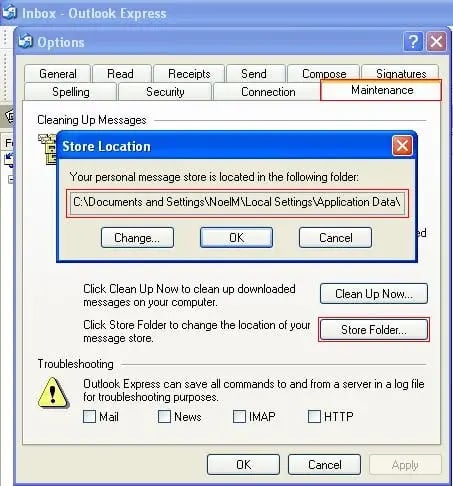
- Clique em Ferramentas >> Opções
- Clique na aba Manutenção.
- Clique no botão Salvar pasta
- A localização da pasta atual será exibida nesta tela (EX: 'C:\Documents and Settings\NoelM\Local Settings\Application Data\Identities\{89968095-075A-417A-8D50-0691E4A8D705}\Microsoft\Outlook Express')
NOTAS:
- Muito provavelmente, o caminho será muito longo para a caixa. Você precisará clicar na caixa e usar as setas esquerda/direita para percorrer a entrada e visualizar o caminho completo.
- O campo "Identidades" será diferente em cada computador.
- A pasta Configurações Locais está oculta.
Clique aqui Agora, vamos continuar com as instruções para o novo computador.
Windows Mail (Vista) and Windows Live Mail (Windows 7)
'Windows Mail' é o novo nome do Outlook Express no Vista. 'Windows Live Mail' é o novo nome do Outlook Express no Windows 7.
- Inicie o Windows Mail ou o Windows Live Mail na máquina antiga.
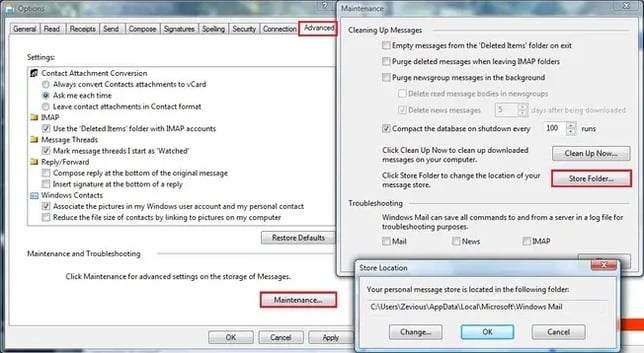
OBSERVAÇÃO:Se a barra de menus não estiver visível na parte superior da janela, pressione a tecla ALT para exibi-la. - Clique em Ferramentas >> Opções
- Clique na guia Avançado
- Clique no botão Manutenção.
- Clique no botão Salvar pasta
- A localização da pasta atual será exibida nesta tela.(EX: 'C:\Users\NoelM\AppData\Local\Microsoft\Windows Mail')
NOTAS:
- O caminho pode ser muito longo para a caixa. Nesse caso, você precisará clicar na caixa e usar as setas esquerda/direita do teclado para percorrer a entrada e visualizar o caminho completo.
- A pasta AppData está oculta.
Clique aqui Agora, vamos continuar com as instruções para o novo computador.
Outlook 2000
- Inicie o Outlook 2000 na máquina antiga.
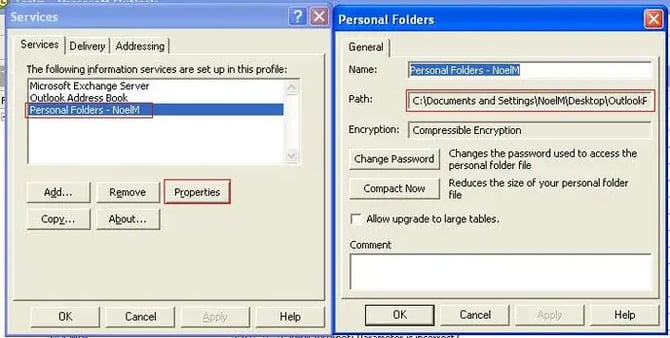
- Clique em Ferramentas >> Serviços
OBSERVAÇÃO: Se você não visualizar a guia Serviços, seu computador está configurado apenas para e-mail da Internet. Nesse caso, você não poderá modificar as pastas de armazenamento utilizadas. Será necessário exportar e importar as informações.. Clique aqui para ver os passos de como fazer isso..
- Clique na entrada 'Pastas pessoais - *[Nome da pasta aqui]*'
- Clique no botão Propriedades
- A localização desse arquivo PST está listada na entrada Caminho (EX: 'C:\Documents and Settings\NoelM\Local Settings\Application Data\Microsoft\Outlook\Outlook.pst')
NOTAS:
- Muito provavelmente, o caminho será muito longo para a caixa. Você precisará clicar na caixa e usar as setas esquerda/direita para percorrer a entrada e visualizar o caminho completo.
- A pasta Configurações Locais está oculta.

Clique aqui Agora, vamos continuar com as instruções para o novo computador.
Exporting Outlook 2000 Data:
- Clique em Arquivo >> Importar e Exportar
- Clique em Exportar para um arquivo e clique em Avançar.
- Clique em Arquivo de Pasta Pessoal (*.pst) e clique em Avançar.
- Selecione a pasta pessoal e certifique-se de que a caixa "Incluir subpastas" esteja marcada para exportar todos os dados do arquivo. Salve o arquivo em um local de fácil acesso (por exemplo, Meus Documentos, sua Área de Trabalho, etc.).
- Após a conclusão da exportação, abra o PCmover novamente e inicie uma nova migração. Como o PCmover não migra arquivos já existentes, esta sessão de transferência adicional copiará apenas o arquivo do Outlook recém-exportado, portanto, o processo deve ser bastante rápido.
Clique aqui Agora, vamos continuar com as instruções para o novo computador, usando a localização deste arquivo para a importação.
Outlook XP, 2003 or 2007
- Lançamento do Outlook na máquina antiga
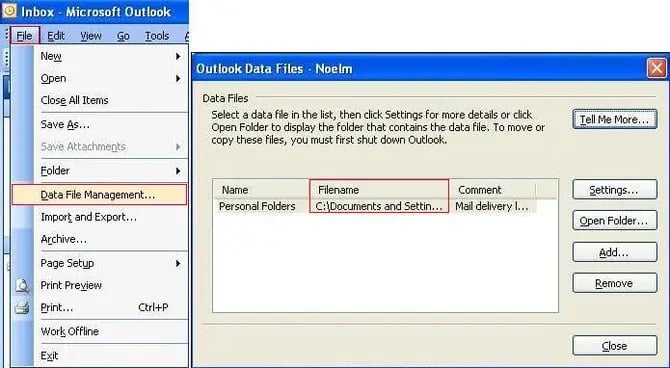
- Clique em Arquivo >> Gerenciamento de Arquivos de Dados
- Você encontrará o caminho para o seu arquivo de Pastas Pessoais na coluna Nome do Arquivo. Talvez seja necessário expandir essa coluna para visualizar o caminho completo (EX: 'C:\Documents and Settings\NoelM\Local Settings\Application Data\Microsoft\Outlook\Outlook.pst').

Clique aqui Agora, vamos continuar com as instruções para o novo computador.
Outlook 2010, 2013 and 2016
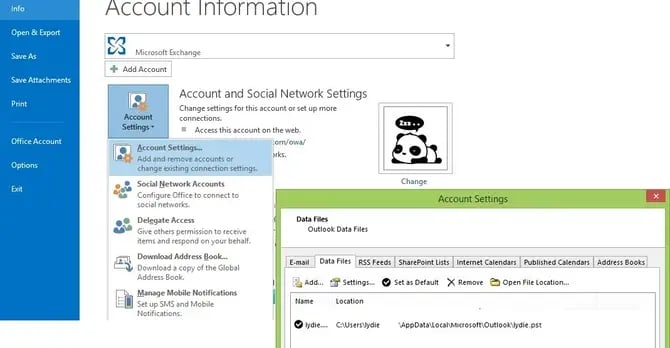
- Lançamento do Outlook na máquina antiga
- Clique em Arquivo >> Configurações da conta e selecione Configurações da conta.
- Você encontrará o caminho para o arquivo de Pastas Pessoais na guia Arquivos de Dados. Talvez seja necessário expandir esta coluna para visualizar o caminho completo
(EX: 'C:\Users\lydie\AppData\Local\Microsoft\Outlook\lydie.pst').

Clique aqui Agora, vamos continuar com as instruções para o novo computador.
OBSERVAÇÃO: Você também pode exportar manualmente o arquivo .pst do Outlook 2010, 2013 e 2016 seguindo as instruções do documento da Microsoft. 'Exporte ou faça backup de e-mails, contatos e calendário para um arquivo .pst do Outlook.'.
NO NOVO COMPUTADOR
Agora podemos importar os arquivos de e-mail apropriados para o novo computador.
Outlook Express
Windows Mail (Vista) and Windows Live Mail (Win7)
Outlook 2000
Outlook XP/2003/2007
Outlook 2010/2013/2016
Outlook Express
- Inicie o Outlook Express na nova máquina.
- Clique em Arquivo >> Importar >> Mensagens
- Escolha a versão apropriada do Microsoft Outlook Express e clique em Avançar.
- Se solicitado, clique no botão de opção "Importar e-mail de um diretório de armazenamento Oe6" e clique em OK.
- Clique no botão Procurar, navegue até a pasta de armazenamento encontrada no computador antigo e clique em OK.
- Clique em Próximo
- Isso deverá importar todas as suas mensagens antigas para a nova identidade. Talvez seja necessário repetir esse processo para sua Agenda de Endereços.
Windows Mail (Vista) and Windows Live Mail (Windows 7)
'Windows Mail' é o novo nome do Outlook Express no Vista. 'Windows Live Mail' é o novo nome do Outlook Express no Windows 7.
- Inicie o Windows Mail na nova máquina.
OBSERVAÇÃO: Se a barra de menus não estiver visível na parte superior da janela, pressione a tecla ALT para exibi-la. - Clique em Arquivo >> Importar >> Mensagens
- Escolha a versão apropriada do Microsoft Outlook Express e clique em Avançar.
- Se solicitado, clique no botão de opção "Importar e-mail de um diretório de armazenamento Oe6" e clique em OK.
- Clique no botão Procurar, navegue até a pasta de armazenamento encontrada no computador antigo e clique em OK.
- Clique em Próximo
- Isso deverá importar todas as suas mensagens antigas para a nova identidade. Talvez seja necessário repetir esse processo para sua Agenda de Endereços.
Outlook 2000
- Inicie o Outlook 2000 na nova máquina.
- Clique em Arquivo >> Importar e Exportar
- Verifique se a opção “Importar de outro programa ou arquivo” está selecionada e clique em Avançar.
- Clique na entrada “Pastas Pessoais - *[Nome da pasta aqui]*(.pst)” e clique em Avançar.
- Clique no botão Procurar e navegue até o local indicado acima. Clique em OK.
- Selecione as opções adequadas para lidar com duplicados da maneira que desejar. Clique em Avançar.
- Se desejar alterar alguma das opções na próxima tela para limitar o que é importado ou alterar o local de importação, faça-o.
- clique em finalizar
Outlook XP, 2003 and 2007
- Inicie o Outlook na nova máquina.
- Clique em Arquivo >> Importar e Exportar
- Verifique se a opção “Importar de outro programa ou arquivo” está selecionada e clique em Avançar.
- Clique na entrada “Arquivo de Pasta Pessoal (.pst)” e clique em Avançar.
- Clique no botão Procurar e navegue até o local indicado acima. Clique em OK.
- Selecione as opções adequadas para lidar com duplicados da maneira que desejar. Clique em Avançar.
- Se desejar alterar alguma das opções na próxima tela para limitar o que é importado ou alterar o local de importação, faça-o.
- clique em finalizar
Outlook 2010, 2013 and 2016
- Inicie o Outlook na nova máquina.
- Clique em Arquivo >> Abrir e Exportar e selecione Importar/Exportar.
- Verifique se a opção “Importar de outro programa ou arquivo” está selecionada e clique em Avançar.
- Clique em “Arquivo de dados do Outlook (.pst)” e clique em Avançar.
- Clique no botão Procurar e navegue até o local indicado acima. Clique em OK.
- Selecione as opções apropriadas para lidar com duplicados da maneira que desejar. Clique em Avançar.
- Se desejar alterar alguma das opções na próxima tela para limitar o que é importado ou alterar o local de importação, faça-o.
- clique em finalizar
OBSERVAÇÃO: Você também pode importar manualmente o arquivo .pst do Outlook 2010, 2013 e 2016 seguindo as instruções do documento da Microsoft. 'Importe e-mails, contatos e calendário de um arquivo .pst do Outlook.'.
///
ARTIGOS RELACIONADOS
Transferindo o Microsoft Office com o PCmover
///