
INFORMAZIONI GENERALI
Impostazioni e file di posta elettronica esistenti sul nuovo computer
Se le impostazioni di posta elettronica sono già presenti sul nuovo computer (ad esempio, Outlook, Outlook Express o Windows Mail (Vista) sono già stati utilizzati sul nuovo computer), PCmover migrerà i file di posta ma non modificherà le impostazioni sul nuovo computer. Questo per evitare potenziali perdite di informazioni sul computer di destinazione. Inoltre, la maggior parte delle informazioni di Outlook è archiviata in un unico file di grandi dimensioni con estensione .PST (ad esempio: 'Outlook.pst'). Se questo file è già presente sul nuovo computer, PCmover NON sovrascriverà il file esistente, ma ne creerà uno nuovo (ad esempio: 'Outlook1.pst').
Una volta completato il trasferimento, e nel caso in cui non siate in grado di accedere ai vostri vecchi messaggi di posta elettronica tramite Outlook, Windows Mail o Outlook Express, il metodo più semplice è importare le vecchie informazioni nel profilo esistente di questi programmi di posta elettronica. I passaggi seguenti dovrebbero essere d'aiuto, ma tenete presente che le diverse versioni di Outlook, Windows Mail e Outlook Express potrebbero avere menu e percorsi di navigazione diversi.
Modifiche al percorso in Windows
La tabella seguente mostra alcune delle modifiche di percorso rilevanti tra Windows XP da un lato e Windows 10, 8, 7 e Vista dall'altro:
| Windows XP | Windows 10, 8, 7 e Vista |
|---|---|
| Documenti e impostazioni | Utenti |
| Documenti e impostazioni\<utente>\Impostazioni locali\Dati applicazioni | Utenti\<utente>\AppData\Local |
| Documenti e impostazioni\Tutti gli utenti\Dati applicazioni | ProgramData |
Esempio: se su un computer XP i dati di Outlook si trovano in 'C:\Documents and Settings\<utente>\Impostazioni locali\Dati applicazioni\Microsoft\Outlook\Outlook.PST', su un computer Windows 10, 8, 7 o Vista si troveranno in 'C:\Utenti\<utente>\AppData\Local\Microsoft\Outlook\Outlook.PST'.
TRASFERIMENTO DEI DATI DI POSTA ELETTRONICA CON PCMOVER
Individuazione dei file di posta sul vecchio computer
Per iniziare, dobbiamo scoprire dove si trova il file di posta elettronica sul vecchio computer. Per farlo, segui le istruzioni seguenti per la versione dell'applicazione di posta elettronica che stai utilizzando sul vecchio computer:
Outlook Express
Windows Mail (Vista) and Windows Live Mail (Windows 7)
Outlook 2000
Outlook XP/2003/2007
Outlook 2010/2013/2016
IMPORTANTE: Outlook sul Web, Outlook Web App (OWA) e l'app "Posta" per Windows 10 non dispongono di una funzionalità per esportare i dati dal proprio account di posta elettronica. Tutte le informazioni relative alla posta elettronica sono archiviate nel cloud. Per ulteriori informazioni su queste applicazioni, contattare Microsoft Supporto.
SUL VECCHIO COMPUTER
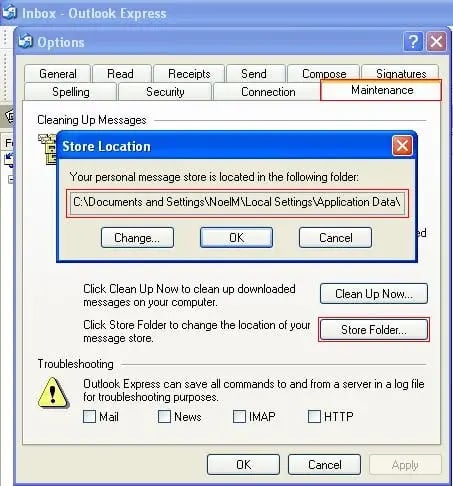
Outlook Express
- Avvia Outlook Express sul vecchio computer
- Fare clic su Strumenti >> Opzioni
- Fare clic sulla scheda Manutenzione
- Fare clic sul pulsante Archivia cartella
- In questa schermata verrà elencata la posizione della cartella corrente (ES: 'C:\Documents and Settings\NoelM\Impostazioni locali\Dati applicazioni\Identità\{89968095-075A-417A-8D50-0691E4A8D705}\Microsoft\Outlook Express')
NOTE:
- Molto probabilmente, il percorso sarà troppo lungo per la casella. Dovrai cliccare nella casella e usare i tasti freccia sinistra/destra per scorrere la voce in modo da visualizzare il percorso completo.
- La voce Identità sarà diversa su ogni computer.
- La cartella Impostazioni locali è nascosta.
clicca qui ora continuiamo con le istruzioni per il nuovo computer.
Windows Mail (Vista) and Windows Live Mail (Windows 7)
"Windows Mail" è il nuovo nome di Outlook Express in Vista. "Windows Live Mail" è il nuovo nome di Outlook Express in Windows 7.
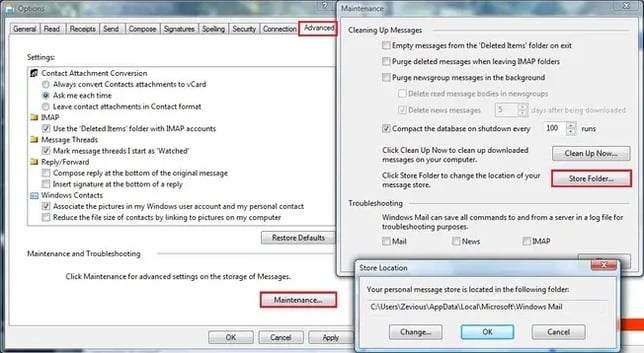
- Avvia Windows Mail o Windows Live Mail sul vecchio computer.
NOTA: Se la barra dei menu non è visualizzata nella parte superiore della finestra, premere il tasto ALT per visualizzarla. - Fare clic su Strumenti >> Opzioni
- Fare clic sulla scheda Avanzate
- Fare clic sul pulsante Manutenzione
- Fare clic sul pulsante Archivia cartella
- La posizione della cartella corrente verrà elencata in questa schermata
(ES: 'C:\Utenti\NoelM\AppData\Local\Microsoft\Windows Mail')
NOTE:
- Il percorso potrebbe essere troppo lungo per la casella. In tal caso, dovrai cliccare nella casella e usare i tasti freccia sinistra/destra per scorrere la voce e visualizzare il percorso completo.
- La cartella AppData è nascosta.
clicca qui ora continuiamo con le istruzioni per il nuovo computer.
Outlook 2000
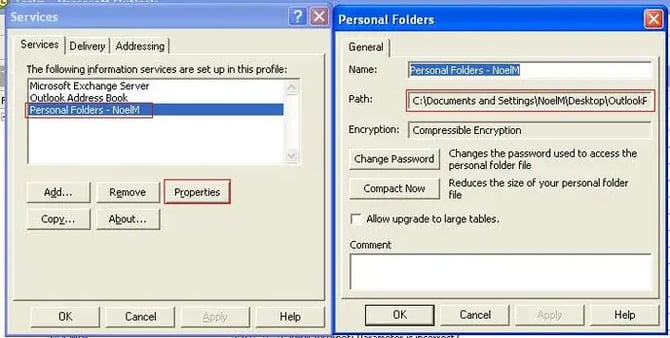
- Avvia Outlook 2000 sul vecchio computer
- Fare clic su Strumenti >> Servizi
NOTA: Se la scheda Servizi non è visualizzata, il computer è configurato solo per la posta Internet. In questo caso, non è possibile modificare le cartelle di archiviazione utilizzate. Sarà necessario esportare e importare le informazioni. Clicca qui per i passaggi su come farlo.
- Fare clic sulla voce 'Cartelle personali - *[Nome cartella qui]*'
- Fare clic sul pulsante Proprietà
- La posizione del file PST è elencata nella voce Percorso (ES: 'C:\Documents and Settings\NoelM\Impostazioni locali\Dati applicazioni\Microsoft\Outlook\Outlook.pst')
NOTE:
- Molto probabilmente, il percorso sarà troppo lungo per la casella. Dovrai cliccare nella casella e usare i tasti freccia sinistra/destra per scorrere la voce in modo da visualizzare il percorso completo.
- La cartella Impostazioni locali è nascosta.

clicca qui ora continuiamo con le istruzioni per il nuovo computer.
Exporting Outlook 2000 Data:
- Fare clic su File >> Importa ed esporta
- Fare clic su Esporta in un file e quindi su Avanti
- Fare clic su File delle cartelle personali (*.pst) e fare clic su Avanti
- Seleziona la Cartella Personale e assicurati che la casella "Includi sottocartelle" sia selezionata per esportare tutti i dati dal file. Salva il file in una posizione facile da trovare (ad esempio, Documenti, Desktop, ecc.)
- Una volta completata l'esportazione, riavvia PCmover e inizia una nuova migrazione. Poiché PCmover non migra i file già esistenti, questa sessione di trasferimento aggiuntiva copierà solo il file di Outlook appena esportato, quindi l'operazione dovrebbe essere piuttosto rapida.
clicca qui ora continuiamo con le istruzioni per il Nuovo computer utilizzando la posizione di questo file per l'importazione.
Outlook XP, 2003 or 2007
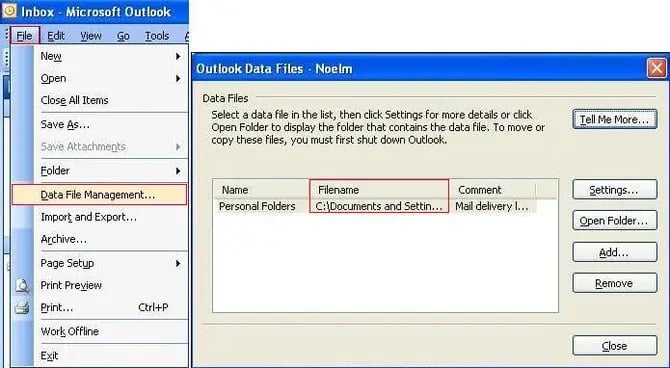
- Avvia Outlook sul vecchio computer
- Fare clic su File >> Gestione file dati
- Il percorso del file delle cartelle personali è indicato nella colonna Nome file. Potrebbe essere necessario espandere questa colonna per visualizzare il percorso completo (ad esempio: 'C:\Documents and Settings\NoelM\Impostazioni locali\Dati applicazioni\Microsoft\Outlook\Outlook.pst').

clicca qui ora continuiamo con le istruzioni per il nuovo computer.
Outlook 2010, 2013 and 2016
- Avvia Outlook sul vecchio computer
- Fare clic su File >> Impostazioni account e selezionare Impostazioni account
- Troverai il percorso del file delle Cartelle Personali nella scheda File di Dati. Potrebbe essere necessario espandere questa colonna per visualizzare il percorso completo (ES: 'C:\Users\lydie\AppData\Local\Microsoft\Outlook\lydie.pst').

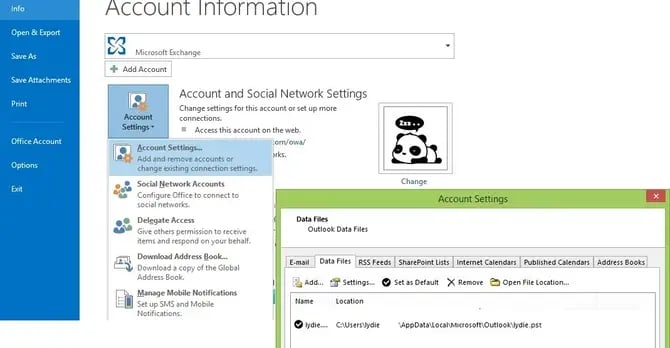
clicca qui ora continuiamo con le istruzioni per il nuovo computer.
NOTA:È anche possibile esportare manualmente il file .pst da Outlook 2010, 2013 e 2016 seguendo il documento Microsoft su comeEsportare o eseguire il backup di e-mail, contatti e calendario in un file .pst di Outlook'.
SUL NUOVO COMPUTER
Ora possiamo importare i file di posta appropriati nel nuovo computer.
Outlook Express
Windows Mail (Vista) and Windows Live Mail (Win7)
Outlook 2000
Outlook XP/2003/2007
Outlook 2010/2013/2016
Outlook Express
- Avvia Outlook Express sul nuovo computer
- Fare clic su File >> Importa >> Messaggi
- Scegli la versione appropriata di Microsoft Outlook Express e fai clic su Avanti
- Se richiesto, fare clic sul pulsante di opzione "Importa posta da una directory di archivio Oe6" e fare clic su OK
- Fare clic sul pulsante Sfoglia, individuare la cartella di archiviazione presente sul vecchio computer e fare clic su OK
- Fai clic su Avanti
- Questo dovrebbe ora importare tutti i tuoi vecchi messaggi nella nuova identità. Potrebbe essere necessario ripetere questa procedura per la tua Rubrica.
Windows Mail (Vista) and Windows Live Mail (Windows 7)
"Windows Mail" è il nuovo nome di Outlook Express in Vista. "Windows Live Mail" è il nuovo nome di Outlook Express in Windows 7.
- Avvia Windows Mail sul nuovo computer
NOTA: Se la barra dei menu non è visualizzata nella parte superiore della finestra, premere il tasto ALT per visualizzarla. - Fare clic su File >> Importa >> Messaggi
- Scegli la versione appropriata di Microsoft Outlook Express e fai clic su Avanti
- Se richiesto, fare clic sul pulsante di opzione "Importa posta da una directory di archivio Oe6" e fare clic su OK
- Fare clic sul pulsante Sfoglia, individuare la cartella di archiviazione presente sul vecchio computer e fare clic su OK
- Fai clic su Avanti
- Questo dovrebbe ora importare tutti i tuoi vecchi messaggi nella nuova identità. Potrebbe essere necessario ripetere questa procedura per la tua Rubrica.
Outlook 2000
- Avvia Outlook 2000 sul nuovo computer
- Fare clic su File >> Importa ed esporta
- Verificare che sia evidenziato “Importa da un altro programma di file” e fare clic su Avanti
- Fare clic sulla voce "Cartelle personali - *[Nome cartella qui]*(.pst)" e fare clic su Avanti
- Fare clic sul pulsante Sfoglia e individuare la posizione indicata sopra. Fare clic su OK.
- Seleziona le opzioni appropriate per gestire i duplicati come desideri. Fai clic su Avanti
- Se desideri modificare una qualsiasi delle opzioni nella schermata successiva per limitare ciò che viene importato o cambiare la posizione in cui viene importato, fallo.
- Fare clic su Fine
Outlook XP, 2003 and 2007
- Avvia Outlook sul nuovo computer
- Fare clic su File >> Importa ed esporta
- Verificare che sia evidenziato “Importa da un altro programma di file” e fare clic su Avanti
- Fare clic sulla voce "File delle cartelle personali (.pst)" e fare clic su Avanti
- Fare clic sul pulsante Sfoglia e individuare la posizione indicata sopra. Fare clic su OK.
- Seleziona le opzioni appropriate per gestire i duplicati come desideri. Fai clic su Avanti
- Se desideri modificare una qualsiasi delle opzioni nella schermata successiva per limitare ciò che viene importato o cambiare la posizione in cui viene importato, fallo.
- Fare clic su Fine
Outlook 2010, 2013 and 2016
- Avvia Outlook sul nuovo computer
- Fare clic su File >> Apri ed esporta e selezionare Importa/Esporta
- Verificare che sia evidenziato “Importa da un altro programma di file” e fare clic su Avanti
- Fare clic su "File di dati di Outlook (.pst)" e fare clic su Avanti
- Fare clic sul pulsante Sfoglia e passare alla posizione indicata sopra. Fare clic su OK
- Seleziona le opzioni appropriate per gestire i duplicati come desideri. Fai clic su Avanti
- Se desideri modificare una qualsiasi delle opzioni nella schermata successiva per limitare ciò che viene importato o cambiare la posizione in cui viene importato, fallo.
- Fare clic su Fine
NOTA: È anche possibile importare manualmente il file .pst da Outlook 2010, 2013 e 2016 seguendo il documento Microsoft su come 'Importa e-mail, contatti e calendario da un file .pst di Outlook'.
///
ARTICOLI CORRELATI
Trasferimento di Microsoft Office con PCmover
///