
INFORMACIÓN GENERAL
Configuraciones y archivos de correo electrónico existentes en la nueva computadora
Si su configuración de correo electrónico ya existe en el nuevo equipo (por ejemplo, si ya utilizó Outlook, Outlook Express o Windows Mail (Vista) en el nuevo equipo), PCmover migrará los archivos de correo, pero no modificará la configuración en el nuevo equipo. Esto es para evitar la posible pérdida de información en el equipo de destino. Además, la mayor parte de la información de Outlook se almacena en un único archivo grande con extensión .PST (ej.: 'Outlook.pst'). Si este archivo ya existe en el nuevo equipo, PCmover no lo sobrescribirá, sino que creará uno nuevo (ej.: 'Outlook1.pst').
Una vez completada la transferencia, y si no puede acceder a sus correos antiguos a través de Outlook, Windows Mail o Outlook Express, el método más sencillo es importar la información antigua al perfil existente de estos programas de correo. Los pasos a continuación le ayudarán con esto, pero tenga en cuenta que las diferentes versiones de Outlook, Windows Mail y Outlook Express pueden tener menús y rutas de navegación diferentes.
Cambios de ruta en Windows
La siguiente tabla muestra algunos de los cambios de ruta relevantes entre Windows XP por un lado y Windows 10, 8, 7 y Vista por el otro:
| Windows XP | Windows 10, 8, 7 y Vista |
|---|---|
| Documentos y configuraciones | Usuarias |
| Documentos y configuraciones\<usuario>\Configuración local\Datos de la aplicación | Usuarios\<usuario>\AppData\Local |
| Documentos y configuraciones\Todos los usuarios\Datos de la aplicación | Datos del programa |
Ejemplo: si en una computadora con XP los datos de Outlook se encuentran en 'C:\Documents and Settings\<usuario>\Local Settings\Application Data\Microsoft\Outlook\Outlook.PST', en una computadora con Windows 10, 8, 7 o Vista se encontrarán en 'C:\Users\<usuario>\AppData\Local\Microsoft\Outlook\Outlook.PST'.
TRANSFERENCIA DE DATOS DE CORREO ELECTRÓNICO CON PCMOVER
Cómo localizar archivos de correo en la computadora antigua
Para empezar, necesitamos averiguar dónde se encuentra el archivo de correo electrónico en el ordenador antiguo. Para ello, siga las instrucciones a continuación según la versión de la aplicación de correo electrónico que utilice en el ordenador antiguo:
Outlook Express
Windows Mail (Vista) and Windows Live Mail (Windows 7)
Outlook 2000
Outlook XP/2003/2007
Outlook 2010/2013/2016
IMPORTANTE: Outlook en la web, Outlook Web App (OWA) y la aplicación Correo para Windows 10 no permiten exportar datos desde la cuenta de correo electrónico. Toda la información de su correo electrónico se almacena en la nube. Para obtener más información sobre estas aplicaciones, póngase en contacto con Microsoft apoyo.
ON THE OLD COMPUTER
Outlook Express
- Inicie Outlook Express en la máquina antigua
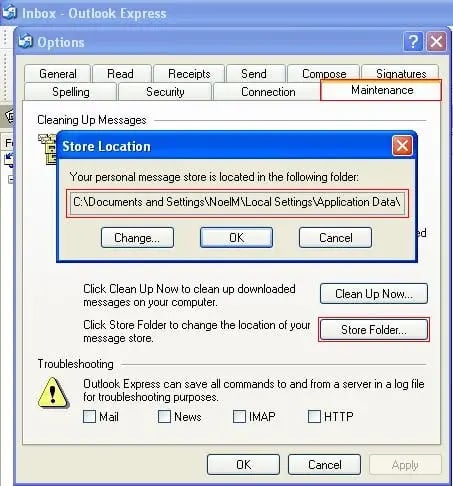
- Haga clic en Herramientas >> Opciones
- Haga clic en la pestaña Mantenimiento
- Haga clic en el botón Almacenar carpeta
- La ubicación de la carpeta actual aparecerá en esta pantalla (EJ: 'C:\Documents and Settings\NoelM\Local Settings\Application Data\Identities\{89968095-075A-417A-8D50-0691E4A8D705}\Microsoft\Outlook Express')
NOTAS:
- Lo más probable es que la ruta sea demasiado larga para el cuadro. Deberá hacer clic en el cuadro y usar las flechas izquierda/derecha para desplazarse por la entrada y ver la ruta completa.
- La entrada Identidades será diferente en cada computadora.
- La carpeta Configuración local está oculta.
haga clic aquí Ahora a continuar con las instrucciones para la Nueva computadora.
Windows Mail (Vista) and Windows Live Mail (Windows 7)
'Windows Mail' es el nuevo nombre de Outlook Express en Vista. 'Windows Live Mail' es el nuevo nombre de Outlook Express en Windows 7.
- Inicie Windows Mail o Windows Live Mail en la máquina antigua.
NOTA: Si la barra de menú no se muestra en la parte superior de la ventana, presione la tecla ALT para mostrarla. - Haga clic en Herramientas >> Opciones
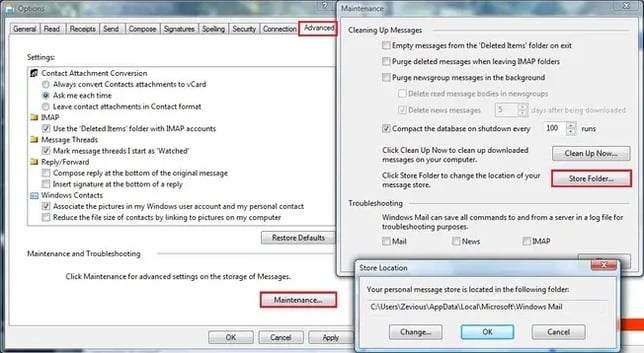
- Haga clic en la pestaña Avanzado
- Haga clic en el botón Mantenimiento
- Haga clic en el botón Almacenar carpeta
- La ubicación de la carpeta actual aparecerá en esta pantalla(EX: 'C:\Users\NoelM\AppData\Local\Microsoft\Windows Mail')
NOTAS:
- La ruta podría ser demasiado larga para el cuadro. En ese caso, deberá hacer clic en el cuadro y usar las flechas izquierda/derecha para desplazarse por la entrada y ver la ruta completa.
- La carpeta AppData está oculta.
haga clic aquí Ahora a continuar con las instrucciones para la Nueva computadora.
Outlook 2000
- Inicie Outlook 2000 en la máquina antigua
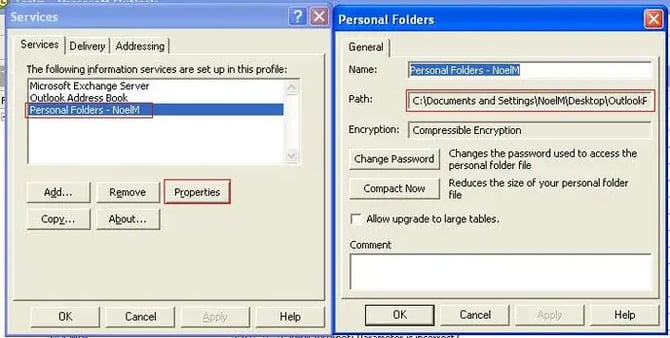
- Haga clic en Herramientas >> Servicios
NOTAS: Si no ve la pestaña Servicios, su computadora está configurada solo para correo de Internet. En este caso, no puede modificar las carpetas de almacenamiento utilizadas. Deberá exportar e importar la información. Haga clic aquí para ver los pasos sobre cómo hacerlo..
- Haga clic en la entrada 'Carpetas personales - *[Nombre de la carpeta aquí]*'
- Haga clic en el botón Propiedades
- La ubicación de ese archivo PST aparece en la entrada Ruta (ej: 'C:\Documents and Settings\NoelM\Local Settings\Application Data\Microsoft\Outlook\Outlook.pst')
NOTAS:
- Lo más probable es que la ruta sea demasiado larga para el cuadro. Deberá hacer clic en el cuadro y usar las flechas izquierda/derecha para desplazarse por la entrada y ver la ruta completa.
- La carpeta Configuración local está oculta.

haga clic aquí Ahora a continuar con las instrucciones para la Nueva computadora.
Exporting Outlook 2000 Data:
- Haga clic en Archivo >> Importar y exportar
- Haga clic en Exportar a un archivo y haga clic en Siguiente
- Haga clic en Archivo de carpeta personal (*.pst) y haga clic en Siguiente
- Seleccione la Carpeta Personal y asegúrese de que la casilla "Incluir subcarpetas" esté marcada para exportar todos los datos del archivo. Guarde el archivo en una ubicación fácil de encontrar (por ejemplo, Mis Documentos, el Escritorio, etc.).
- Una vez completada la exportación, vuelva a iniciar PCmover y comience una nueva migración. Dado que PCmover no migra archivos existentes, esta sesión de transferencia adicional solo copiará el archivo de Outlook recién exportado, por lo que debería ser bastante rápido.
haga clic aquí Ahora continuaremos con las instrucciones para la Nueva computadora utilizando la ubicación de este archivo para la importación.
Outlook XP, 2003 or 2007
- Inicie Outlook en la máquina antigua
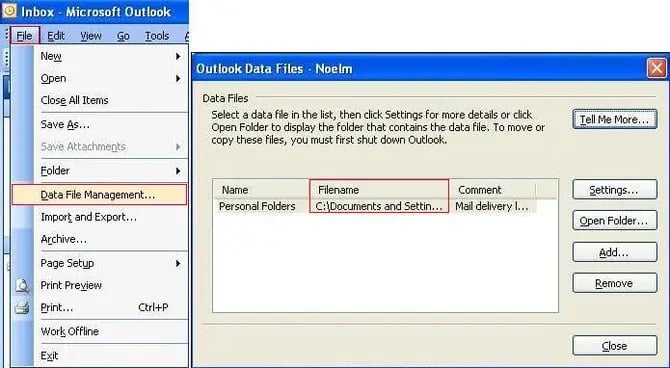
- Haga clic en Archivo >> Gestión de archivos de datos
- Encontrará la ruta a su archivo de Carpetas Personales en la columna Nombre de archivo. Es posible que tenga que expandir esta columna para ver la ruta completa (ej: 'C:\Documents and Settings\NoelM\Configuración local\Datos de programa\Microsoft\Outlook\Outlook.pst').

haga clic aquí Ahora a continuar con las instrucciones para la Nueva computadora.
Outlook 2010, 2013 and 2016
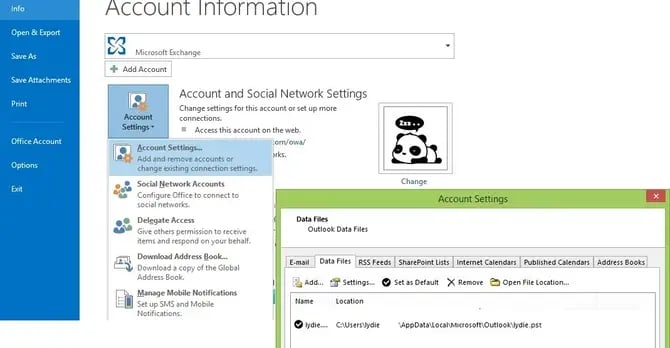
- Inicie Outlook en la máquina antigua
- Haga clic en Archivo >> Configuración de la cuenta y seleccione Configuración de la cuenta
- Encontrará la ruta a su archivo de Carpetas Personales en la pestaña Archivos de Datos. Es posible que tenga que expandir esta columna para ver la ruta completa (ej: 'C:\Users\lydie\AppData\Local\Microsoft\Outlook\lydie.pst').

haga clic aquí Ahora a continuar con las instrucciones para la Nueva computadora.
NOTA: También puede exportar manualmente el archivo .pst desde Outlook 2010, 2013 y 2016 siguiendo el documento de Microsoft sobre cómo hacerlo. 'Exportar o realizar copias de seguridad del correo electrónico, los contactos y el calendario a un archivo .pst de Outlook'.
EN LA NUEVA COMPUTADORA
Ahora podemos importar los archivos de correo adecuados a la nueva computadora.
Outlook Express
Windows Mail (Vista) and Windows Live Mail (Win7)
Outlook 2000
Outlook XP/2003/2007
Outlook 2010/2013/2016
Outlook Express
- Inicie Outlook Express en la nueva máquina
- Haga clic en Archivo >> Importar >> Mensajes
- Elija la versión adecuada de Microsoft Outlook Express y haga clic en Siguiente
- Si se le solicita, haga clic en el botón de opción "Importar correo desde un directorio de tienda Oe6" y haga clic en Aceptar
- Haga clic en el botón Explorar, busque la carpeta de almacenamiento que se encuentra en la computadora anterior y haga clic en Aceptar.
- Haga clic en Siguiente
- Esto debería importar todos tus mensajes antiguos a la nueva identidad. Es posible que tengas que repetir este proceso para tu libreta de direcciones.
Windows Mail (Vista) and Windows Live Mail (Windows 7)
'Windows Mail' es el nuevo nombre de Outlook Express en Vista. 'Windows Live Mail' es el nuevo nombre de Outlook Express en Windows 7.
- Inicie Windows Mail en la nueva máquina
NOTA: Si la barra de menú no se muestra en la parte superior de la ventana, presione la tecla ALT para mostrarla. - Haga clic en Archivo >> Importar >> Mensajes
- Elija la versión adecuada de Microsoft Outlook Express y haga clic en Siguiente
- Si se le solicita, haga clic en el botón de opción “Importar correo desde un directorio de tienda Oe6” y haga clic en Aceptar
- Haga clic en el botón Explorar, busque la carpeta de almacenamiento que se encuentra en la computadora anterior y haga clic en Aceptar.
- Haga clic en Siguiente
- Esto debería importar todos tus mensajes antiguos a la nueva identidad. Es posible que tengas que repetir este proceso para tu libreta de direcciones.
Outlook 2000
- Inicie Outlook 2000 en la nueva máquina
- Haga clic en Archivo >> Importar y exportar
- Verifique que “Importar desde otro programa o archivo” esté resaltado y haga clic en Siguiente
- Haga clic en la entrada “Carpetas personales - *[Nombre de la carpeta aquí]*(.pst)” y haga clic en Siguiente
- Haga clic en el botón Explorar y busque la ubicación que se encuentra arriba. Haga clic en Aceptar.
- Seleccione las opciones adecuadas para gestionar los duplicados como desee. Haga clic en Siguiente.
- Si desea cambiar alguna de las opciones en la siguiente pantalla para limitar lo que se importa o cambiar la ubicación donde se importa, hágalo.
- Haga clic en Finalizar
Outlook XP, 2003 and 2007
- Inicie Outlook en la nueva máquina
- Haga clic en Archivo >> Importar y exportar
- Verifique que “Importar desde otro programa o archivo” esté resaltado y haga clic en Siguiente
- Haga clic en la entrada “Archivo de carpeta personal (.pst)” y haga clic en Siguiente
- Haga clic en el botón Explorar y busque la ubicación que se encuentra arriba. Haga clic en Aceptar.
- Seleccione las opciones adecuadas para gestionar los duplicados como desee. Haga clic en Siguiente.
- Si desea cambiar alguna de las opciones en la siguiente pantalla para limitar lo que se importa o cambiar la ubicación donde se importa, hágalo.
- Haga clic en Finalizar
Outlook 2010, 2013 and 2016
- Inicie Outlook en la nueva máquina
- Haga clic en Archivo >> Abrir y exportar y seleccione Importar/Exportar
- Verifique que “Importar desde otro programa o archivo” esté resaltado y haga clic en Siguiente
- Haga clic en “Archivo de datos de Outlook (.pst)” y haga clic en Siguiente
- Haga clic en el botón Explorar y navegue hasta la ubicación que se encuentra arriba. Haga clic en Aceptar.
- Seleccione las opciones adecuadas para gestionar los duplicados como desee. Haga clic en Siguiente.
- Si desea cambiar alguna de las opciones en la siguiente pantalla para limitar lo que se importa o cambiar la ubicación donde se importa, hágalo.
- Haga clic en Finalizar
NOTA: También puede importar manualmente el archivo .pst desde Outlook 2010, 2013 y 2016 siguiendo el documento de Microsoft sobre cómo hacerlo. 'Importar correo electrónico, contactos y calendario desde un archivo .pst de Outlook'.
///
ARTÍCULOS RELACIONADOS
Transferencia de Microsoft Office con PCmover
///