
電腦到電腦傳輸
有關如何進行電腦間資料傳輸的詳細信息,請參閱最新使用者指南:
遷移器設定檔
有關如何使用 PCmover Profile Migrator 進行遷移的詳細信息,請參閱最新用戶指南:
基於檔案的傳輸
- 在舊電腦上,打開 PCmover,然後點擊“高級選項”,如下圖所示:
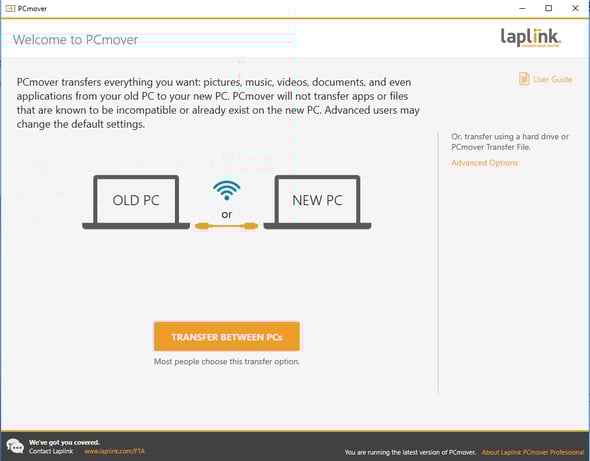
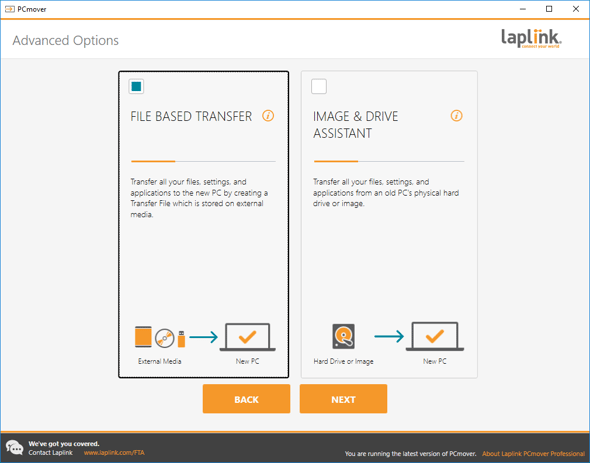
- PCmover 會提供兩個選項:檔案傳輸和鏡像及磁碟機助手,如本畫面所示。選擇檔案傳輸,然後按一下“下一步”。
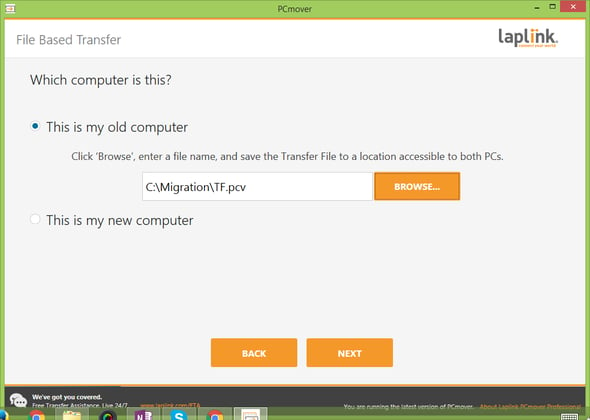
- 選擇“這是我的舊電腦”。點選“瀏覽”,輸入 .pcv 檔案名稱以及 .pcv 檔案的儲存位置。然後點選“下一步”。在本例中,檔案傳輸將在 C:\Migration 目錄下創建,.pcv 檔案名稱為 TF.pcv。
掃描過程請耐心等待。根據舊電腦中資料量的大小,掃描時間可能從幾分鐘到一小時以上不等。平均而言,需要45分鐘。 - 完成後,您將看到以下畫面。點選“下一步”。
如果您不想傳輸所有內容,而是希望自訂傳輸文件,並選擇性地選擇要遷移的應用程式、文件或用戶,請按一下「自訂傳輸文件」。有關自訂功能的更多詳細信息,請參閱第 12 頁步驟 3。 PCmover 使用者指南.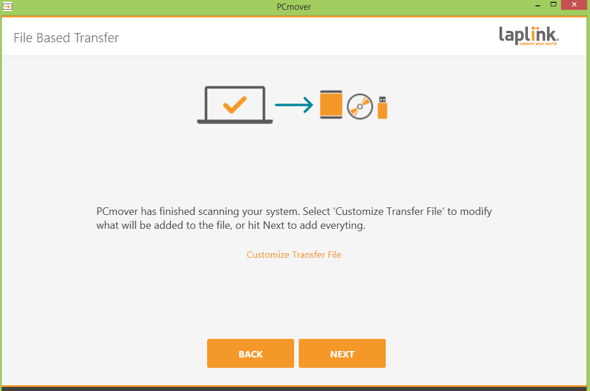
- PCmover 會計算傳輸檔案需要包含哪些內容。準備好後,點擊「建立傳輸檔案」。
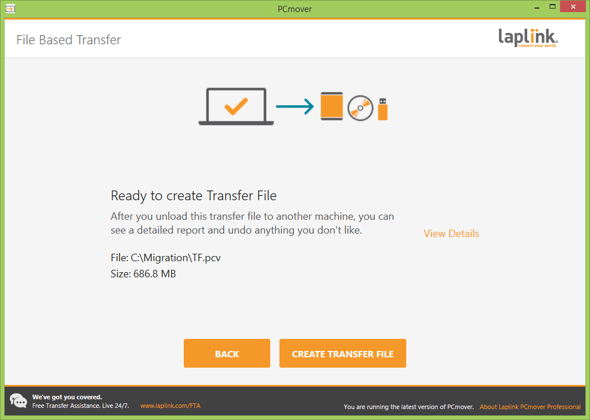
請耐心等待,文件建立可能需要一些時間。 - 傳輸檔案建立完成後,點擊“完成”,然後關閉 PCmover。
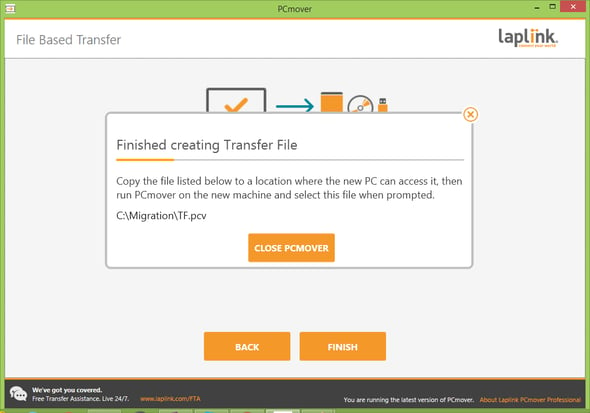
將檔案複製到新電腦可以存取的位置,然後前往新電腦。 - 在新電腦上,開啟 PCmover,然後點擊下圖所示的「進階選項」:
- PCmover 會提供兩個選項:檔案傳輸和鏡像及磁碟機助手,如本畫面所示。選擇檔案傳輸,然後按一下“下一步”。
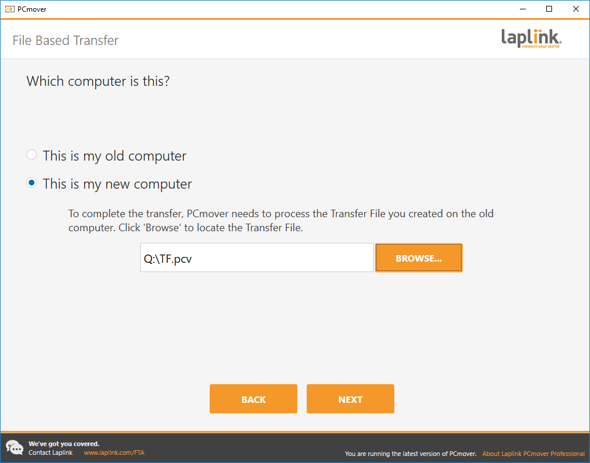
- 選擇“這是我的新電腦”。點擊“瀏覽”,並指向傳輸檔案所在的位置。然後點選“下一步”。在本例中,傳輸檔案 (TF.pcv) 位於 Q 磁碟,路徑為 Q:\TF.pcv。
- 當您看到以下畫面時,按一下「下一步」將傳輸檔案卸載到新電腦。
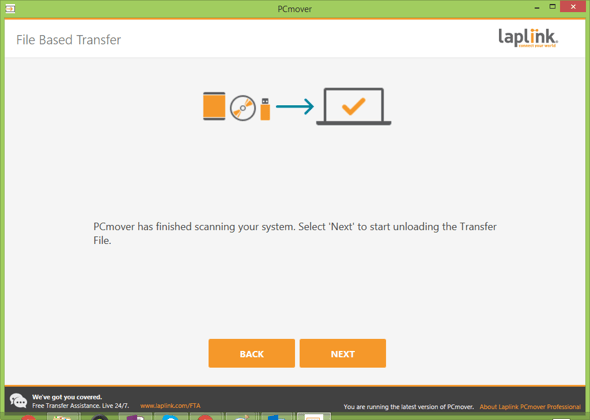
卸貨過程中請耐心等待。 - PCmover 完成傳輸檔案卸載後,關閉 PCmover 並重新啟動新電腦。
影像和驅動助手
- 首先,在使用 PCmover 之前,您需要將舊電腦的鏡像檔案掛載到新電腦上,或將舊硬碟連接到新電腦。
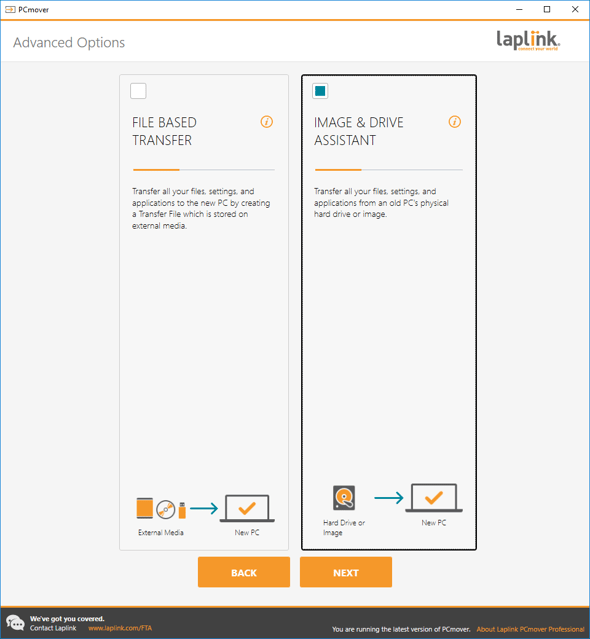
- 在新電腦上,開啟 PCmover,然後點擊下圖所示的「進階選項」:
- PCmover 會提供兩個選項:檔案傳輸和鏡像及磁碟機助手,如本畫面所示。選擇“鏡像及驅動器助理”,然後按一下“下一步”。
- 選擇“我正在從一個映像恢復,該映像已掛載為驅動器”。按一下「瀏覽」並指向已掛載/連線的磁碟機。然後按一下“下一步”。在本例中,E: 是已掛載的磁碟機。
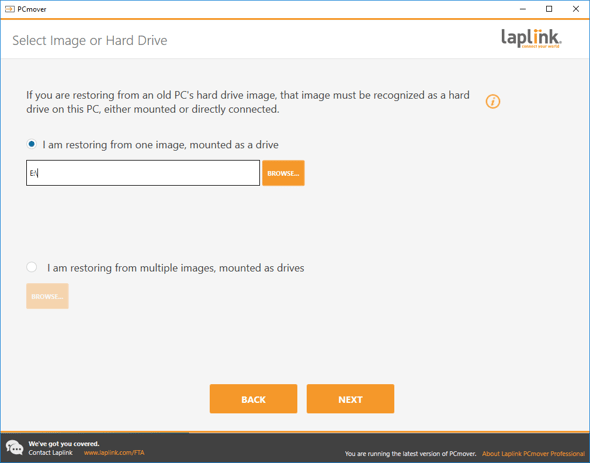
如果您掛載了多個驅動器,請點擊“我正在從多個映像恢復,這些映像已掛載為驅動器”,然後添加所有已掛載驅動器的位置。然後點選“下一步”。 - PCmover 現在將分析您的電腦。請耐心等待,分析可能需要一些時間。分析完成後,當您看到以下畫面時,請點選「下一步」。
如果您不想傳輸所有內容,而是希望自訂傳輸文件,並選擇性地遷移應用程式、文件或用戶,請點擊下方畫面上的「選擇要傳輸的內容」。有關自訂功能的更多詳細信息,請參閱第 11 頁步驟 2。 PCmover 使用者指南.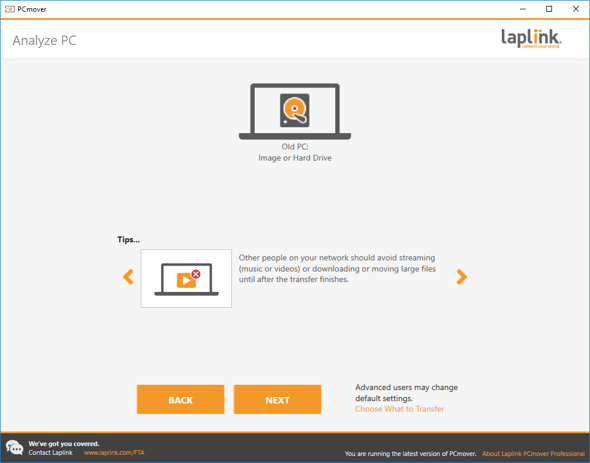
- 當 PCmover 準備好進行傳輸後(如下圖所示),請按一下「開始傳輸」。
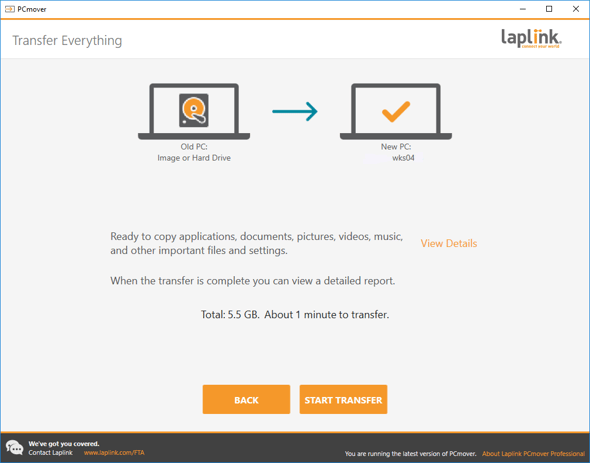
- PCmover 完成傳輸後,關閉 PCmover 並重新啟動新電腦。