
พีซีไปยังพีซีโอน
สำหรับรายละเอียดเกี่ยวกับวิธีการถ่ายโอนข้อมูลจากพีซีเครื่องหนึ่งไปยังอีกเครื่องหนึ่ง โปรดดูคู่มือผู้ใช้ฉบับล่าสุด:
โปรไฟล์ผู้ย้ายข้อมูล
สำหรับรายละเอียดเกี่ยวกับวิธีการถ่ายโอนข้อมูลโดยใช้ PCmover Profile Migrator โปรดดูคู่มือผู้ใช้ฉบับล่าสุด:
การถ่ายโอนตามไฟล์
- บนคอมพิวเตอร์เครื่องเก่า ให้เปิดโปรแกรม PCmover แล้วคลิกที่ ตัวเลือกขั้นสูง (Advanced Options) ดังที่แสดงในภาพ:
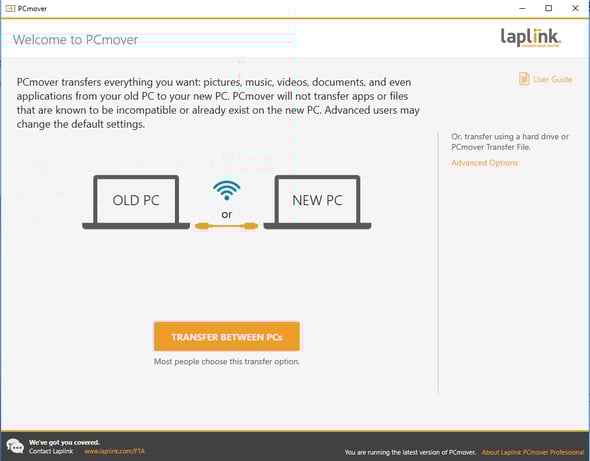
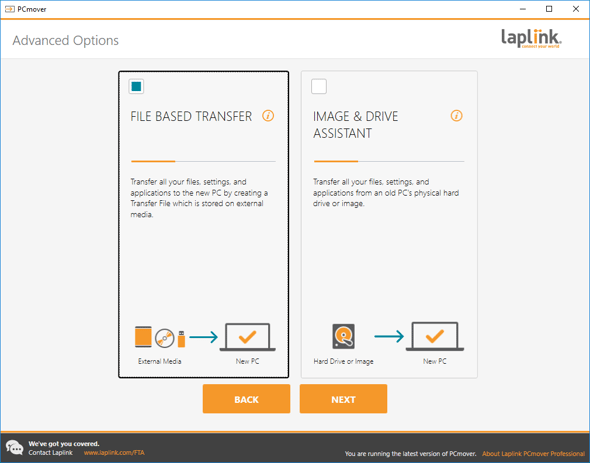
- โปรแกรม PCmover จะแสดงตัวเลือกสองอย่างให้คุณเลือก คือ การถ่ายโอนไฟล์ และ ตัวช่วยจัดการรูปภาพและไดรฟ์ ดังที่แสดงในหน้าจอนี้ ให้เลือก การถ่ายโอนไฟล์ แล้วคลิก ถัดไป
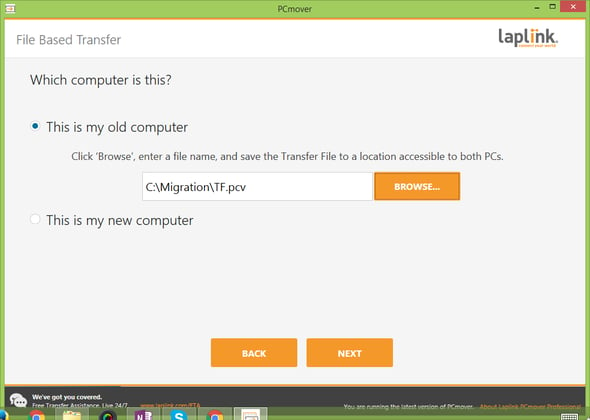
- เลือก "นี่คือคอมพิวเตอร์เครื่องเก่าของฉัน" คลิก "เรียกดู" แล้วป้อนชื่อไฟล์ .pcv และตำแหน่งที่จะจัดเก็บไฟล์ .pcv จากนั้นคลิก "ถัดไป" ในตัวอย่างนี้ การถ่ายโอนไฟล์จะถูกสร้างขึ้นที่ C:\Migration และไฟล์ .pcv จะมีชื่อว่า TF.pcv
โปรดอดทนรอในระหว่างกระบวนการสแกน อาจใช้เวลาตั้งแต่ไม่กี่นาทีไปจนถึงมากกว่าหนึ่งชั่วโมง ขึ้นอยู่กับปริมาณข้อมูลในคอมพิวเตอร์เครื่องเก่า โดยเฉลี่ยแล้วจะใช้เวลาประมาณ 45 นาที - เมื่อดำเนินการเสร็จสิ้น คุณจะเห็นหน้าจอด้านล่าง คลิกที่ปุ่มถัดไป
หากคุณต้องการปรับแต่งไฟล์ถ่ายโอนและเลือกเฉพาะแอปพลิเคชัน ไฟล์ หรือผู้ใช้ที่ต้องการย้าย แทนที่จะถ่ายโอนทุกอย่าง ให้คลิกที่ ปรับแต่งไฟล์ถ่ายโอน สำหรับรายละเอียดเพิ่มเติมเกี่ยวกับคุณสมบัติการปรับแต่ง โปรดดูขั้นตอนที่ 3 ในหน้า 1 คู่มือผู้ใช้ PCmover.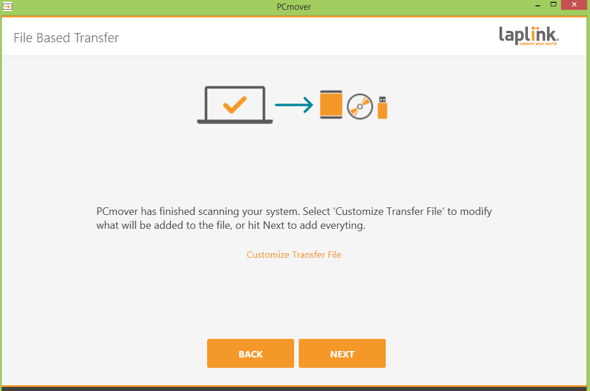
- PCmover จะคำนวณสิ่งที่จะใส่ลงในไฟล์ถ่ายโอน เมื่อพร้อมที่จะสร้างไฟล์ถ่ายโอนแล้ว ให้คลิกที่ สร้างไฟล์ถ่ายโอน (Create Transfer File)
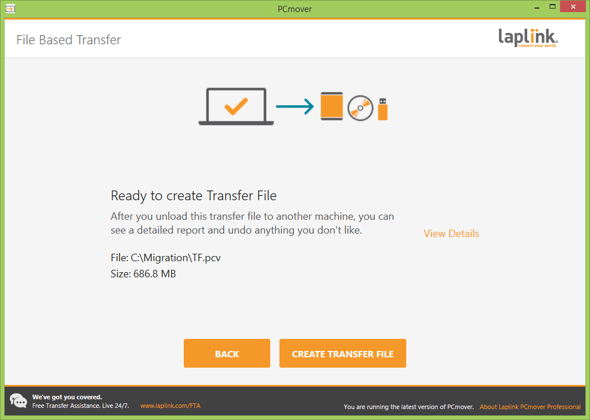
โปรดอดทนรอ การสร้างไฟล์อาจใช้เวลานาน - เมื่อสร้างไฟล์ถ่ายโอนเสร็จแล้ว ให้คลิกที่ เสร็จสิ้น จากนั้นปิดโปรแกรม PCmover
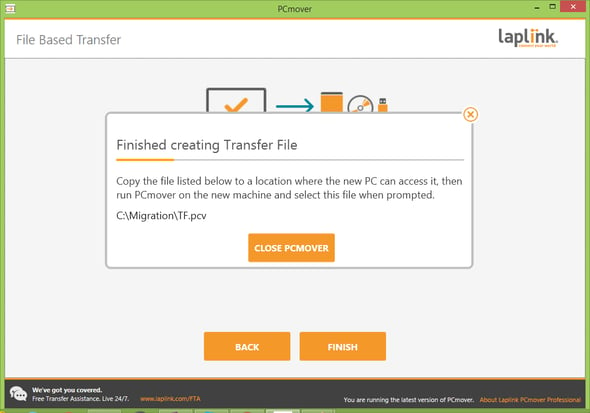
คัดลอกไฟล์ไปยังตำแหน่งที่คอมพิวเตอร์เครื่องใหม่สามารถเข้าถึงได้ แล้วไปที่คอมพิวเตอร์เครื่องใหม่ - บนคอมพิวเตอร์เครื่องใหม่ ให้เปิดโปรแกรม PCmover แล้วคลิกที่ ตัวเลือกขั้นสูง (Advanced Options) ดังที่แสดงในภาพ:
- โปรแกรม PCmover จะแสดงตัวเลือกสองอย่างให้คุณเลือก คือ การถ่ายโอนไฟล์ และ ตัวช่วยจัดการรูปภาพและไดรฟ์ ดังที่แสดงในหน้าจอนี้ ให้เลือก การถ่ายโอนไฟล์ แล้วคลิก ถัดไป
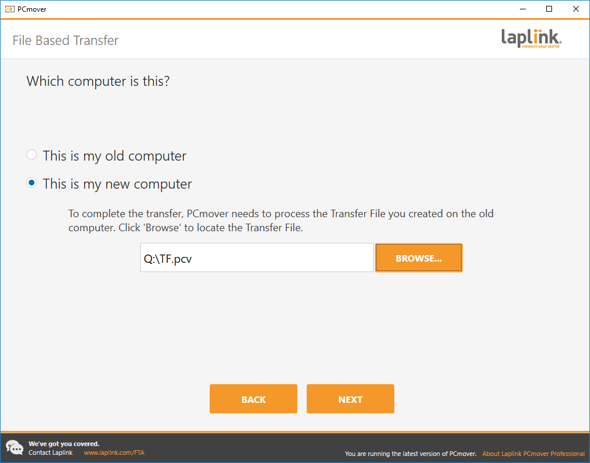
- เลือก "นี่คือคอมพิวเตอร์เครื่องใหม่ของฉัน" คลิก "เรียกดู" และเลือกตำแหน่งที่ไฟล์ถ่ายโอนถูกจัดเก็บไว้ จากนั้นคลิก "ถัดไป" ในตัวอย่างนี้ ไฟล์ถ่ายโอน (TF.pcv) อยู่ในไดรฟ์ Q ที่ Q:\TF.pcv
- เมื่อคุณเห็นหน้าจอด้านล่าง ให้คลิกที่ ถัดไป เพื่อถ่ายโอนไฟล์ไปยังพีซีเครื่องใหม่
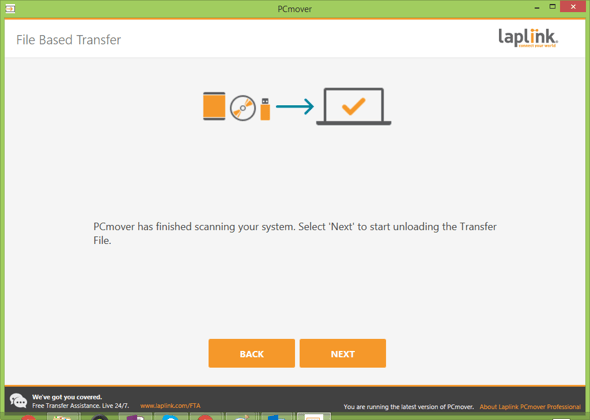
โปรดอดทนรอในระหว่างขั้นตอนการขนถ่ายสินค้า - เมื่อ PCmover ถ่ายโอนไฟล์เสร็จแล้ว ให้ปิด PCmover และรีบูตเครื่องคอมพิวเตอร์เครื่องใหม่
ตัวช่วยรูปภาพและไดรฟ์
- ก่อนอื่น คุณจะต้องทำการติดตั้งอิมเมจของคอมพิวเตอร์เครื่องเก่า หรือเชื่อมต่อฮาร์ดไดรฟ์เครื่องเก่าเข้ากับพีซีเครื่องใหม่ก่อน จึงจะสามารถใช้โปรแกรม PCmover ได้
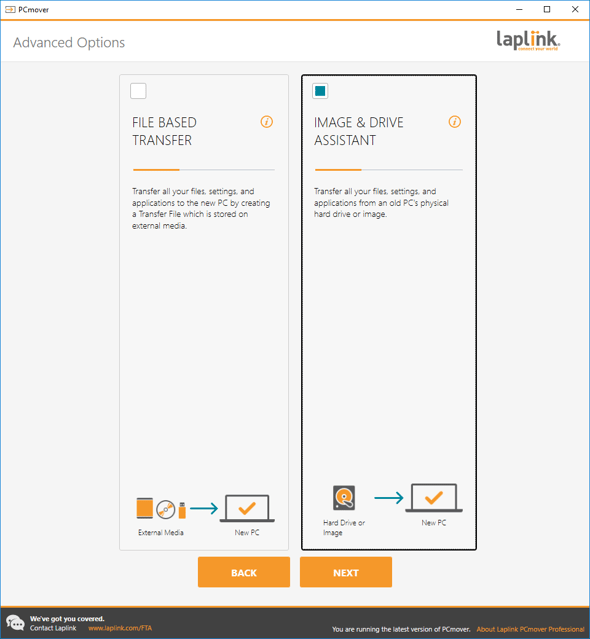
- บนคอมพิวเตอร์เครื่องใหม่ ให้เปิดโปรแกรม PCmover แล้วคลิกที่ ตัวเลือกขั้นสูง (Advanced Options) ดังที่แสดงในภาพ:
- โปรแกรม PCmover จะแสดงตัวเลือกสองอย่างให้คุณเลือก คือ การถ่ายโอนไฟล์ และ ตัวช่วยจัดการรูปภาพและไดรฟ์ ดังที่แสดงในหน้าจอนี้ ให้เลือก ตัวช่วยจัดการรูปภาพและไดรฟ์ แล้วคลิก ถัดไป
- เลือก “ฉันกำลังกู้คืนจากอิมเมจเดียวที่เชื่อมต่อเป็นไดรฟ์” คลิก “เรียกดู” และเลือกไดรฟ์ที่เชื่อมต่อ/ต่อไว้ จากนั้นคลิก “ถัดไป” ในตัวอย่างนี้ E: คือไดรฟ์ที่เชื่อมต่ออยู่
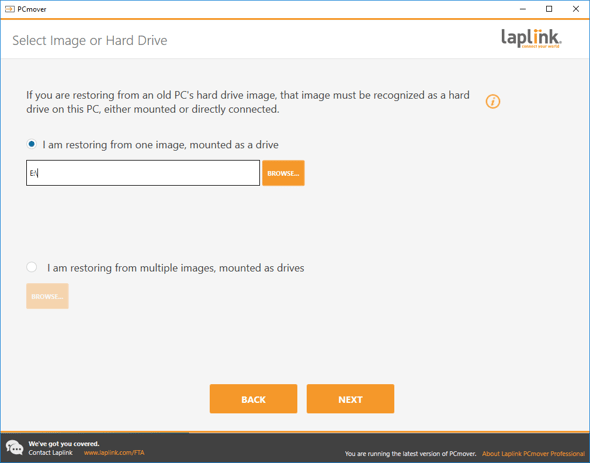
หากคุณมีไดรฟ์ที่เชื่อมต่ออยู่หลายตัว ให้คลิกที่ “ฉันกำลังกู้คืนจากหลายอิมเมจที่เชื่อมต่อเป็นไดรฟ์” แล้วเพิ่มตำแหน่งของไดรฟ์ที่เชื่อมต่อทั้งหมด จากนั้นคลิก “ถัดไป” - โปรแกรม PCmover จะทำการวิเคราะห์พีซีของคุณ โปรดอดทนรอสักครู่ เนื่องจากการวิเคราะห์อาจใช้เวลานาน เมื่อการวิเคราะห์เสร็จสิ้นและคุณเห็นหน้าจอด้านล่าง ให้คลิกที่ ถัดไป
หากคุณต้องการปรับแต่งไฟล์ถ่ายโอนและเลือกเฉพาะแอปพลิเคชัน ไฟล์ หรือผู้ใช้ที่คุณต้องการย้าย แทนที่จะถ่ายโอนทุกอย่าง ให้คลิกที่ “เลือกสิ่งที่จะถ่ายโอน” บนหน้าจอด้านล่าง สำหรับรายละเอียดเพิ่มเติมเกี่ยวกับคุณสมบัติการปรับแต่ง โปรดดูขั้นตอนที่ 2 ในหน้า 1 คู่มือผู้ใช้ PCmover.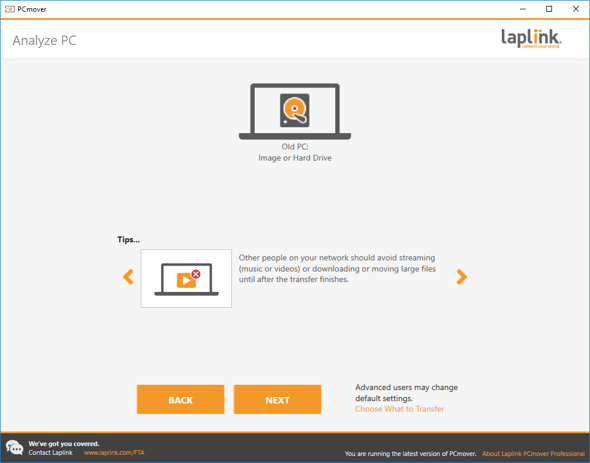
- เมื่อ PCmover พร้อมสำหรับการถ่ายโอนข้อมูลดังที่แสดงด้านล่าง ให้คลิกที่ เริ่มการถ่ายโอน (Start Transfer)
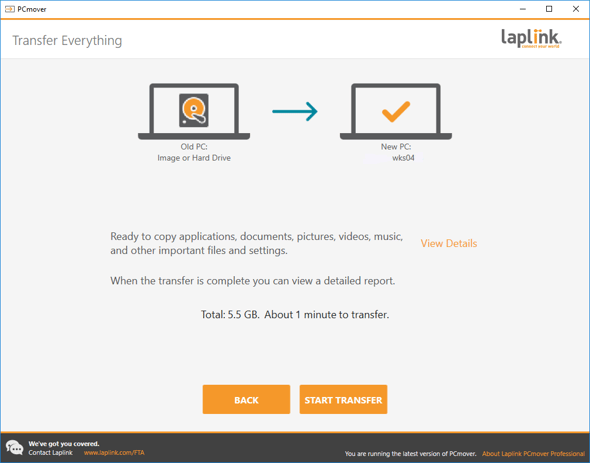
- เมื่อ PCmover ถ่ายโอนเสร็จแล้ว ให้ปิด PCmover และรีบูตเครื่องพีซีเครื่องใหม่