
PC naar PC-overdracht
Raadpleeg de meest recente gebruikershandleiding voor meer informatie over het overzetten van gegevens van pc naar pc.
Profielen van migranten
Raadpleeg de meest recente gebruikershandleiding voor meer informatie over het uitvoeren van een overdracht met PCmover Profile Migrator.
Bestandsgebaseerde overdracht
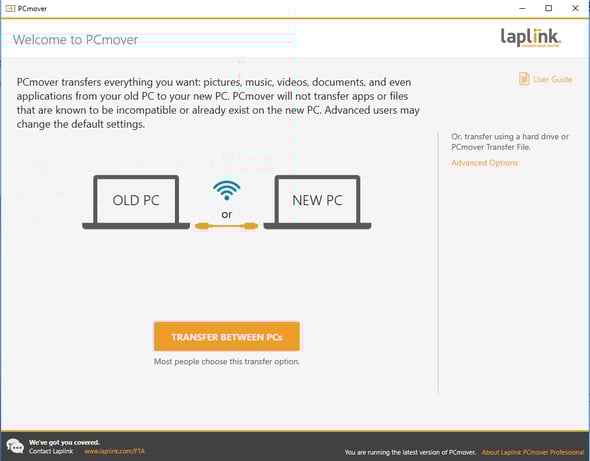
- Open PCmover op de OUDE computer en klik op Geavanceerde opties, zoals hier weergegeven:
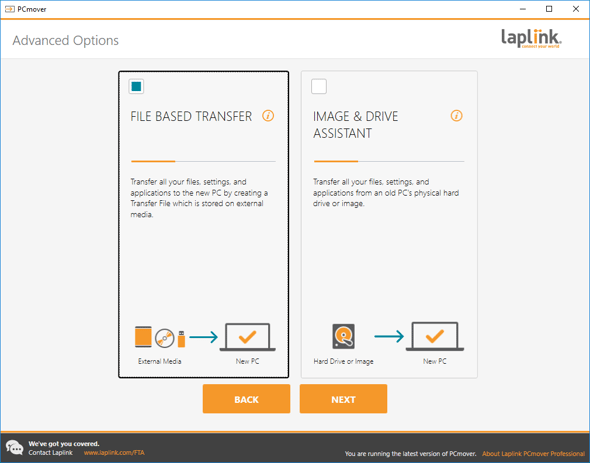
- PCmover biedt u twee opties: Bestandsoverdracht en Afbeelding- en schijfassistent, zoals weergegeven op dit scherm. Kies Bestandsoverdracht en klik op Volgende.
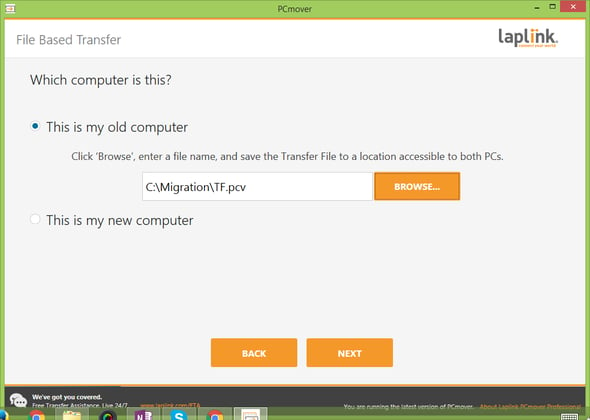
- Selecteer 'Dit is mijn oude computer'. Klik op 'Bladeren' en voer de naam van het .pcv-bestand en de locatie in waar het .pcv-bestand moet worden opgeslagen. Klik vervolgens op 'Volgende'. In dit voorbeeld wordt de bestandsoverdracht gemaakt in C:\Migration en krijgt het .pcv-bestand de naam TF.pcv.
Houd geduld tijdens het scanproces. Dit kan enkele minuten tot meer dan een uur duren, afhankelijk van de hoeveelheid gegevens op de oude computer. Gemiddeld duurt het 45 minuten. - Als het klaar is, krijg je onderstaand scherm te zien. Klik op Volgende.
Als u in plaats van alles over te zetten het overdrachtsbestand wilt aanpassen en selectief de toepassingen, bestanden of gebruikers wilt kiezen die u wilt migreren, klik dan op 'Overdrachtsbestand aanpassen'. Zie pagina 12, stap 3 voor meer informatie over de aanpassingsfunctie. PCmover gebruikershandleiding.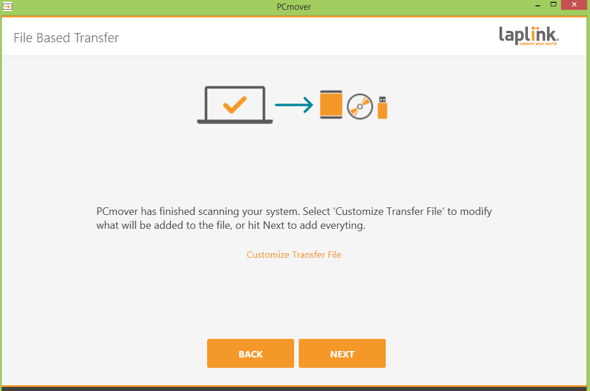
- PCmover berekent wat er in het overdrachtsbestand moet komen. Zodra het programma klaar is om het overdrachtsbestand aan te maken, klikt u op 'Overdrachtsbestand aanmaken'.
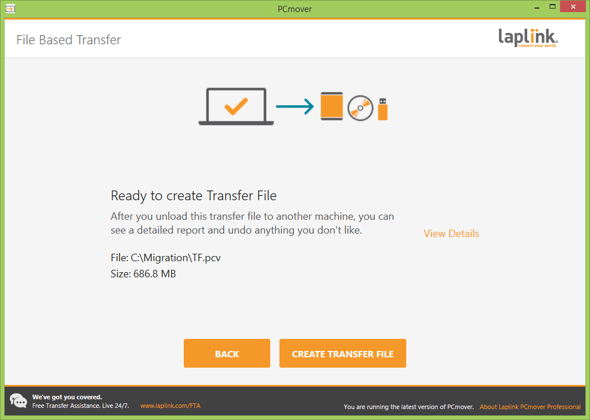
Even geduld, alstublieft. Het aanmaken van het bestand kan even duren. - Zodra het overdrachtsbestand is aangemaakt, klikt u op Voltooien en sluit u PCmover af.
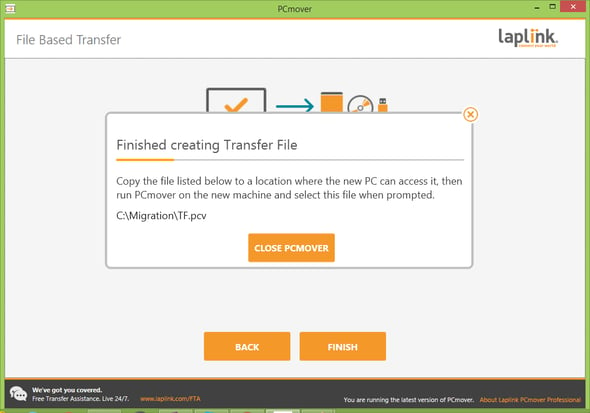
Kopieer het bestand naar een locatie waar de nieuwe pc er toegang toe heeft en ga naar de nieuwe pc. - Open PCmover op de NIEUWE computer en klik op Geavanceerde opties, zoals hier weergegeven:
- PCmover biedt u twee opties: Bestandsoverdracht en Afbeelding- en schijfassistent, zoals weergegeven op dit scherm. Kies Bestandsoverdracht en klik op Volgende.
- Selecteer 'Dit is mijn nieuwe computer'. Klik op 'Bladeren' en geef de locatie aan waar het overdrachtsbestand is opgeslagen. Klik vervolgens op 'Volgende'. In dit voorbeeld bevindt het overdrachtsbestand (TF.pcv) zich op de Q-schijf, Q:\TF.pcv.
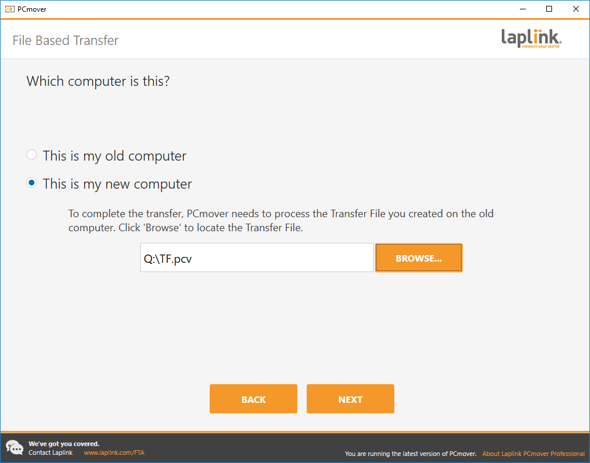
- Wanneer onderstaand scherm verschijnt, klikt u op Volgende om het overdrachtsbestand naar de nieuwe pc te downloaden.
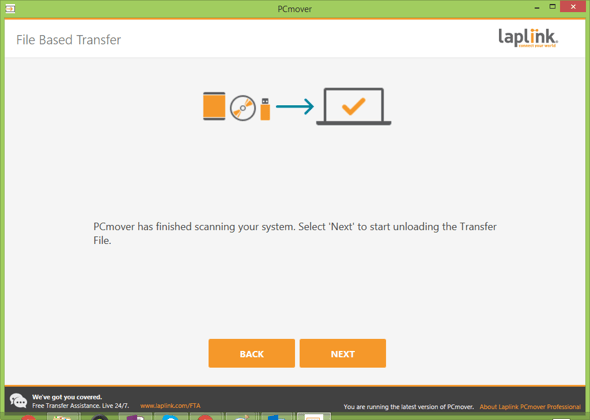
Wij vragen uw geduld tijdens het uitladen. - Zodra PCmover klaar is met het uitpakken van het overdrachtsbestand, sluit u PCmover af en herstart u de nieuwe pc.
Beeld- en Drive-assistent
- Allereerst moet u de image van uw oude computer koppelen of de oude schijf aan de nieuwe pc aansluiten voordat u PCmover kunt gebruiken.
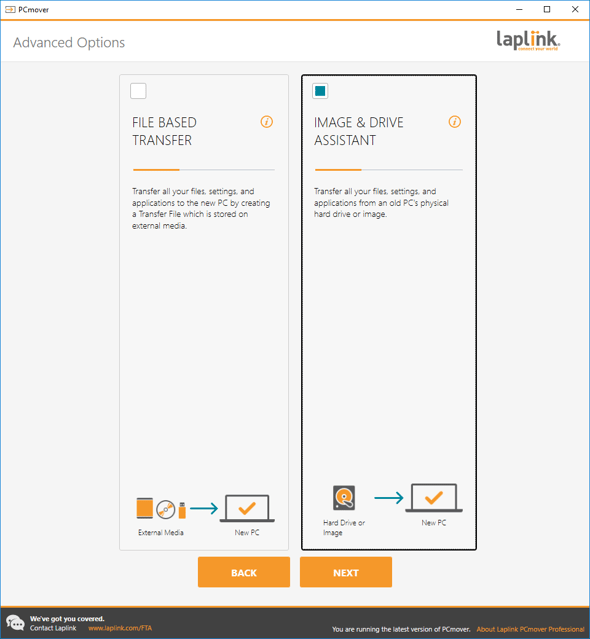
- Open PCmover op de NIEUWE computer en klik op Geavanceerde opties, zoals hier weergegeven:
- PCmover biedt u twee opties: Bestandsoverdracht en Afbeelding- en schijfassistent, zoals weergegeven op dit scherm. Kies Afbeelding- en schijfassistent en klik op Volgende.
- Selecteer 'Ik herstel vanuit één image, gekoppeld als een schijf'. Klik op 'Bladeren' en wijs de gekoppelde schijf aan. Klik vervolgens op 'Volgende'. In dit voorbeeld is E: de gekoppelde schijf.
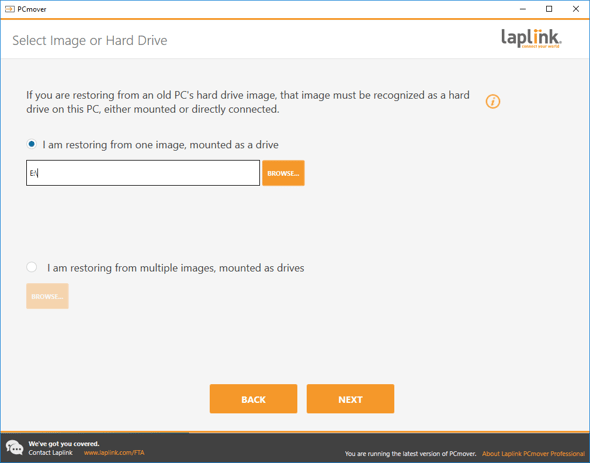
Als u meerdere gekoppelde schijven hebt, klikt u op 'Ik herstel vanuit meerdere afbeeldingen, gekoppeld als schijven' en voegt u de locaties van alle gekoppelde schijven toe. Klik vervolgens op 'Volgende'. - PCmover analyseert nu de pc. Even geduld, de analyse kan even duren. Zodra de analyse is voltooid en u onderstaand scherm ziet, klikt u op Volgende.
Als u in plaats van alles over te zetten het overdrachtsbestand wilt aanpassen en selectief de toepassingen, bestanden of gebruikers wilt kiezen die u wilt migreren, klikt u op 'Kies wat u wilt overzetten' in het onderstaande scherm. Zie pagina 11, stap 2 voor meer informatie over de aanpassingsfunctie. PCmover gebruikershandleiding.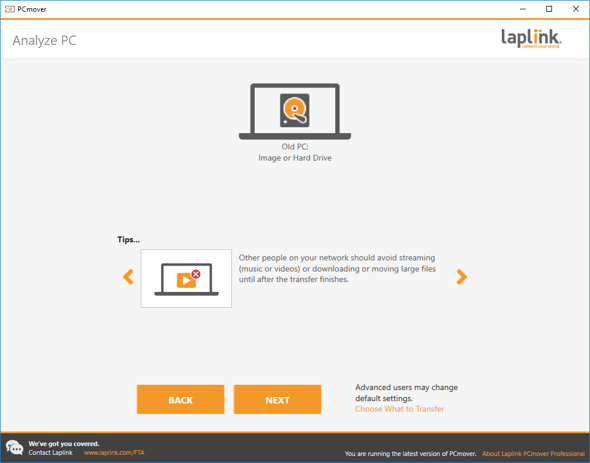
- Zodra PCmover klaar is voor de overdracht, zoals hieronder weergegeven, klikt u op 'Overdracht starten'.
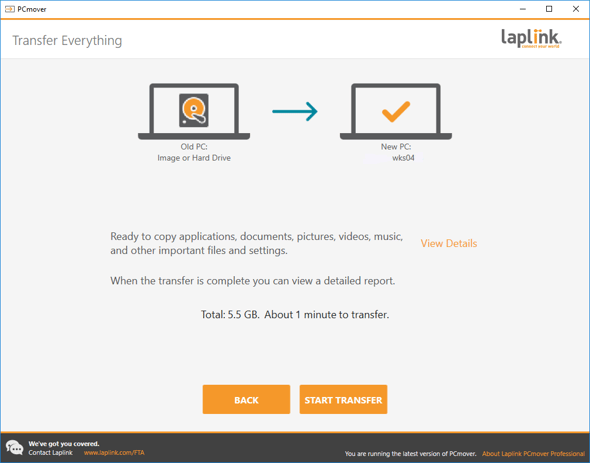
- Zodra PCmover de overdracht heeft voltooid, sluit u PCmover af en start u de nieuwe pc opnieuw op.