
Transfert PC à PC
Pour plus de détails sur la procédure de transfert d'un PC à un autre, veuillez consulter le guide d'utilisation le plus récent :
Profils de migrants
Pour plus de détails sur la procédure de transfert à l'aide de PCmover Profile Migrator, veuillez consulter le guide d'utilisation le plus récent :
Transfert basé sur un fichier
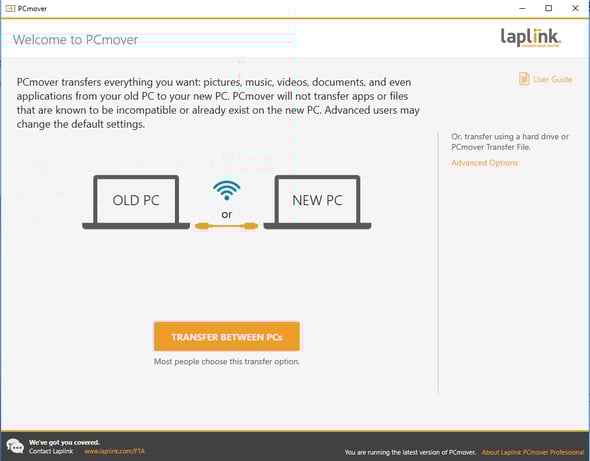
- Sur l'ancien ordinateur, ouvrez PCmover et cliquez sur Options avancées comme indiqué ici :
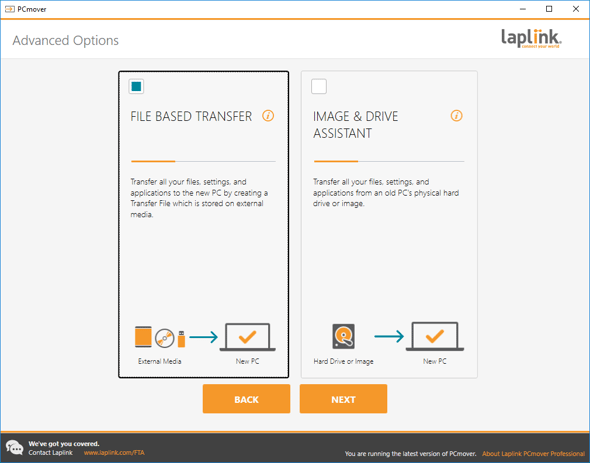
- PCmover vous propose deux options : Transfert de fichiers et Assistant d'images et de disques, comme indiqué sur cet écran. Choisissez Transfert de fichiers et cliquez sur Suivant.
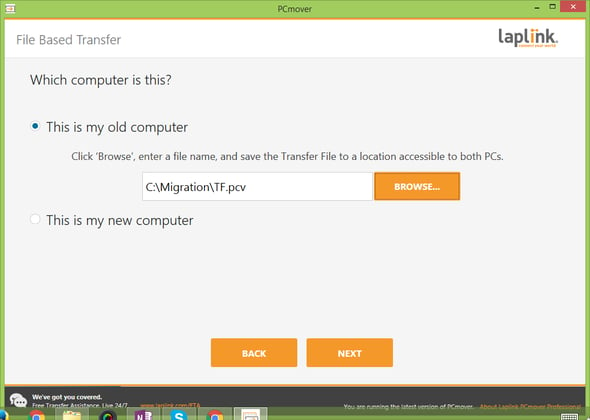
- Sélectionnez « C'est mon ancien ordinateur ». Cliquez sur « Parcourir » et saisissez le nom du fichier .pcv ainsi que l'emplacement où il sera enregistré. Cliquez ensuite sur « Suivant ». Dans cet exemple, le transfert de fichiers sera créé dans C:\Migration et le fichier .pcv sera nommé TF.pcv.
Veuillez patienter pendant la numérisation. Cela peut prendre de quelques minutes à plus d'une heure selon la quantité de données contenues dans l'ancien ordinateur. En moyenne, cela prend 45 minutes. - Une fois terminé, vous obtiendrez l'écran ci-dessous. Cliquez sur Suivant.
Si, au lieu de tout transférer, vous souhaitez personnaliser le fichier de transfert et sélectionner les applications, fichiers ou utilisateurs à migrer, cliquez sur « Personnaliser le fichier de transfert ». Pour plus d'informations sur la fonction de personnalisation, consultez la page 12, étape 3. Guide d'utilisation du PCmover.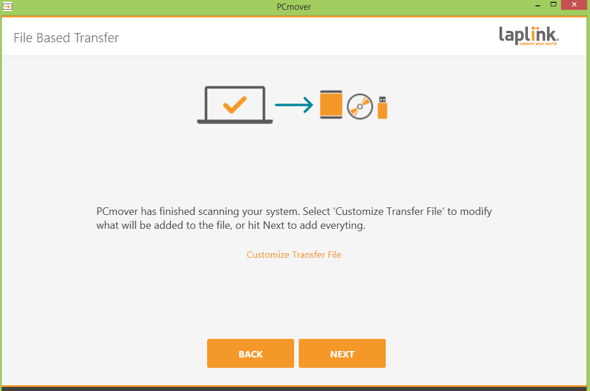
- PCmover calculera le contenu du fichier de transfert. Une fois le fichier prêt à être créé, cliquez sur « Créer un fichier de transfert ».
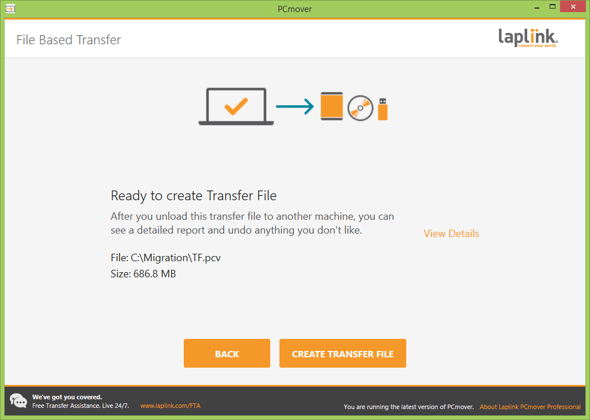
Veuillez patienter. La création du fichier peut prendre du temps. - Une fois le fichier de transfert créé, cliquez sur Terminer puis fermez PCmover.
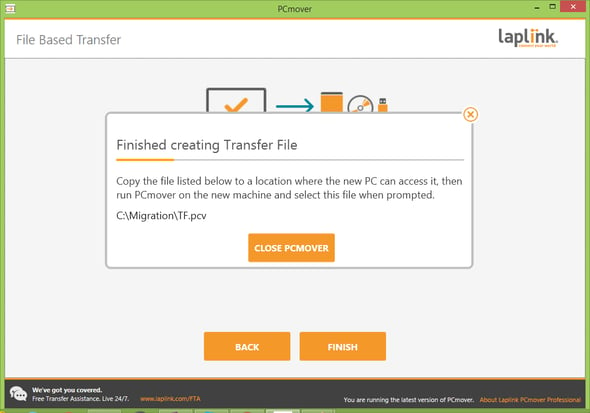
Copiez le fichier à un emplacement accessible depuis le nouvel ordinateur, puis accédez à ce dernier. - Sur le NOUVEL ordinateur, ouvrez PCmover et cliquez sur Options avancées comme indiqué ici :
- PCmover vous propose deux options : Transfert de fichiers et Assistant d'images et de disques, comme indiqué sur cet écran. Choisissez Transfert de fichiers et cliquez sur Suivant.
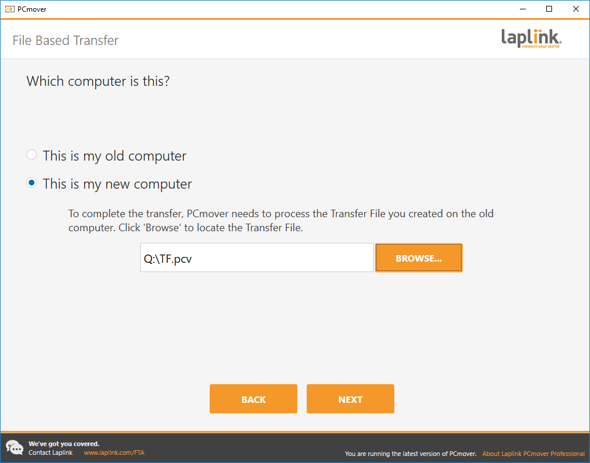
- Sélectionnez « Ceci est mon nouvel ordinateur ». Cliquez sur « Parcourir » et indiquez l'emplacement où se trouve le fichier de transfert. Cliquez ensuite sur « Suivant ». Dans cet exemple, le fichier de transfert (TF.pcv) se trouve sur le lecteur Q, Q:\TF.pcv.
- Lorsque l'écran ci-dessous s'affiche, cliquez sur Suivant pour transférer le fichier vers le nouveau PC.
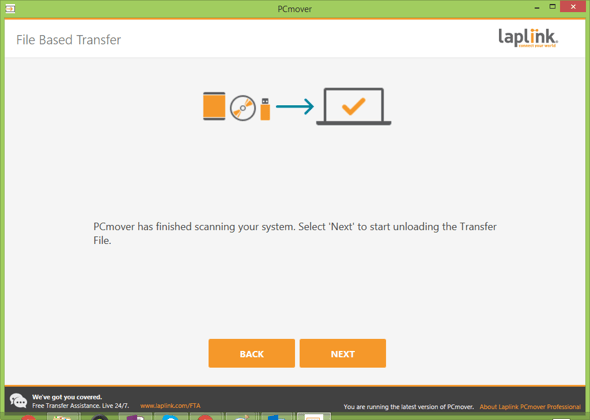
Veuillez faire preuve de patience pendant le déchargement. - Une fois que PCmover a terminé le déchargement du fichier de transfert, fermez PCmover et redémarrez le nouvel ordinateur.
Assistant d'image et de conduite
- Avant d'utiliser PCmover, vous devrez d'abord monter l'image de votre ancien ordinateur ou connecter l'ancien disque dur au nouveau PC.
- Sur le NOUVEL ordinateur, ouvrez PCmover et cliquez sur Options avancées comme indiqué ici :
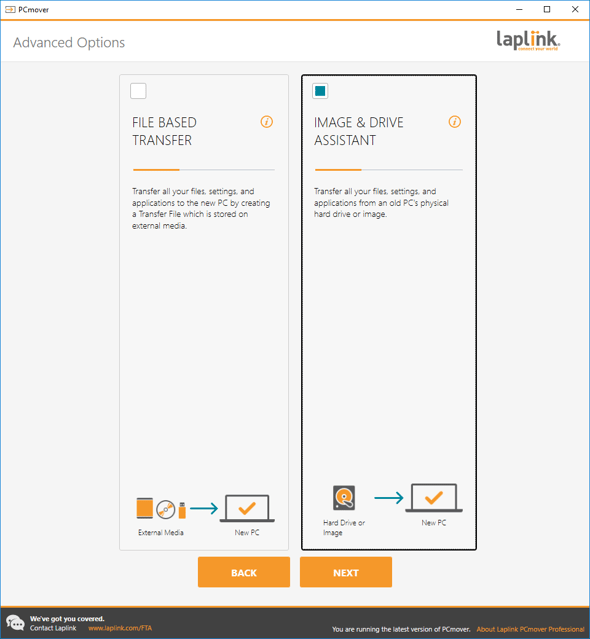
- PCmover vous propose deux options : Transfert de fichiers et Assistant d'images et de lecteurs, comme indiqué sur cet écran. Choisissez Assistant d'images et de lecteurs, puis cliquez sur Suivant.
- Sélectionnez « Je restaure à partir d'une image montée comme lecteur ». Cliquez sur « Parcourir » et indiquez l'emplacement du lecteur monté. Cliquez ensuite sur « Suivant ». Dans cet exemple, E: est le lecteur monté.
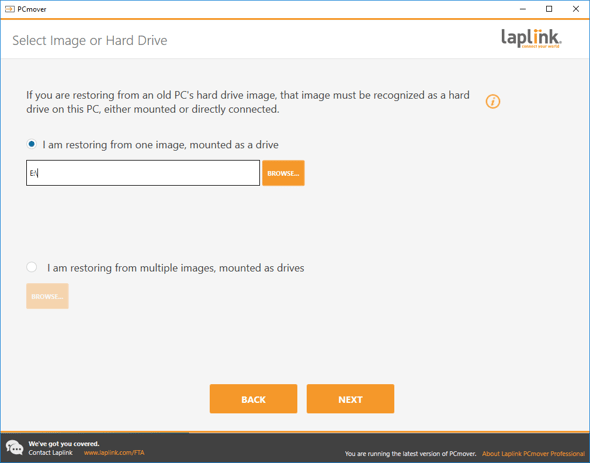
Si vous avez plusieurs disques montés, cliquez sur « Je restaure à partir de plusieurs images, montées comme disques » et ajoutez l'emplacement de tous les disques montés. Cliquez ensuite sur « Suivant ». - PCmover va maintenant analyser votre ordinateur. Veuillez patienter, l'analyse peut prendre un certain temps. Une fois l'analyse terminée et l'écran ci-dessous affiché, cliquez sur Suivant.
Si, au lieu de tout transférer, vous souhaitez personnaliser le fichier de transfert et sélectionner les applications, fichiers ou utilisateurs à migrer, cliquez sur « Choisir les éléments à transférer » ci-dessous. Pour plus d'informations sur la fonction de personnalisation, consultez la page 11, étape 2. Guide d'utilisation du PCmover.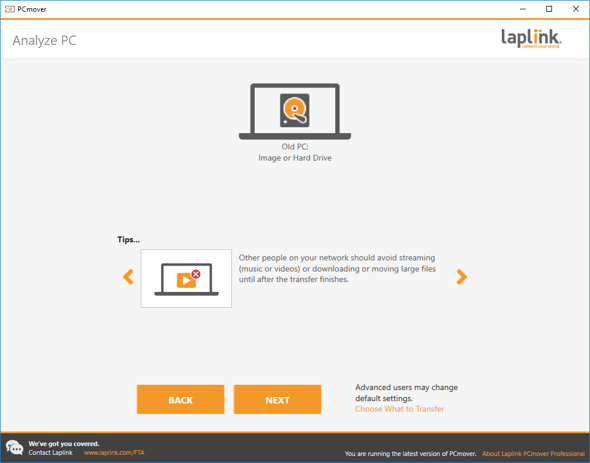
- Une fois que PCmover est prêt pour le transfert comme indiqué ci-dessous, cliquez sur Démarrer le transfert.
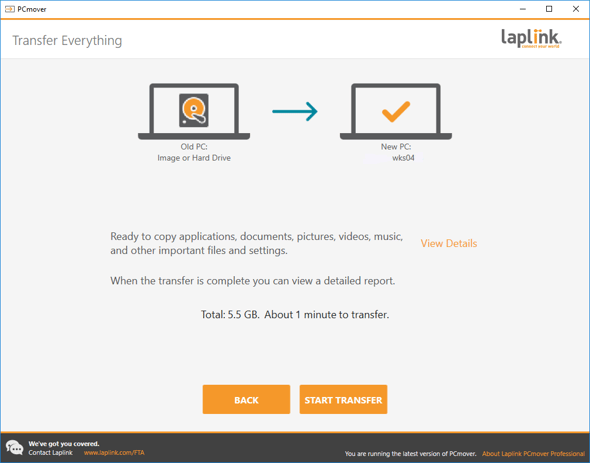
- Une fois le transfert terminé, fermez PCmover et redémarrez le nouvel ordinateur.