
Transferência de PC para PC
Para obter detalhes sobre como realizar uma transferência de PC para PC, consulte o guia do utilizador mais recente:
Perfis de migração
Para obter detalhes sobre como realizar uma transferência utilizando o PCmover Profile Migrator, consulte o manual do utilizador mais recente:
Transferência baseada em ficheiros
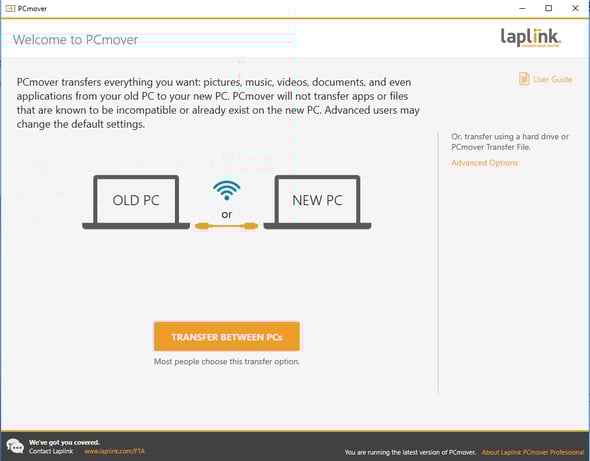
- No computador ANTIGO, abra o PCmover e clique em Opções Avançadas, como aqui se mostra:
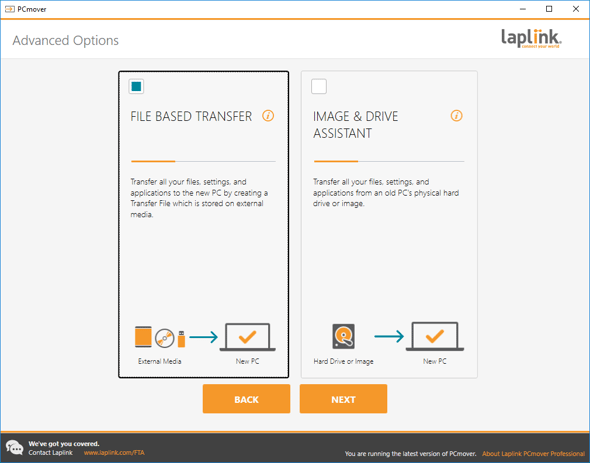
- O PCmover oferece duas opções: Transferência Baseada em Ficheiros e Assistente de Imagem e Unidade, como mostrado neste ecrã. Selecione Transferência Baseada em Ficheiros e clique em Seguinte.
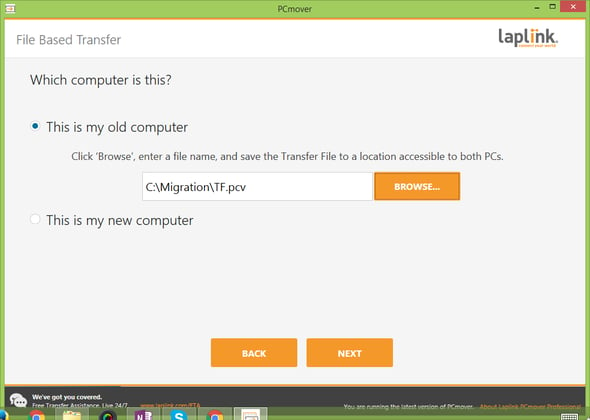
- Selecione "Este é o meu computador antigo". Clique em "Procurar" e introduza o nome do ficheiro . pcv e o local onde será guardado. De seguida, clique em "Seguinte". Neste exemplo, a transferência de ficheiros será criada em C:\Migration e o ficheiro . pcv terá o nome TF. pcv.
Por favor, tenha paciência durante o processo de digitalização. Pode demorar entre alguns minutos a mais de uma hora, dependendo da quantidade de dados no computador antigo. Em média, demora 45 minutos. - Após a conclusão, verá o ecrã abaixo. Clique em Seguinte.
Se, em vez de transferir tudo, preferir personalizar o ficheiro de transferência e selecionar as aplicações, ficheiros ou utilizadores que pretende migrar, clique em "Personalizar ficheiro de transferência". Para mais detalhes sobre a funcionalidade de personalização, consulte a página 12, passo 3. Guia do Utilizador do PCmover.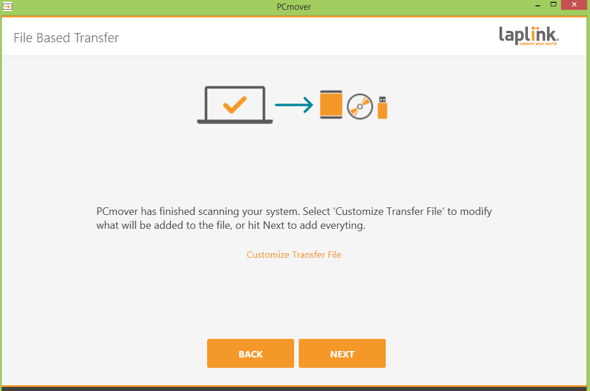
- O PCmover calculará o que deve ser incluído no ficheiro de transferência. Quando estiver pronto para criar o ficheiro de transferência, clique em Criar ficheiro de transferência.
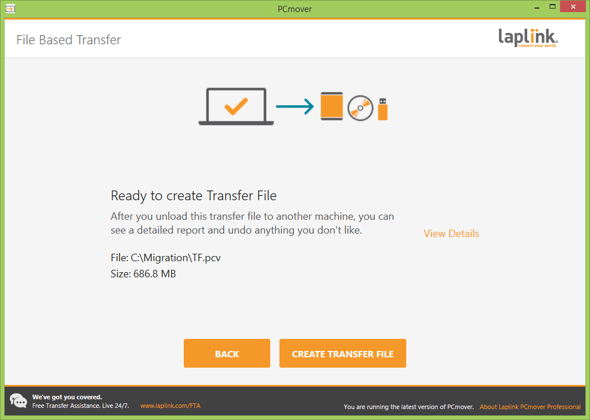
Por favor, tenha paciência. A criação do ficheiro pode demorar. - Quando o ficheiro de transferência for criado, clique em Concluir e feche o PCmover.
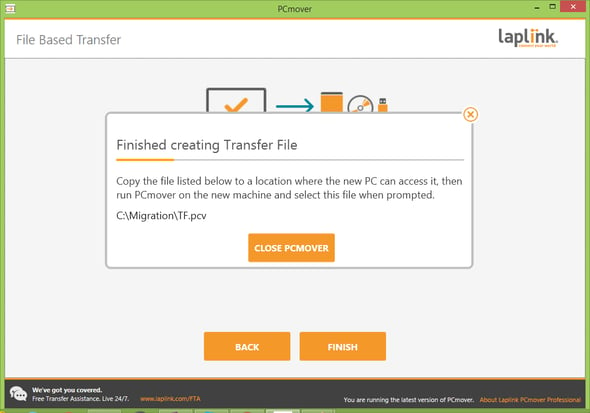
Copie o ficheiro para um local onde o novo computador possa aceder e vá para o novo computador. - No computador NOVO, abra o PCmover e clique em Opções Avançadas, como aqui se mostra:
- O PCmover oferece duas opções: Transferência Baseada em Ficheiros e Assistente de Imagem e Unidade, como mostrado neste ecrã. Selecione Transferência Baseada em Ficheiros e clique em Seguinte.
- Selecione "Este é o meu novo computador". Clique em "Procurar" e indique o local onde está armazenado o ficheiro de transferência. De seguida, clique em "Seguinte". Neste exemplo, o ficheiro de transferência (TF.pcv) está na unidade Q:, Q:\TF.pcv.
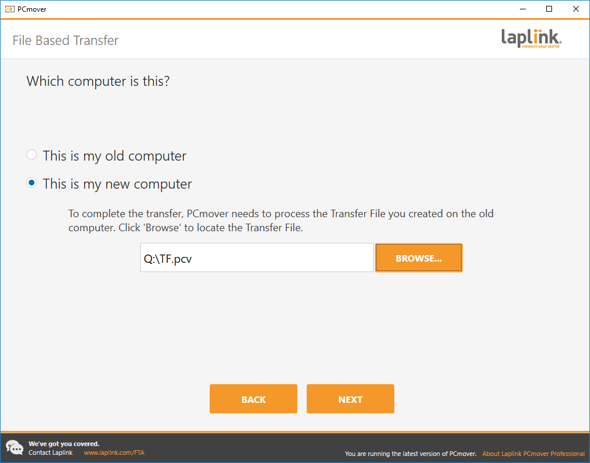
- Quando o ecrã abaixo aparecer, clique em Seguinte para descarregar o ficheiro de transferência para o novo PC.
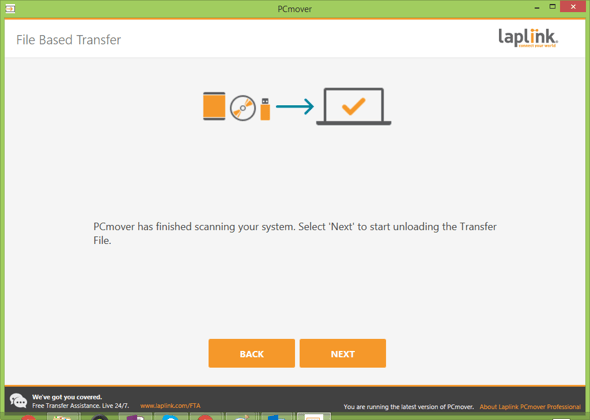
Por favor, tenha paciência durante o processo de descarga. - Quando o PCmover terminar de descarregar o ficheiro de transferência, feche o PCmover e reinicie o novo PC.
Assistente de imagem e Drive
- Primeiro, precisaria de montar a imagem do seu computador antigo ou ligar o disco rígido antigo ao novo PC antes de utilizar o PCmover.
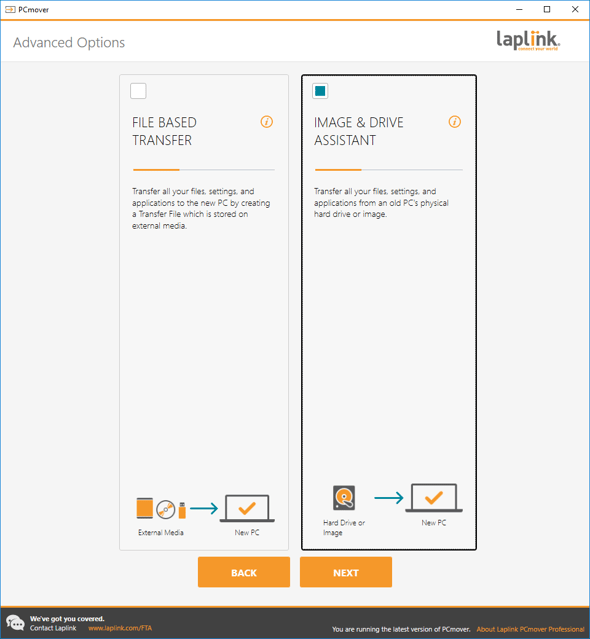
- No computador NOVO, abra o PCmover e clique em Opções Avançadas, como aqui se mostra:
- O PCmover oferece duas opções: Transferência Baseada em Ficheiros e Assistente de Imagem e Unidade, como mostrado neste ecrã. Selecione Assistente de Imagem e Unidade e clique em Seguinte.
- Selecione "Estou a restaurar a partir de uma imagem, montada como uma unidade". Clique em "Procurar" e aponte para a unidade montada/ligada. De seguida, clique em "Seguinte". Neste exemplo, E: é a unidade montada.
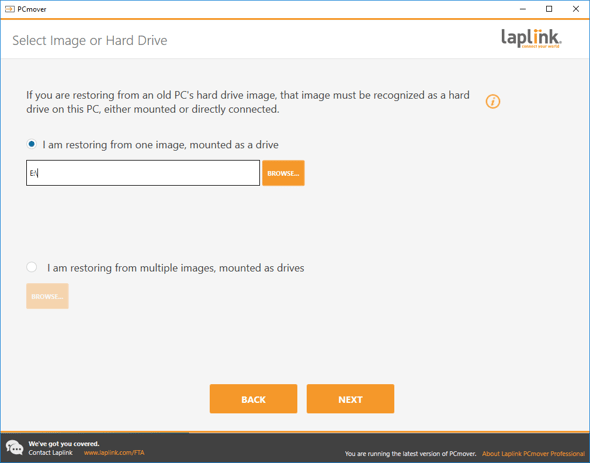
Se tiver várias unidades montadas, clique em "Estou a restaurar a partir de várias imagens, montadas como unidades" e adicione as localizações de todas as unidades montadas. De seguida, clique em "Seguinte". - O PCmover irá agora analisar o computador. Por favor aguarde, pois a análise pode demorar. Assim que a análise terminar e vir o ecrã abaixo, clique em Seguinte.
Se, em vez de transferir tudo, preferir personalizar o ficheiro de transferência e escolher seletivamente as aplicações, ficheiros ou utilizadores que pretende migrar, clique em "Escolher o que transferir" no ecrã abaixo. Para mais detalhes sobre a funcionalidade de personalização, consulte a página 11, passo 2. Guia do Utilizador do PCmover.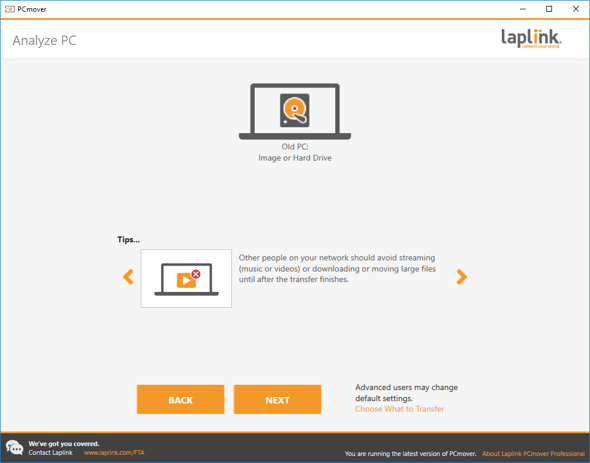
- Assim que o PCmover estiver pronto para a transferência, como mostrado abaixo, clique em Iniciar Transferência.
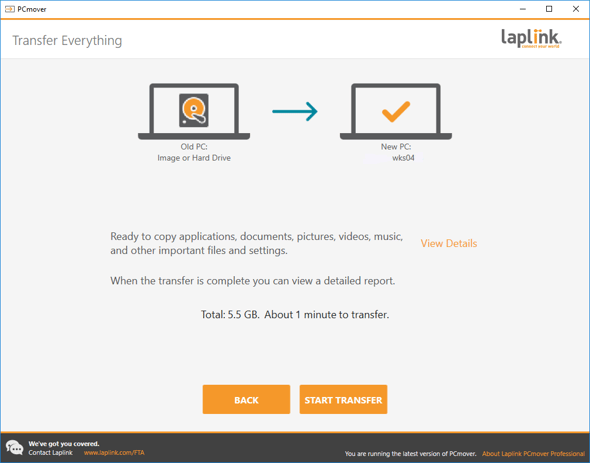
- Quando o PCmover terminar a transferência, feche o PCmover e reinicie o novo PC.