
PC から PC への転送
PC 間の転送方法の詳細については、最新のユーザー ガイドを参照してください。
移行者プロファイル
PCmover Profile Migrator を使用して転送を行う方法の詳細については、最新のユーザー ガイドを参照してください。
ファイルベースの転送
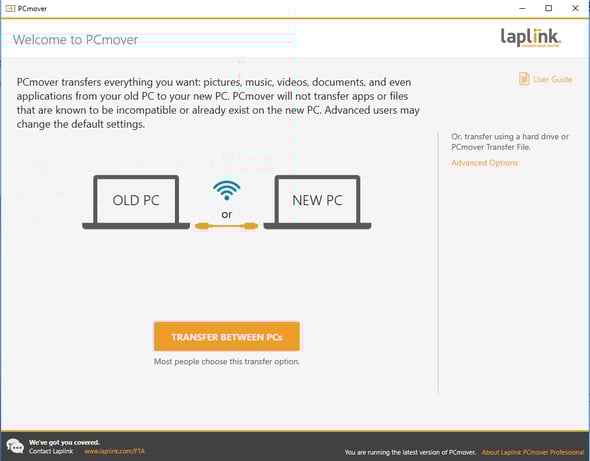
- 古いコンピューターで、PCmover を開き、次に示すように [詳細オプション] をクリックします。
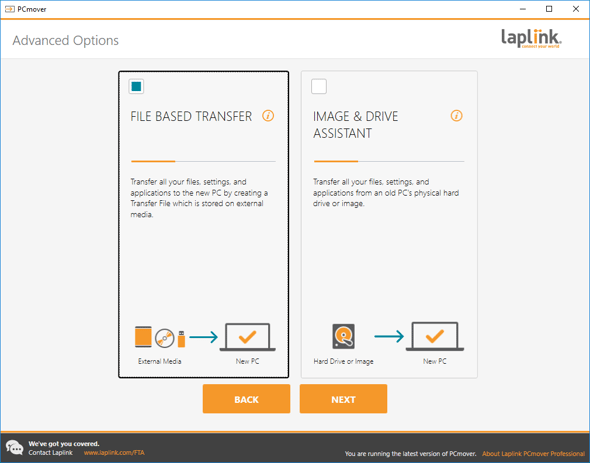
- PCmoverでは、この画面に表示されているように、ファイルベースの転送とイメージ&ドライブアシスタントの2つのオプションが表示されます。ファイルベースの転送を選択し、「次へ」をクリックします。
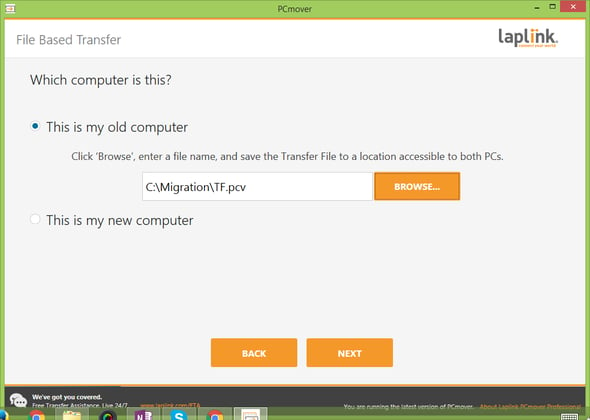
- 「これは古いコンピュータです」を選択します。「参照」をクリックし、.pcv ファイル名と .pcv ファイルの保存場所を入力します。「次へ」をクリックします。この例では、ファイル転送は C:\Migration に作成され、.pcv ファイルの名前は TF.pcv になります。
スキャン処理中はしばらくお待ちください。古いコンピューターに保存されているデータの量によっては、数分から1時間以上かかる場合があります。平均45分ほどかかります。 - 完了すると、以下の画面が表示されます。「次へ」をクリックしてください。
すべてを転送するのではなく、転送ファイルをカスタマイズし、移行するアプリケーション、ファイル、またはユーザーを個別に選択したい場合は、「転送ファイルのカスタマイズ」をクリックしてください。カスタマイズ機能の詳細については、12ページの手順3をご覧ください。 PCmover ユーザーガイド.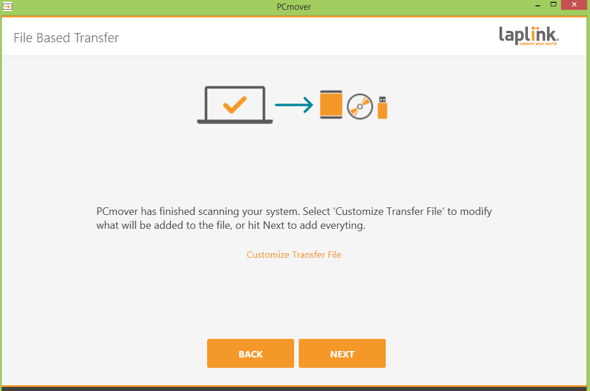
- PCmoverは転送ファイルに何を入れるかを計算します。転送ファイルの作成準備ができたら、「転送ファイルを作成」をクリックします。
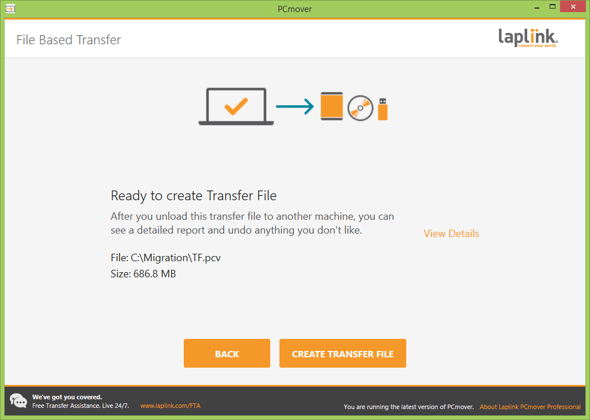
しばらくお待ちください。ファイルの作成には時間がかかる場合があります。 - 転送ファイルが作成されたら、「完了」をクリックして PCmover を閉じます。
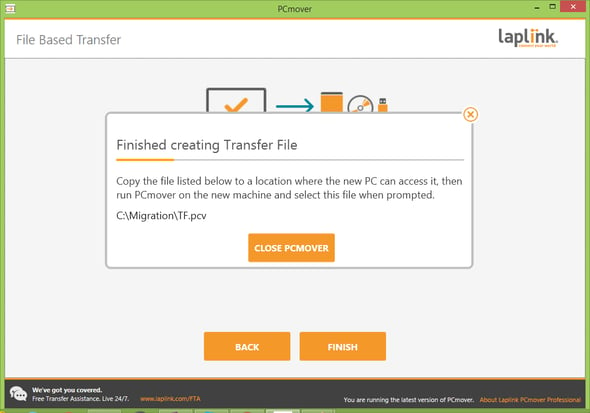
新しい PC がアクセスできる場所にファイルをコピーし、新しい PC に移動します。 - 新しいコンピューターで、PCmover を開き、次に示すように [詳細オプション] をクリックします。
- PCmoverでは、この画面に表示されているように、ファイルベースの転送とイメージ&ドライブアシスタントの2つのオプションが表示されます。ファイルベースの転送を選択し、「次へ」をクリックします。
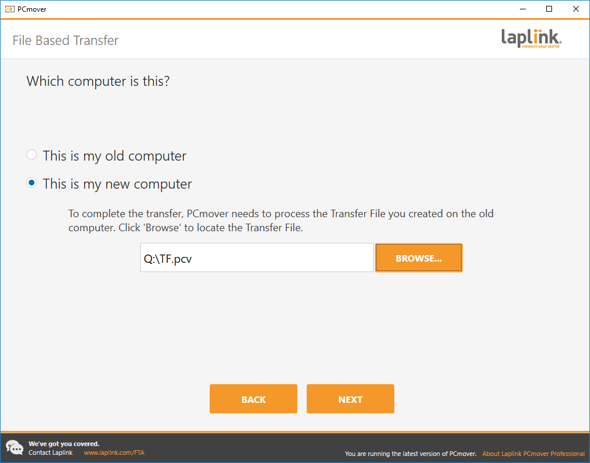
- 「これは新しいコンピュータです」を選択します。「参照」をクリックし、転送ファイルが保存されている場所を指定します。「次へ」をクリックします。この例では、転送ファイル(TF.pcv)はQドライブ(Q:\TF.pcv)にあります。
- 以下の画面が表示されたら、「次へ」をクリックして転送ファイルを新しい PC にアンロードします。
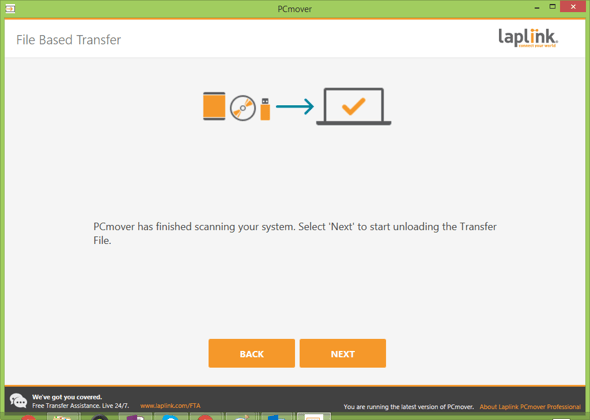
荷降ろし作業中はしばらくお待ちください。 - PCmover が転送ファイルのアンロードを完了したら、PCmover を閉じて新しい PC を再起動します。
画像&ドライブアシスタント
- まず、PCmover を使用する前に、古いコンピューターのイメージをマウントするか、古いドライブを新しい PC に接続する必要があります。
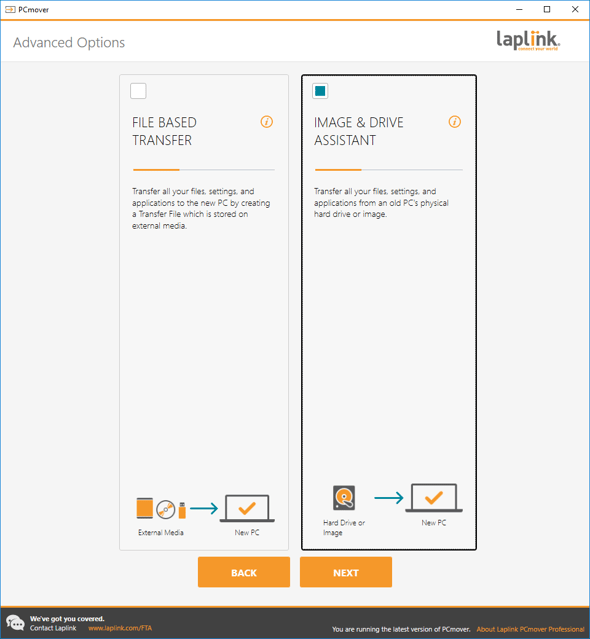
- 新しいコンピューターで、PCmover を開き、次に示すように [詳細オプション] をクリックします。
- PCmoverでは、この画面に表示されているように、ファイルベースの転送とイメージ&ドライブアシスタントの2つのオプションが表示されます。イメージ&ドライブアシスタントを選択し、「次へ」をクリックします。
- 「ドライブとしてマウントされた1つのイメージから復元します」を選択します。「参照」をクリックし、マウント/接続されたドライブを指定します。「次へ」をクリックします。この例では、E: がマウントされたドライブです。
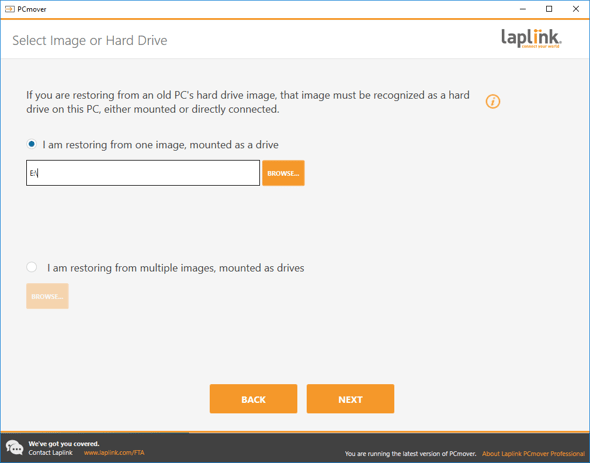
複数のドライブがマウントされている場合は、「複数のイメージから復元します。ドライブとしてマウントされています」をクリックし、マウントされているすべてのドライブの場所を追加します。「次へ」をクリックします。 - PCmoverがPCの分析を開始します。分析には時間がかかる場合がありますので、しばらくお待ちください。分析が終了し、以下の画面が表示されたら、「次へ」をクリックしてください。
すべてを転送するのではなく、転送ファイルをカスタマイズし、移行するアプリケーション、ファイル、またはユーザーを個別に選択したい場合は、下の画面で「転送対象を選択」をクリックしてください。カスタマイズ機能の詳細については、11ページの手順2をご覧ください。 PCmover ユーザーガイド.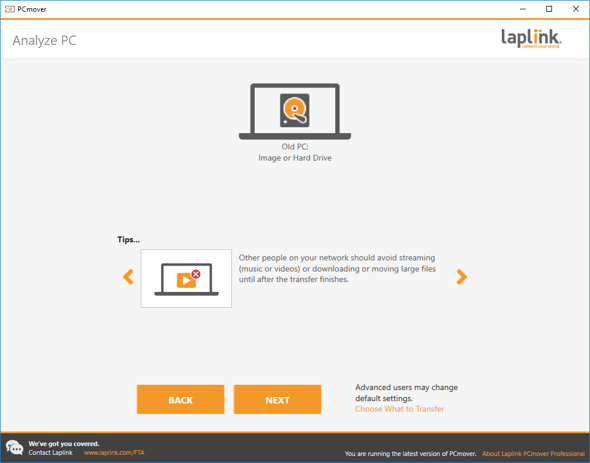
- 以下のように PCmover の転送準備が完了したら、「転送の開始」をクリックします。
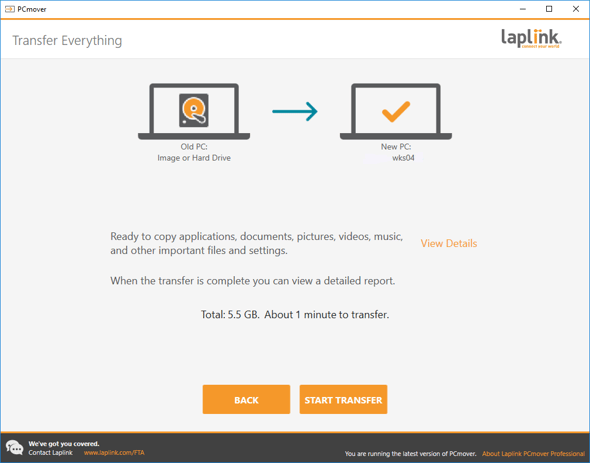
- PCmover が転送を完了したら、PCmover を閉じて新しい PC を再起動します。