
Chuyển PC sang PC
Để biết chi tiết về cách chuyển dữ liệu giữa các máy tính, vui lòng tham khảo hướng dẫn sử dụng mới nhất:
Hồ sơ người di chuyển
Để biết thêm chi tiết về cách thực hiện chuyển dữ liệu bằng PCmover Profile Migrator, vui lòng tham khảo hướng dẫn sử dụng mới nhất:
Chuyển dựa trên tệp
- Trên máy tính CŨ, mở PCmover và nhấp vào Tùy chọn nâng cao như hình minh họa:
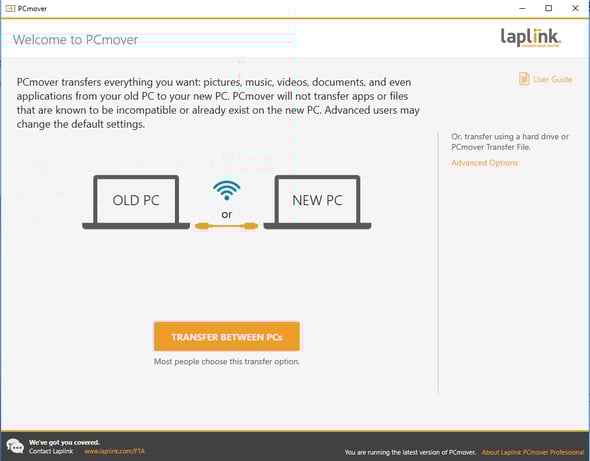
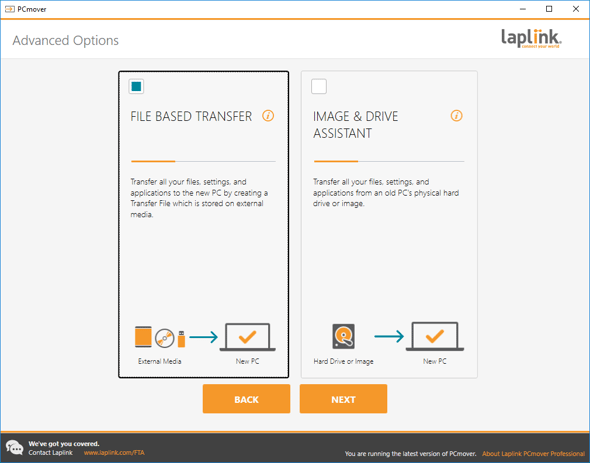
- PCmover sẽ cung cấp cho bạn hai tùy chọn: Chuyển tập tin và Trợ lý hình ảnh & ổ đĩa như hiển thị trên màn hình này. Chọn Chuyển tập tin và nhấp vào Tiếp theo.
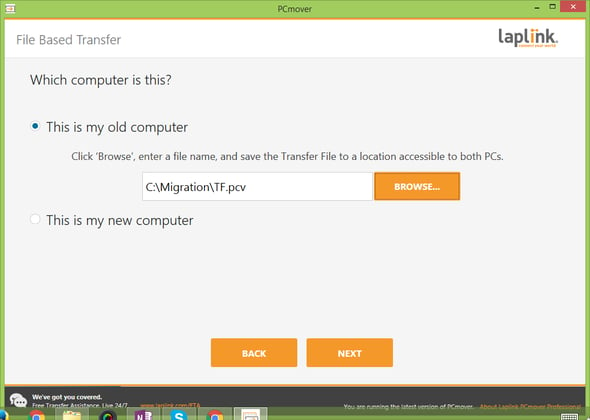
- Chọn "Đây là máy tính cũ của tôi". Nhấp vào "Duyệt" và nhập tên tệp .pcv và vị trí lưu trữ tệp .pcv. Sau đó nhấp vào "Tiếp theo". Trong ví dụ này, quá trình chuyển tệp sẽ được tạo tại C:\Migration và tệp .pcv có tên là TF.pcv.
Vui lòng kiên nhẫn trong quá trình quét. Quá trình này có thể mất từ vài phút đến hơn một giờ tùy thuộc vào dung lượng dữ liệu trong máy tính cũ. Trung bình, quá trình này mất khoảng 45 phút. - Sau khi hoàn tất, bạn sẽ thấy màn hình bên dưới. Nhấp vào Tiếp theo.
Nếu thay vì chuyển toàn bộ dữ liệu, bạn muốn tùy chỉnh tập tin chuyển và chọn lọc các ứng dụng, tập tin hoặc người dùng mà bạn muốn di chuyển, hãy nhấp vào Tùy chỉnh tập tin chuyển. Để biết thêm chi tiết về tính năng tùy chỉnh, xem trang 12 bước 3 trong tài liệu hướng dẫn. Hướng dẫn sử dụng PCmover.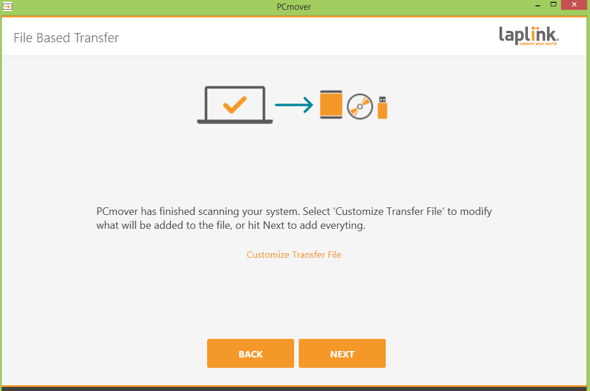
- PCmover sẽ tính toán những gì cần đưa vào tập tin chuyển dữ liệu. Khi đã sẵn sàng tạo tập tin chuyển dữ liệu, hãy nhấp vào Tạo tập tin chuyển dữ liệu.
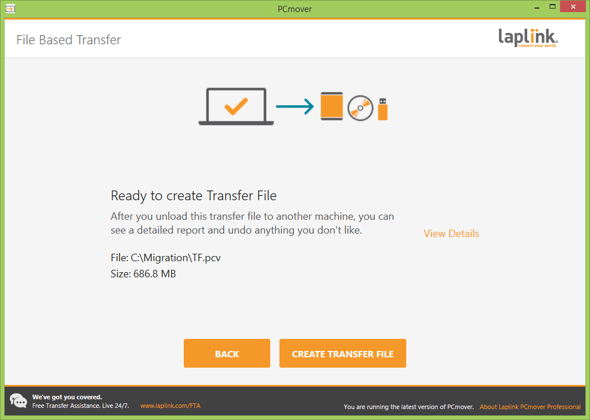
Hãy kiên nhẫn. Quá trình tạo tập tin có thể mất thời gian. - Sau khi tệp chuyển được tạo, hãy nhấp vào Hoàn tất rồi đóng PCmover.
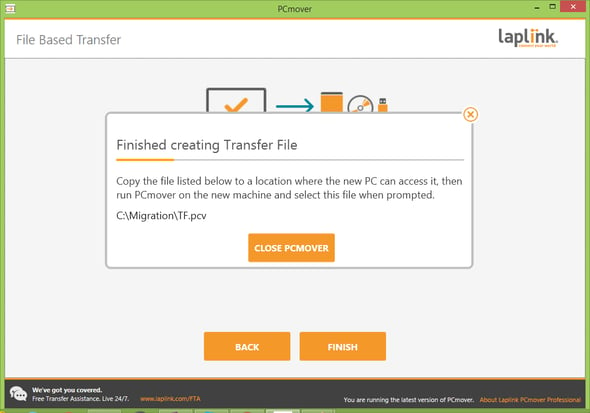
Sao chép tệp tin đến một vị trí mà máy tính mới có thể truy cập được, rồi chuyển sang máy tính mới đó. - Trên máy tính MỚI, mở PCmover và nhấp vào Tùy chọn nâng cao như hình minh họa:
- PCmover sẽ cung cấp cho bạn hai tùy chọn: Chuyển tập tin và Trợ lý hình ảnh & ổ đĩa như hiển thị trên màn hình này. Chọn Chuyển tập tin và nhấp vào Tiếp theo.
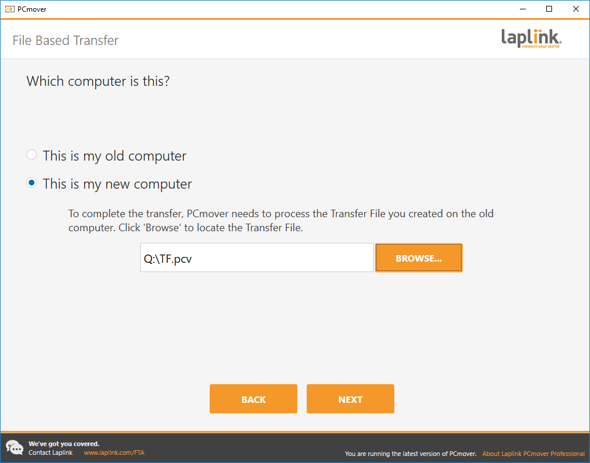
- Chọn "Đây là máy tính mới của tôi". Nhấp vào "Duyệt" và trỏ đến vị trí lưu trữ tệp chuyển. Sau đó nhấp vào "Tiếp theo". Trong ví dụ này, tệp chuyển (TF.pcv) nằm trên ổ Q, Q:\TF.pcv.
- Khi màn hình hiển thị như bên dưới, hãy nhấp vào Tiếp theo để chuyển tập tin sang máy tính mới.
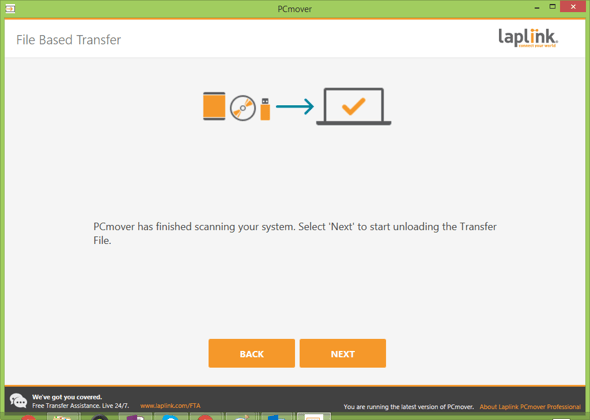
Vui lòng kiên nhẫn trong quá trình dỡ hàng. - Sau khi PCmover hoàn tất việc tải xuống tập tin chuyển, hãy đóng PCmover và khởi động lại máy tính mới.
Trợ lý hình ảnh & ổ đĩa
- Trước tiên, bạn cần gắn ảnh sao lưu của máy tính cũ hoặc gắn ổ cứng cũ vào máy tính mới trước khi sử dụng PCmover.
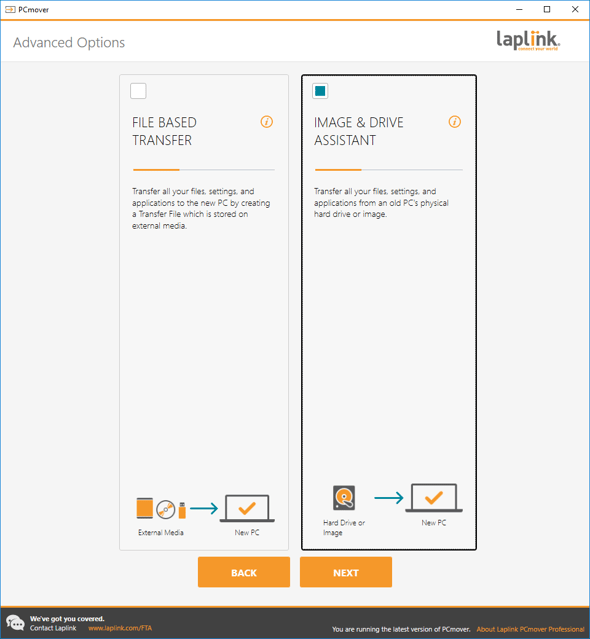
- Trên máy tính MỚI, mở PCmover và nhấp vào Tùy chọn nâng cao như hình minh họa:
- PCmover sẽ cung cấp cho bạn hai tùy chọn: Chuyển tập tin và Hỗ trợ hình ảnh & ổ đĩa như hiển thị trên màn hình này. Chọn Hỗ trợ hình ảnh & ổ đĩa và nhấp vào Tiếp theo.
- Chọn "Tôi đang khôi phục từ một ảnh, được gắn kết như một ổ đĩa". Nhấp vào "Duyệt" và trỏ đến ổ đĩa đã được gắn/kết nối. Sau đó nhấp vào "Tiếp theo". Trong ví dụ này, E: là ổ đĩa đã được gắn kết.
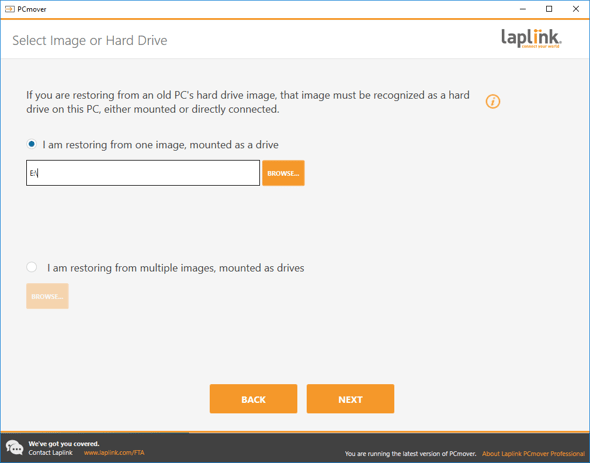
Nếu bạn có nhiều ổ đĩa được gắn kết, hãy nhấp vào "Tôi đang khôi phục từ nhiều ảnh, được gắn kết dưới dạng ổ đĩa" và thêm vị trí của tất cả các ổ đĩa đã được gắn kết. Sau đó nhấp vào "Tiếp theo". - PCmover sẽ tiến hành phân tích máy tính. Vui lòng kiên nhẫn vì quá trình phân tích có thể mất thời gian. Sau khi quá trình phân tích hoàn tất và bạn thấy màn hình bên dưới, hãy nhấp vào Tiếp theo.
Nếu thay vì chuyển toàn bộ dữ liệu, bạn muốn tùy chỉnh tập tin chuyển và chọn lọc các ứng dụng, tập tin hoặc người dùng mà bạn muốn di chuyển, hãy nhấp vào Chọn những gì cần chuyển trên màn hình bên dưới. Để biết thêm chi tiết về tính năng tùy chỉnh, xem trang 11 bước 2 trong tài liệu hướng dẫn.
Hướng dẫn sử dụng PCmover.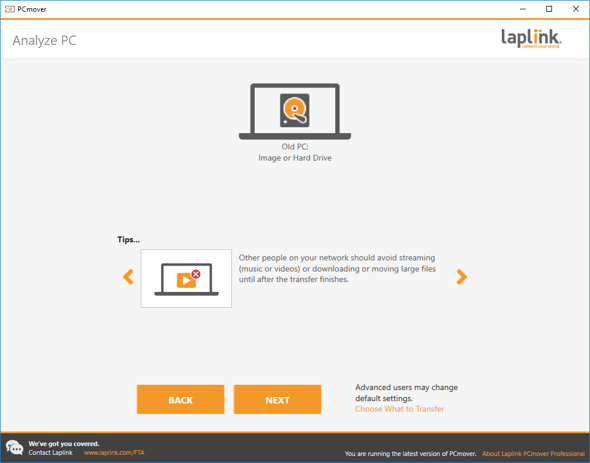
- Khi PCmover đã sẵn sàng cho quá trình chuyển dữ liệu như hình bên dưới, hãy nhấp vào Bắt đầu chuyển dữ liệu.
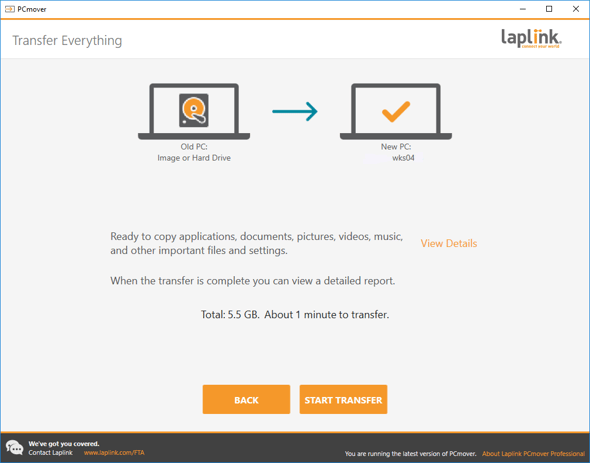
- Sau khi PCmover hoàn tất quá trình chuyển dữ liệu, hãy đóng PCmover và khởi động lại máy tính mới.