
Transfer z komputera na komputer
Aby uzyskać szczegółowe informacje na temat przesyłania danych z komputera na komputer, zapoznaj się z najnowszą wersją podręcznika użytkownika:
Profile migracji
Aby uzyskać szczegółowe informacje na temat transferu danych za pomocą narzędzia PCmover Profile Migrator, zapoznaj się z najnowszym podręcznikiem użytkownika:
Transfer oparty na plikach
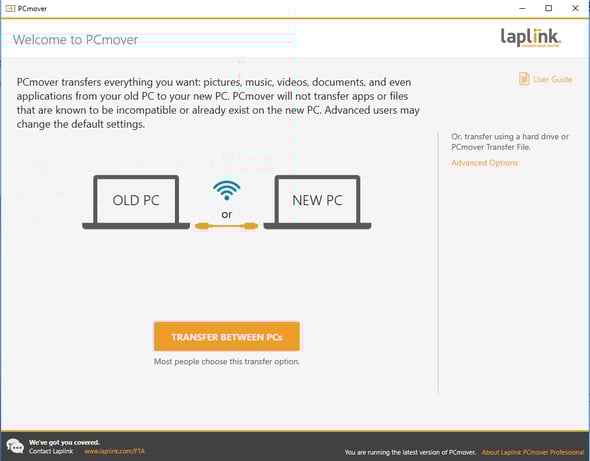
- Na STARYM komputerze otwórz PCmover i kliknij Opcje zaawansowane, jak pokazano tutaj:
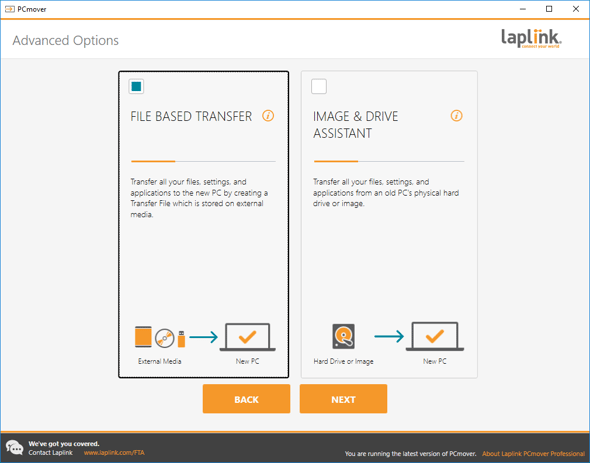
- PCmover przedstawi Ci dwie opcje: Transfer oparty na plikach oraz Asystent obrazu i dysku, jak pokazano na tym ekranie. Wybierz Transfer oparty na plikach i kliknij Dalej.
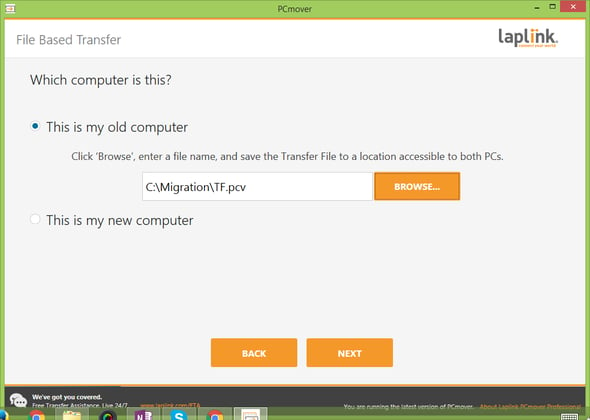
- Wybierz opcję „To mój stary komputer”. Kliknij „Przeglądaj” i wprowadź nazwę pliku .pcv oraz lokalizację, w której zostanie on zapisany. Następnie kliknij „Dalej”. W tym przykładzie transfer pliku zostanie utworzony w folderze C:\Migration, a plik .pcv będzie nosił nazwę TF.pcv.
Prosimy o cierpliwość podczas skanowania. Może ono potrwać od kilku minut do ponad godziny, w zależności od ilości danych na starym komputerze. Średnio trwa to 45 minut. - Po wykonaniu tej czynności pojawi się poniższy ekran. Kliknij Dalej.
Jeśli zamiast przenosić wszystko, chcesz dostosować plik transferu i selektywnie wybrać aplikacje, pliki lub użytkowników, których chcesz przenieść, kliknij Dostosuj plik transferu. Aby uzyskać więcej informacji na temat funkcji dostosowywania, zobacz stronę 12, krok 3 w Podręcznik użytkownika PCmover.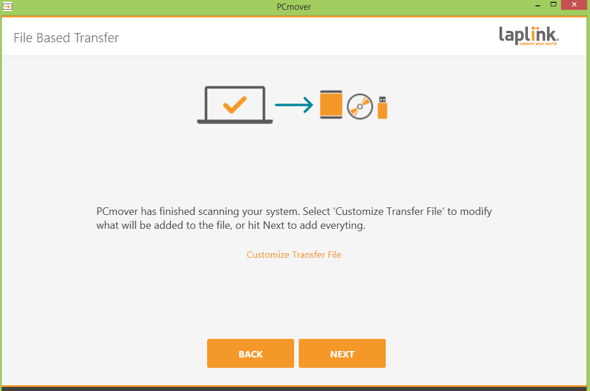
- PCmover obliczy, co umieścić w pliku transferu. Gdy będzie gotowy do utworzenia pliku transferu, kliknij „Utwórz plik transferu”.
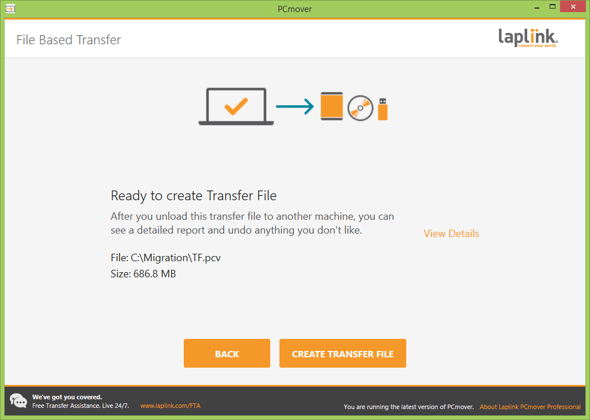
Prosimy o cierpliwość. Utworzenie pliku może zająć trochę czasu. - Po utworzeniu pliku transferu kliknij przycisk Zakończ, a następnie zamknij program PCmover.
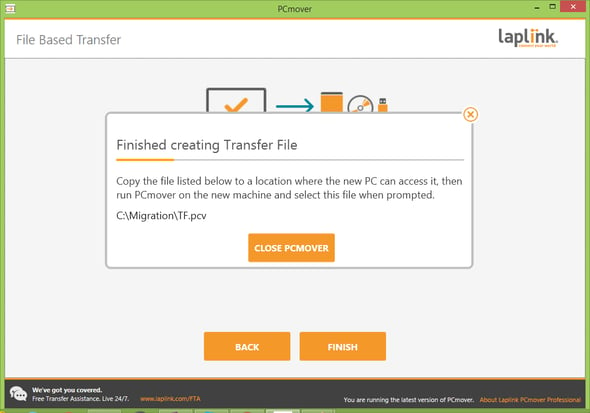
Skopiuj plik do lokalizacji, do której nowy komputer będzie miał do niego dostęp, i uruchom go na nowym komputerze. - Na NOWYM komputerze otwórz PCmover i kliknij Opcje zaawansowane, jak pokazano tutaj:
- PCmover przedstawi Ci dwie opcje: Transfer oparty na plikach oraz Asystent obrazu i dysku, jak pokazano na tym ekranie. Wybierz Transfer oparty na plikach i kliknij Dalej.
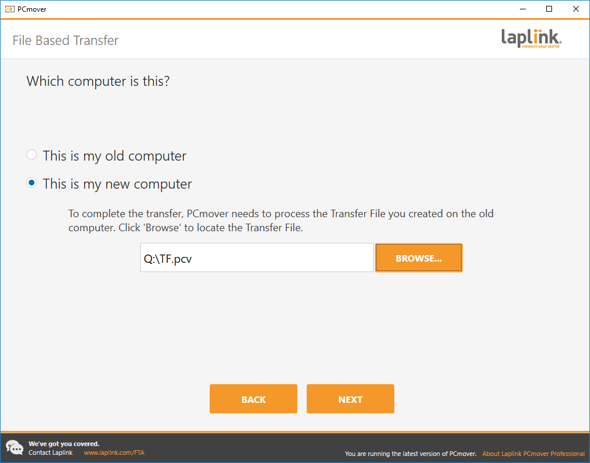
- Wybierz opcję „To mój nowy komputer”. Kliknij „Przeglądaj” i wskaż lokalizację, w której zapisany jest plik transferu. Następnie kliknij „Dalej”. W tym przykładzie plik transferu (TF.pcv) znajduje się na dysku Q, Q:\TF.pcv.
- Gdy wyświetli się poniższy ekran, kliknij Dalej, aby rozpakować plik transferu na nowym komputerze.
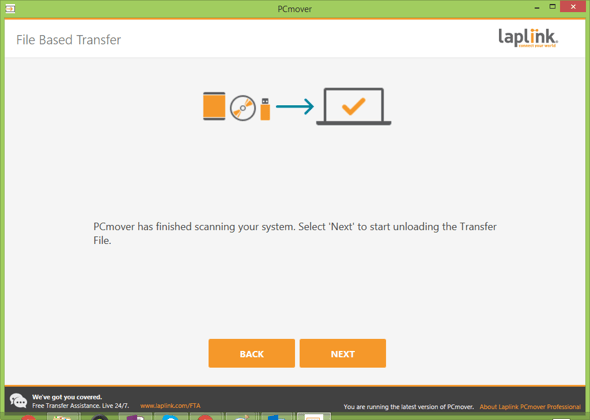
Prosimy o cierpliwość podczas rozładunku. - Gdy PCmover zakończy wyładowywanie pliku transferu, zamknij PCmover i uruchom ponownie nowy komputer.
Asystent obrazu i dysku
- Najpierw musisz zamontować obraz starego komputera lub podłączyć stary dysk do nowego komputera, zanim użyjesz PCmover.
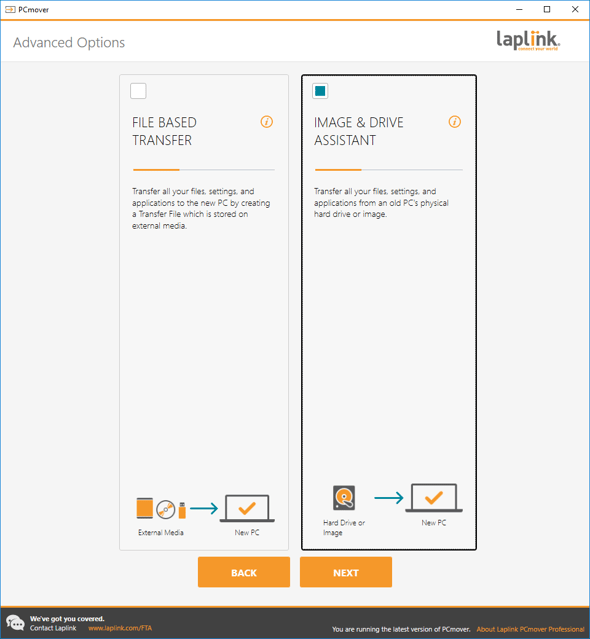
- Na NOWYM komputerze otwórz PCmover i kliknij Opcje zaawansowane, jak pokazano tutaj:
- PCmover przedstawi Ci dwie opcje: Transfer oparty na plikach oraz Asystent obrazu i dysku, jak pokazano na tym ekranie. Wybierz Asystent obrazu i dysku i kliknij Dalej.
- Wybierz opcję Przywracam z jednego obrazu, zamontowanego jako dysk. Kliknij Przeglądaj i wskaż zamontowany/podłączony dysk. Następnie kliknij Dalej. W tym przykładzie E: oznacza zamontowany dysk.
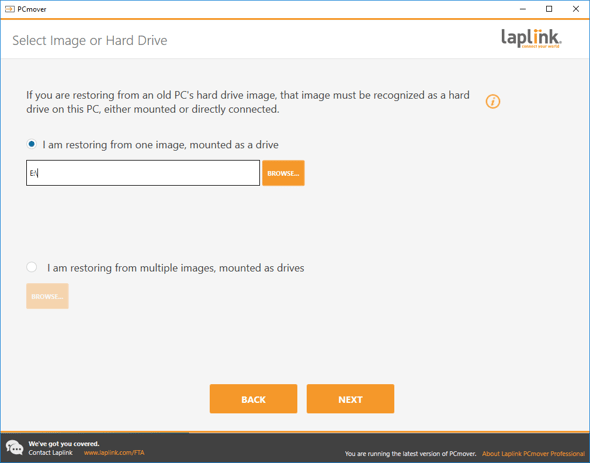
Jeśli masz wiele zamontowanych dysków, kliknij opcję Przywracam z wielu obrazów, zamontowanych jako dyski i dodaj lokalizacje wszystkich zamontowanych dysków. Następnie kliknij Dalej. - PCmover przeanalizuje teraz komputer. Prosimy o cierpliwość, ponieważ analiza może potrwać chwilę. Po zakończeniu analizy i wyświetleniu poniższego ekranu kliknij „Dalej”.
Jeśli zamiast przenosić wszystko, chcesz dostosować plik transferu i selektywnie wybrać aplikacje, pliki lub użytkowników, których chcesz przenieść, kliknij „Wybierz, co przenieść” na poniższym ekranie. Aby uzyskać więcej informacji na temat funkcji dostosowywania, zobacz stronę 11, krok 2 w Podręcznik użytkownika PCmover.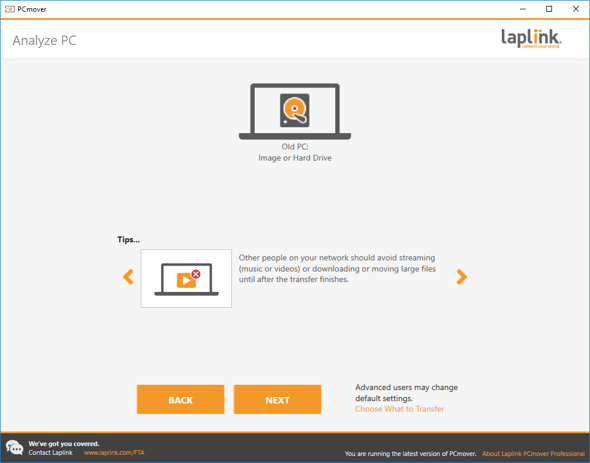
- Gdy PCmover będzie gotowy do transferu, jak pokazano poniżej, kliknij przycisk Rozpocznij transfer.
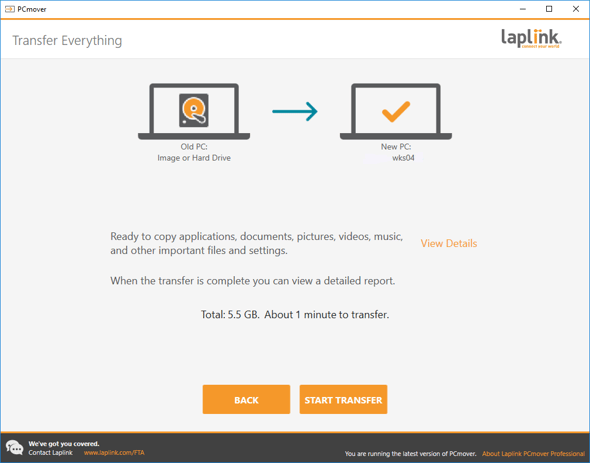
- Gdy PCmover zakończy transfer, zamknij PCmover i uruchom ponownie nowy komputer.