
Trasferimento da PC a PC
Per i dettagli su come effettuare un trasferimento da PC a PC, consultare la guida utente più recente:
Profili dei migranti
Per i dettagli su come effettuare un trasferimento utilizzando PCmover Profile Migrator, consultare la guida utente più recente:
Trasferimento basato su file
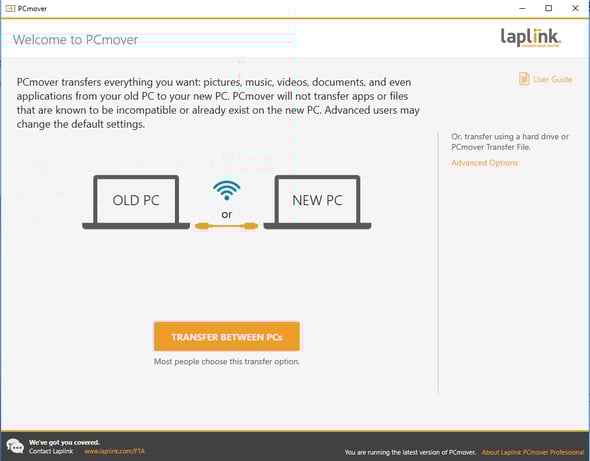
- Sul VECCHIO computer, apri PCmover e clicca su Opzioni avanzate come mostrato qui:
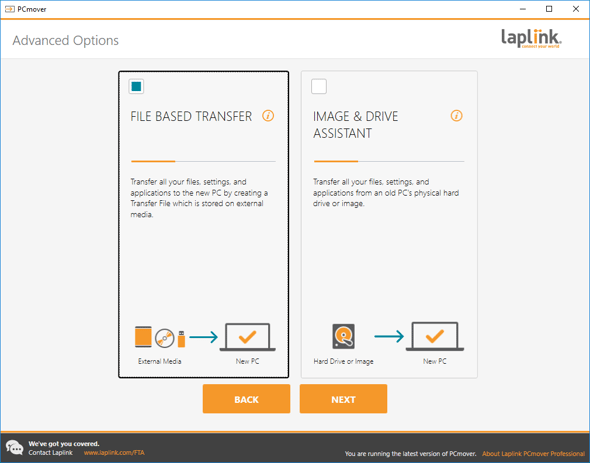
- PCmover ti offrirà due opzioni: Trasferimento basato su file e Assistente immagini e unità, come mostrato in questa schermata. Scegli Trasferimento basato su file e fai clic su Avanti.
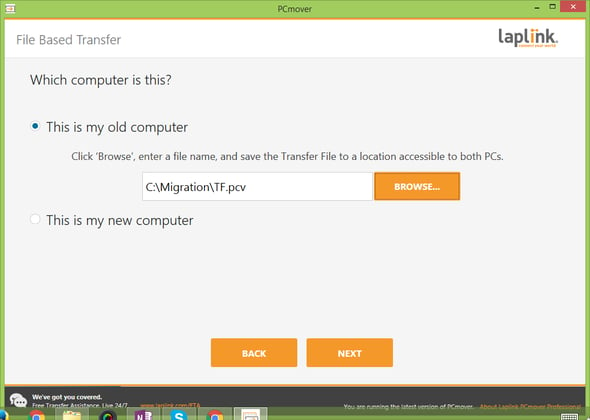
- Seleziona "Questo è il mio vecchio computer". Fai clic su "Sfoglia" e inserisci il nome del file .pcv e la posizione in cui verrà archiviato. Quindi fai clic su "Avanti". In questo esempio, il trasferimento del file verrà creato su C:\Migration e il file .pcv si chiamerà TF.pcv.
Si prega di essere pazienti durante la scansione. Potrebbe richiedere da pochi minuti a più di un'ora, a seconda della quantità di dati presenti sul vecchio computer. In media, ci vogliono 45 minuti. - Una volta fatto, verrà visualizzata la schermata sottostante. Fare clic su Avanti.
Se invece di trasferire tutto desideri personalizzare il file di trasferimento e scegliere selettivamente le applicazioni, i file o gli utenti che desideri migrare, fai clic su Personalizza file di trasferimento. Per maggiori dettagli sulla funzionalità di personalizzazione, vedi pagina 12 passaggio 3 nella Guida utente di PCmover.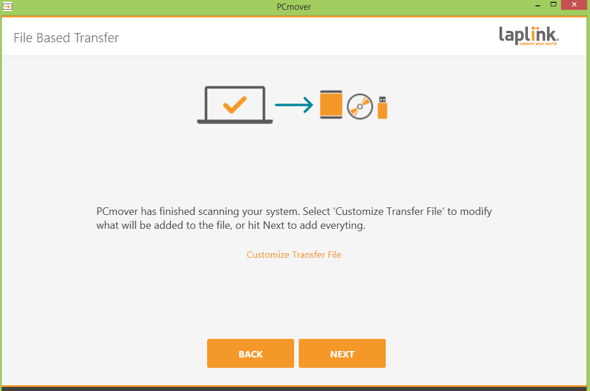
- PCmover calcolerà cosa inserire nel file di trasferimento. Una volta pronto per creare il file di trasferimento, fare clic su Crea file di trasferimento.
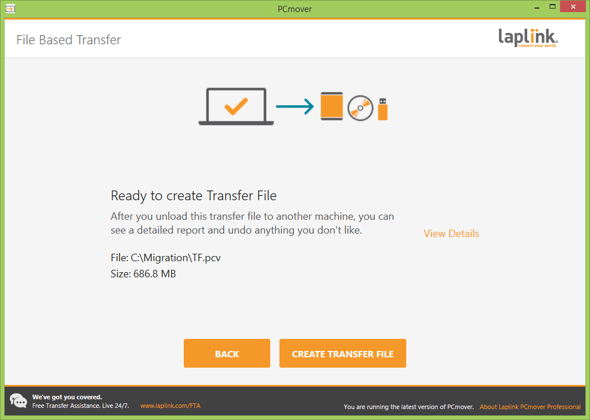
Si prega di pazientare. La creazione del file potrebbe richiedere del tempo. - Una volta creato il file di trasferimento, fare clic su Fine, quindi chiudere PCmover.
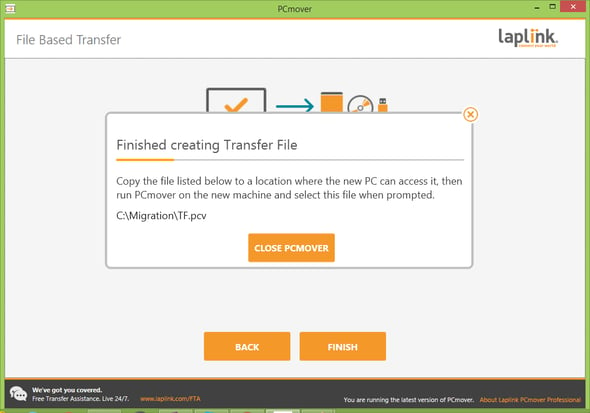
Copiare il file in una posizione accessibile al nuovo PC e andare sul nuovo PC. - Sul NUOVO computer, apri PCmover e clicca su Opzioni avanzate come mostrato qui:
- PCmover ti offrirà due opzioni: Trasferimento basato su file e Assistente immagini e unità, come mostrato in questa schermata. Scegli Trasferimento basato su file e fai clic su Avanti.
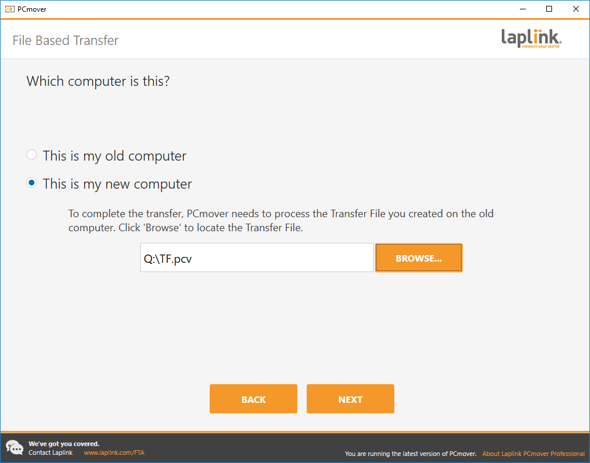
- Seleziona Questo è il mio nuovo computer. Fai clic su Sfoglia e seleziona la posizione in cui è archiviato il file di trasferimento. Quindi fai clic su Avanti. In questo esempio, il file di trasferimento (TF.pcv) si trova sull'unità Q, Q:\TF.pcv.
- Quando viene visualizzata la schermata sottostante, fare clic su Avanti per scaricare il file di trasferimento sul nuovo PC.
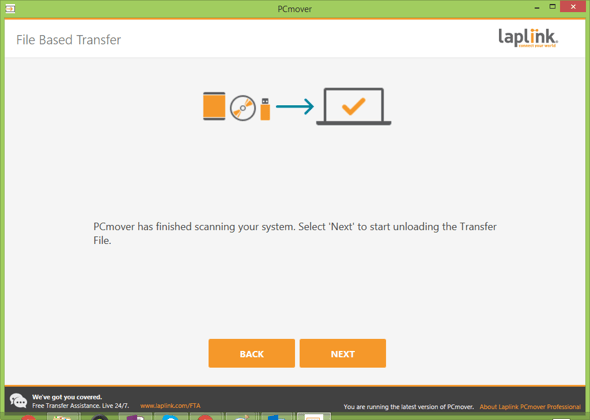
Si prega di avere pazienza durante le operazioni di scarico. - Quando PCmover ha terminato di scaricare il file di trasferimento, chiudere PCmover e riavviare il nuovo PC.
Assistente immagini e unità
- Per prima cosa, prima di utilizzare PCmover, dovrai montare l'immagine del tuo vecchio computer o collegare la vecchia unità al nuovo PC.
- Sul NUOVO computer, apri PCmover e clicca su Opzioni avanzate come mostrato qui:
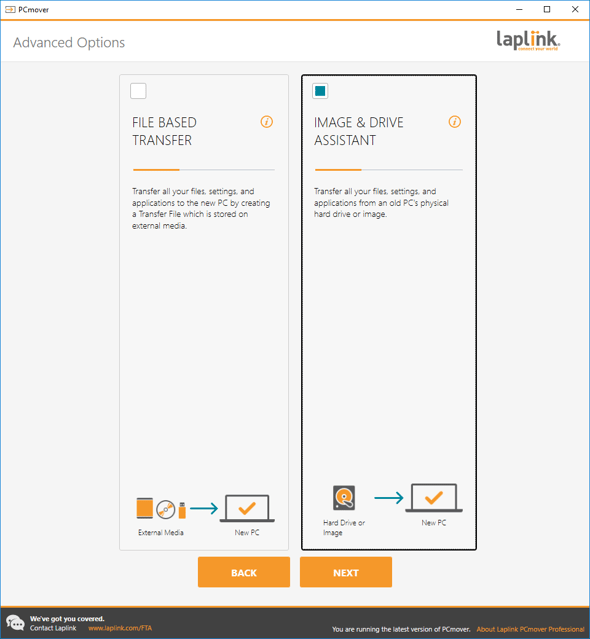
- PCmover ti offrirà due opzioni: Trasferimento basato su file e Assistente immagini e unità, come mostrato in questa schermata. Scegli Assistente immagini e unità e fai clic su Avanti.
- Seleziona "Sto ripristinando da un'immagine, montata come unità". Fai clic su "Sfoglia" e seleziona l'unità montata/collegata. Quindi fai clic su "Avanti". In questo esempio, E: è l'unità montata.
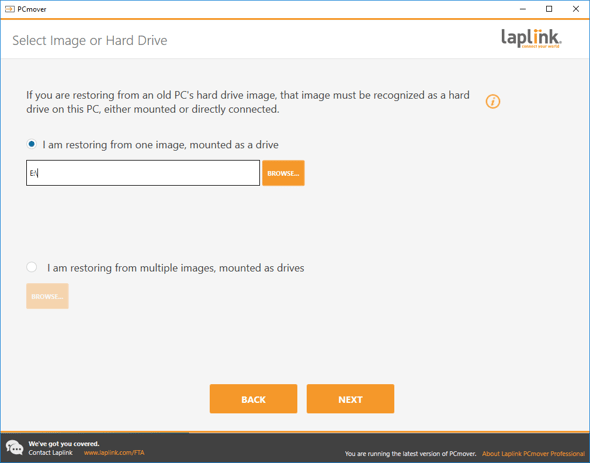
Se hai più unità montate, fai clic su "Sto ripristinando da più immagini, montate come unità" e aggiungi le posizioni di tutte le unità montate. Quindi fai clic su "Avanti". - PCmover analizzerà ora il PC. Si prega di pazientare poiché l'analisi potrebbe richiedere del tempo. Una volta completata l'analisi e visualizzata la schermata seguente, fare clic su Avanti.
Se invece di trasferire tutto desideri personalizzare il file di trasferimento e scegliere selettivamente le applicazioni, i file o gli utenti che desideri migrare, fai clic su Scegli cosa trasferire nella schermata sottostante. Per maggiori dettagli sulla funzionalità di personalizzazione, vedi pagina 11 passaggio 2 nella Guida utente di PCmover.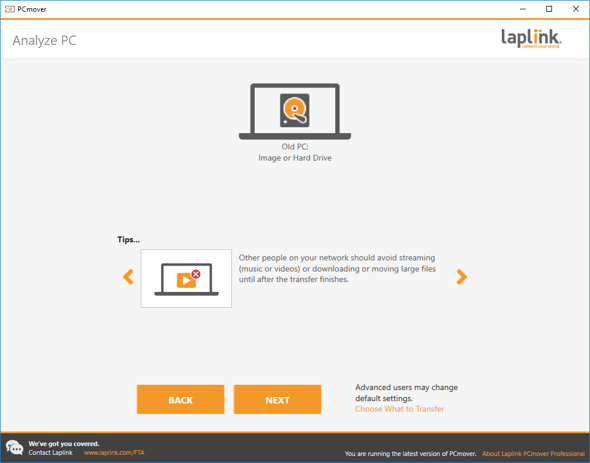
- Una volta che PCmover è pronto per il trasferimento come mostrato di seguito, fare clic su Avvia trasferimento.
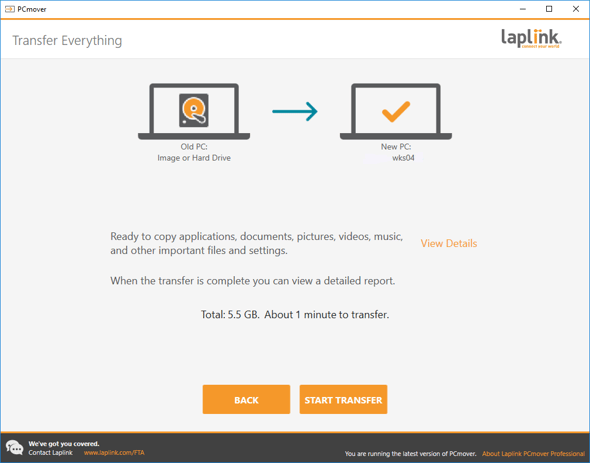
- Una volta terminato il trasferimento, chiudere PCmover e riavviare il nuovo PC.