
电脑到电脑传输
有关如何进行电脑间数据传输的详细信息,请参阅最新用户指南:
迁移器配置文件
有关如何使用 PCmover Profile Migrator 进行迁移的详细信息,请参阅最新用户指南:
基于文件的传输
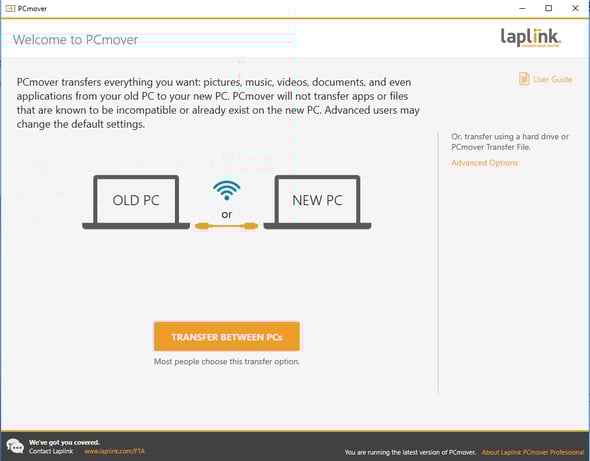
- 在旧电脑上,打开 PCmover,然后点击“高级选项”,如下图所示:
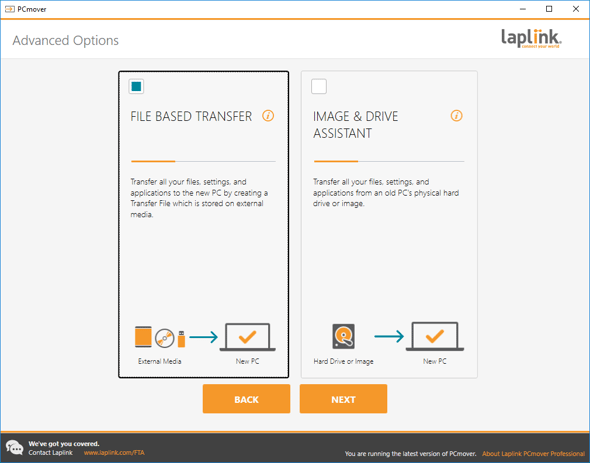
- PCmover 会提供两个选项:文件传输和镜像及驱动器助手,如本屏幕所示。选择文件传输,然后单击“下一步”。
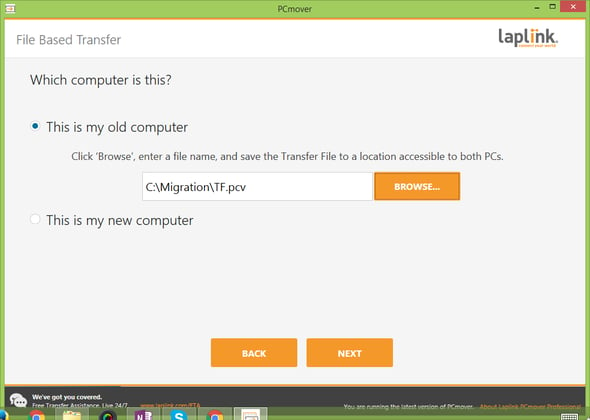
- 选择“这是我的旧电脑”。点击“浏览”,输入 .pcv 文件名以及 .pcv 文件的存储位置。然后点击“下一步”。在本例中,文件传输将在 C:\Migration 目录下创建,.pcv 文件名为 TF.pcv。
扫描过程请耐心等待。根据旧电脑中数据量的大小,扫描时间可能从几分钟到一小时以上不等。平均而言,需要45分钟。 - 完成后,您将看到以下屏幕。点击“下一步”。
如果您不想传输所有内容,而是希望自定义传输文件,并有选择地选择要迁移的应用程序、文件或用户,请单击“自定义传输文件”。有关自定义功能的更多详细信息,请参阅第 12 页步骤 3。 PCmover 用户指南.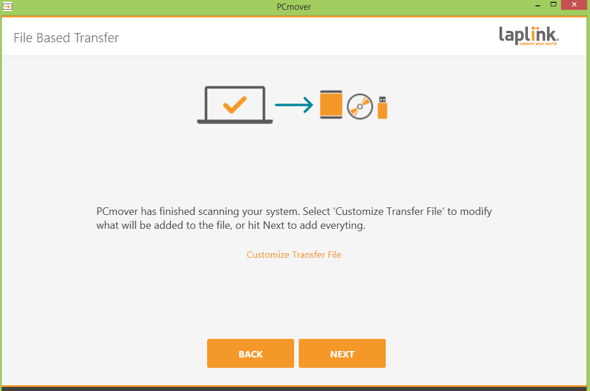
- PCmover 会计算传输文件中需要包含哪些内容。准备就绪后,点击“创建传输文件”。
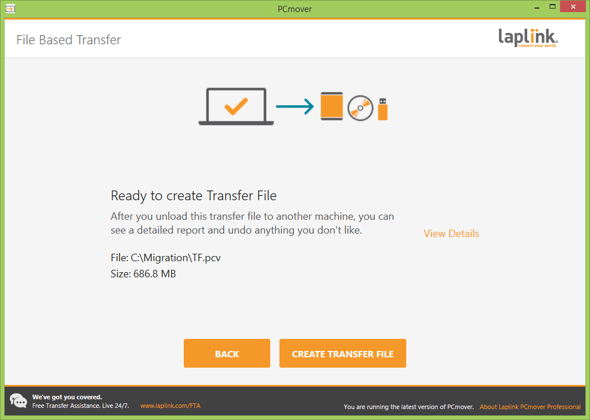
请耐心等待,文件创建可能需要一些时间。 - 传输文件创建完成后,点击“完成”,然后关闭 PCmover。
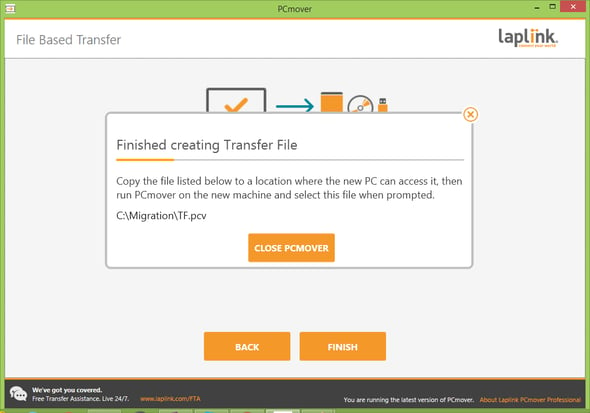
将文件复制到新电脑可以访问的位置,然后前往新电脑。 - 在新电脑上,打开 PCmover,然后点击下图所示的“高级选项”:
- PCmover 会提供两个选项:文件传输和镜像及驱动器助手,如本屏幕所示。选择文件传输,然后单击“下一步”。
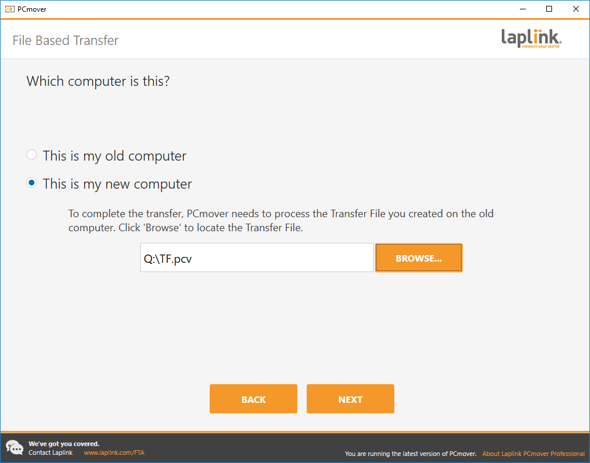
- 选择“这是我的新电脑”。点击“浏览”,并指向传输文件所在的位置。然后点击“下一步”。在本例中,传输文件 (TF.pcv) 位于 Q 盘,路径为 Q:\TF.pcv。
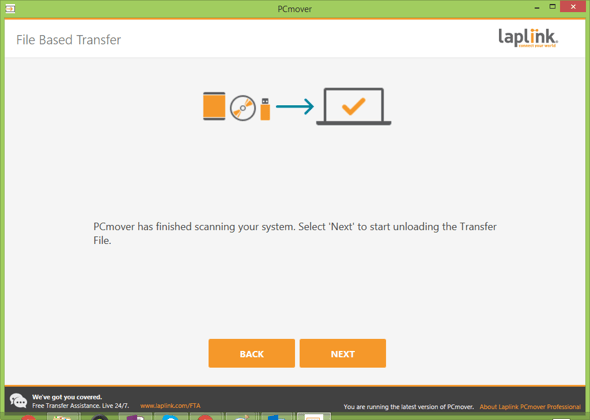
- 当您看到以下屏幕时,单击“下一步”将传输文件卸载到新电脑。
卸货过程中请耐心等待。 - PCmover 完成传输文件卸载后,关闭 PCmover 并重启新电脑。
图像和驱动助手
- 首先,在使用 PCmover 之前,您需要将旧电脑的镜像文件挂载到新电脑上,或者将旧硬盘连接到新电脑上。
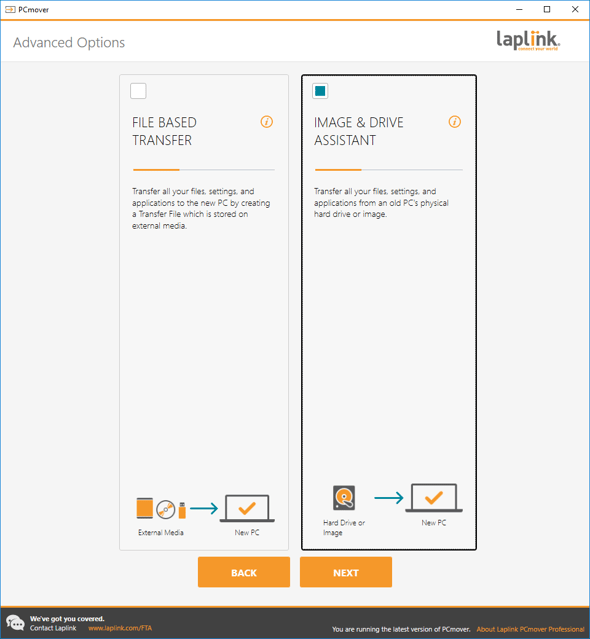
- 在新电脑上,打开 PCmover,然后点击下图所示的“高级选项”:
- PCmover 会提供两个选项:文件传输和镜像及驱动器助手,如本屏幕所示。选择“镜像及驱动器助手”,然后单击“下一步”。
- 选择“我正在从一个映像恢复,该映像已挂载为驱动器”。单击“浏览”并指向已挂载/连接的驱动器。然后单击“下一步”。在本例中,E: 是已挂载的驱动器。
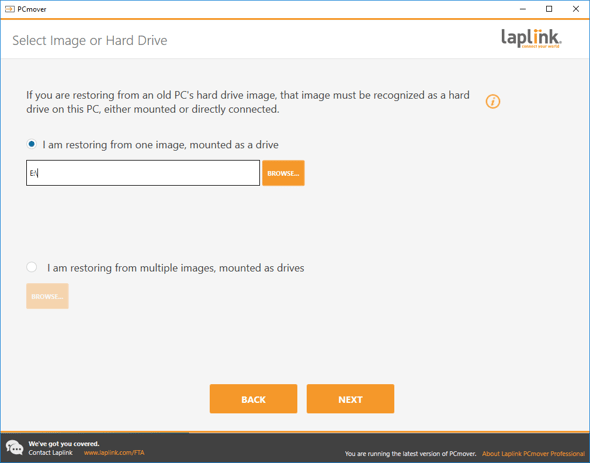
如果您挂载了多个驱动器,请点击“我正在从多个映像恢复,这些映像已挂载为驱动器”,然后添加所有已挂载驱动器的位置。然后点击“下一步”。 - PCmover 现在将分析您的电脑。请耐心等待,分析可能需要一些时间。分析完成后,当您看到以下屏幕时,请点击“下一步”。
如果您不想传输所有内容,而是希望自定义传输文件,并选择性地迁移应用程序、文件或用户,请点击下方屏幕上的“选择要传输的内容”。有关自定义功能的更多详细信息,请参阅第 11 页步骤 2。 PCmover 用户指南.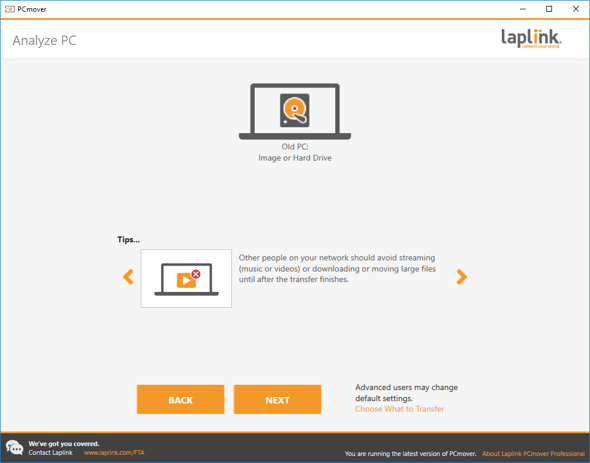
- 当 PCmover 准备好进行传输后(如下图所示),单击“开始传输”。
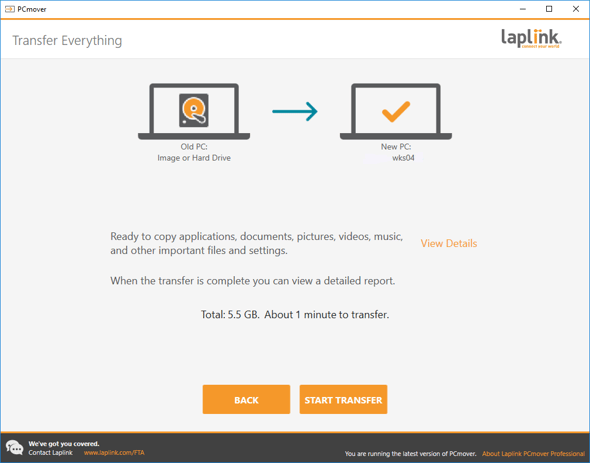
- PCmover 完成传输后,关闭 PCmover 并重启新电脑。