
Transferencia de PC a PC
Para obtener detalles sobre cómo realizar una transferencia de PC a PC, consulte la guía del usuario más reciente:
Perfiles de migrantes
Para obtener detalles sobre cómo realizar una transferencia utilizando PCmover Profile Migrator, consulte la guía del usuario más reciente:
Migrador de perfiles de PCmover
Transferencia basada en archivos
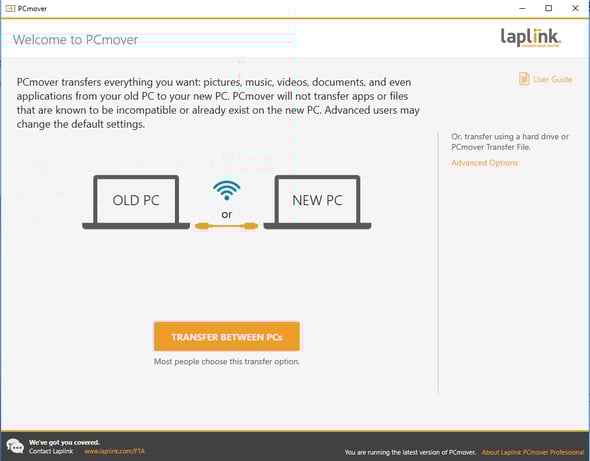
- En la computadora antigua, abra PCmover y haga clic en Opciones avanzadas como se muestra aquí:
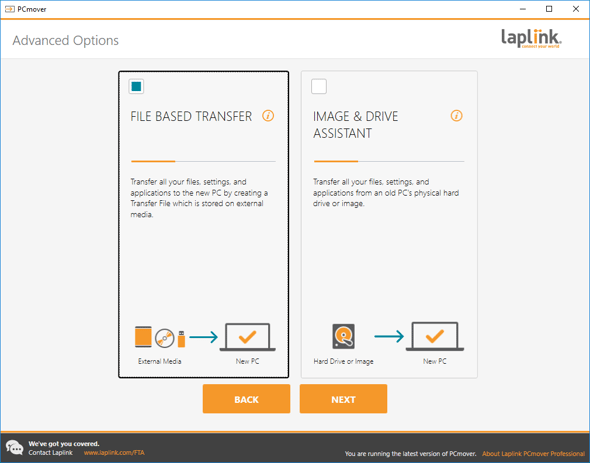
- PCmover le dará dos opciones: Transferencia basada en archivos y Asistente de imagen y unidad, como se muestra en esta pantalla. Elija Transferencia basada en archivos y haga clic en Siguiente.
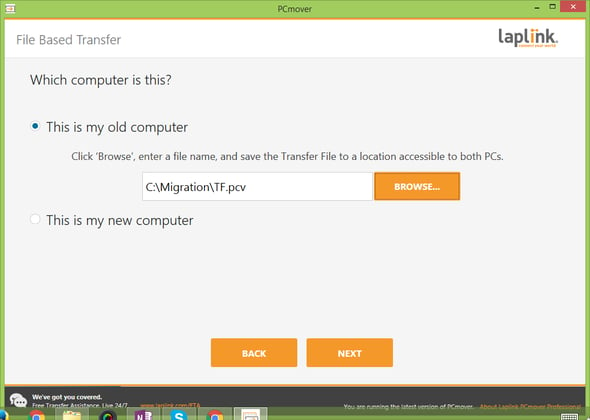
- Seleccione "Este es mi antiguo ordenador". Haga clic en "Explorar" e introduzca el nombre del archivo .pcv y la ubicación donde se almacenará. A continuación, haga clic en "Siguiente". En este ejemplo, la transferencia de archivos se creará en C:\Migration y el archivo .pcv se llamará TF.pcv.
Tenga paciencia durante el proceso de escaneo. Puede tardar desde unos minutos hasta más de una hora, dependiendo de la cantidad de datos en su computadora anterior. En promedio, tarda 45 minutos. - Una vez hecho esto, obtendrá la pantalla a continuación. Haga clic en Siguiente.
Si en lugar de transferir todo desea personalizar el archivo de transferencia y elegir selectivamente las aplicaciones, archivos o usuarios que desea migrar, haga clic en Personalizar archivo de transferencia. Para obtener más detalles sobre la función de personalización, consulte la página 12, paso 3 en el Guía del usuario de PCmover.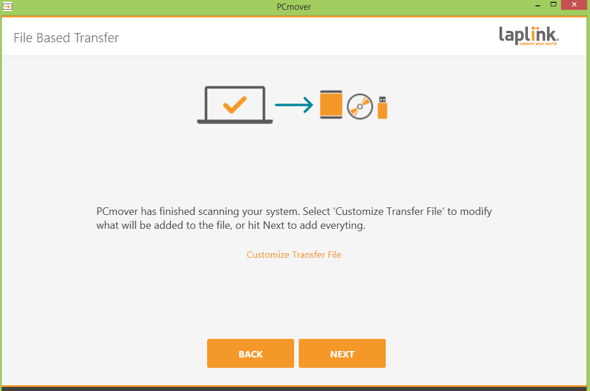
- PCmover calculará qué incluir en el archivo de transferencia. Una vez listo para crearlo, haga clic en "Crear archivo de transferencia".
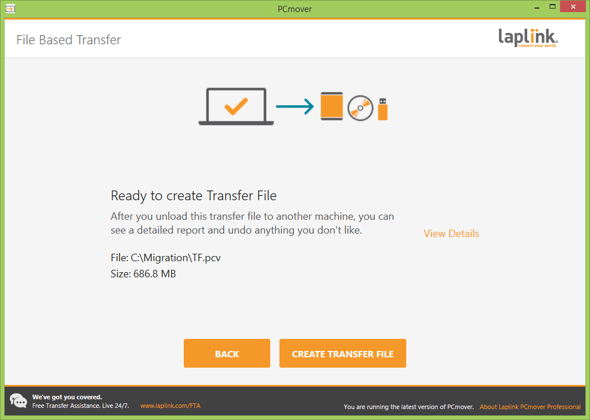
Por favor, tenga paciencia. La creación del archivo puede tardar un tiempo. - Cuando se haya creado el archivo de transferencia, haga clic en Finalizar y luego cierre PCmover.
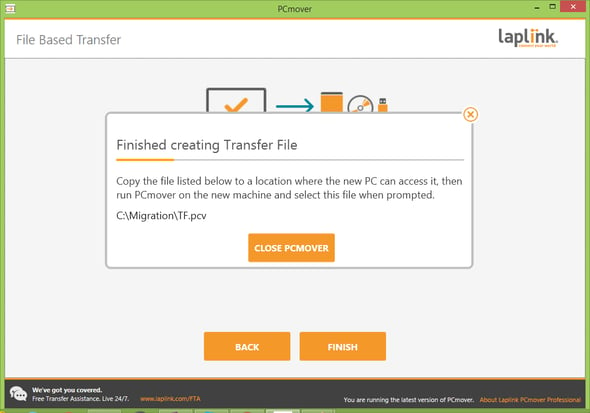
Copie el archivo en una ubicación donde la nueva PC pueda acceder a él y vaya a la nueva PC. - En la computadora NUEVA, abra PCmover y haga clic en Opciones avanzadas como se muestra aquí:
- PCmover le dará dos opciones: Transferencia basada en archivos y Asistente de imagen y unidad, como se muestra en esta pantalla. Elija Transferencia basada en archivos y haga clic en Siguiente.
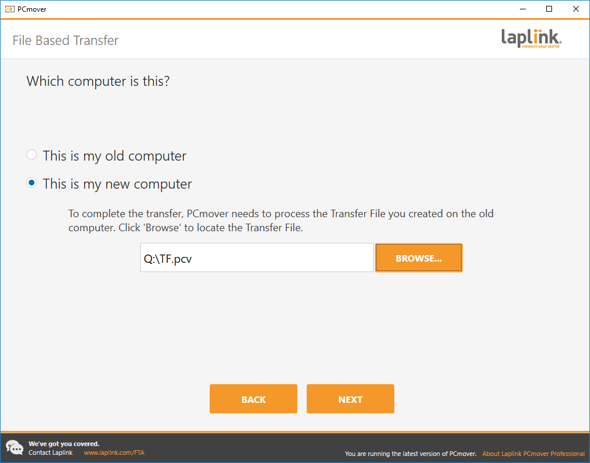
- Seleccione "Esta es mi nueva computadora". Haga clic en "Examinar" y apúntelo a la ubicación donde está almacenado el archivo de transferencia. Luego, haga clic en "Siguiente". En este ejemplo, el archivo de transferencia (TF.pcv) se encuentra en la unidad Q, Q:\TF.pcv.
- Cuando aparezca la pantalla a continuación, haga clic en Siguiente para descargar el archivo de transferencia a la nueva PC.
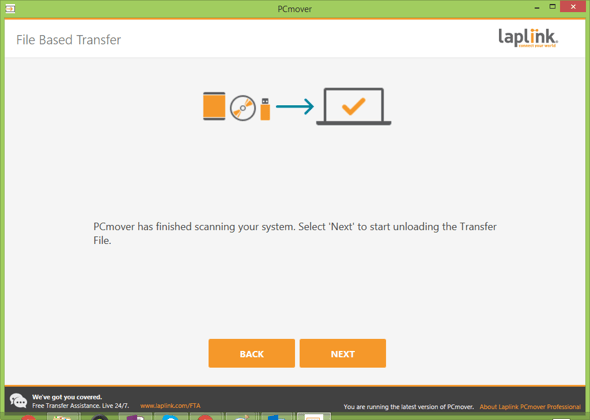
Por favor tenga paciencia durante el proceso de descarga. - Cuando PCmover haya terminado de descargar el archivo de transferencia, cierre PCmover y reinicie la nueva PC.
Asistente de imagen y manejo
- Primero, necesitarás montar la imagen de tu computadora vieja o conectar la unidad vieja a la nueva PC antes de usar PCmover.
- En la computadora NUEVA, abra PCmover y haga clic en Opciones avanzadas como se muestra aquí:
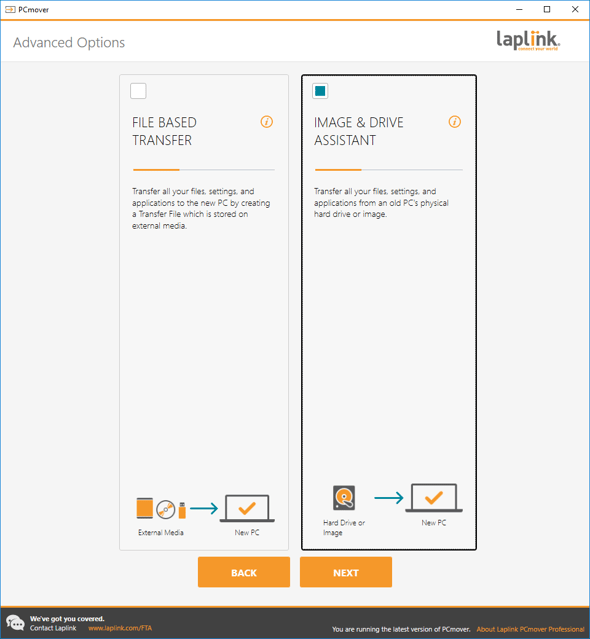
- PCmover le ofrecerá dos opciones: Transferencia basada en archivos y Asistente de imagen y unidad, como se muestra en esta pantalla. Elija Asistente de imagen y unidad y haga clic en Siguiente.
- Seleccione "Estoy restaurando desde una imagen, montada como unidad". Haga clic en "Examinar" y apúntelo a la unidad montada/conectada. Luego, haga clic en "Siguiente". En este ejemplo, E: es la unidad montada.
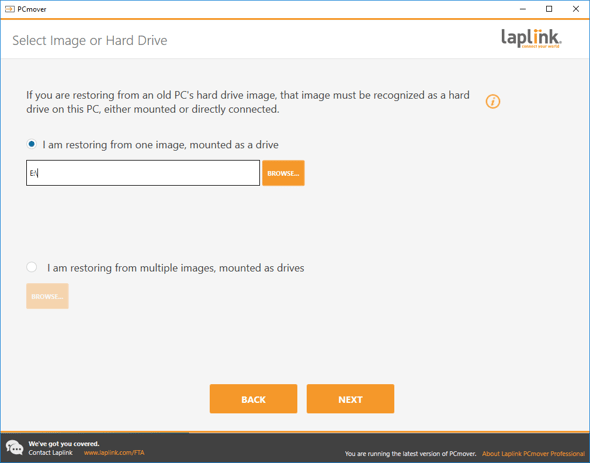
Si tiene varias unidades montadas, haga clic en Estoy restaurando desde varias imágenes, montadas como unidades y agregue las ubicaciones de todas las unidades montadas. Luego, haga clic en Siguiente. - PCmover analizará el equipo. Tenga paciencia, ya que el análisis puede tardar un tiempo. Una vez finalizado el análisis y vea la pantalla a continuación, haga clic en Siguiente.
Si en lugar de transferir todo desea personalizar el archivo de transferencia y elegir selectivamente las aplicaciones, archivos o usuarios que desea migrar, haga clic en Elegir qué transferir en la pantalla a continuación. Para obtener más detalles sobre la función de personalización, consulte la página 11, paso 2 en el Guía del usuario de PCmover.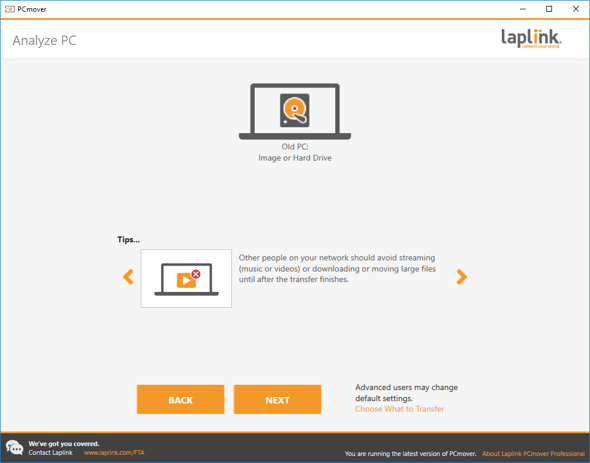
- Una vez que PCmover esté listo para la transferencia como se muestra a continuación, haga clic en Iniciar transferencia.
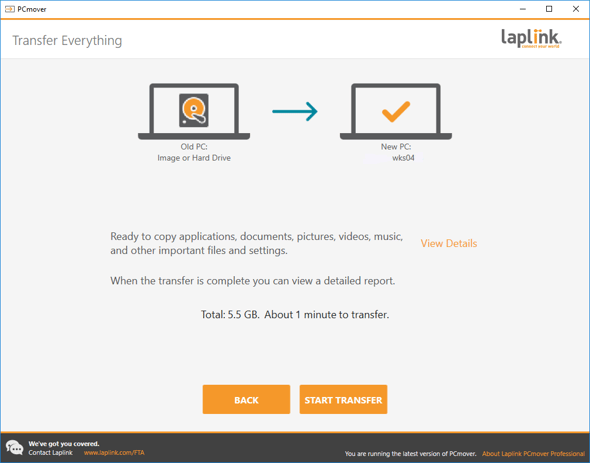
- Cuando PCmover haya finalizado la transferencia, cierre PCmover y reinicie la nueva PC.