
Перенос с ПК на ПК
Подробную информацию о том, как выполнить перенос данных с одного компьютера на другой, см. в последнем руководстве пользователя:
Профили мигрантов
Подробную информацию о том, как выполнить перенос с помощью PCmover Profile Migrator, см. в последнем руководстве пользователя:
Передача на основе файлов
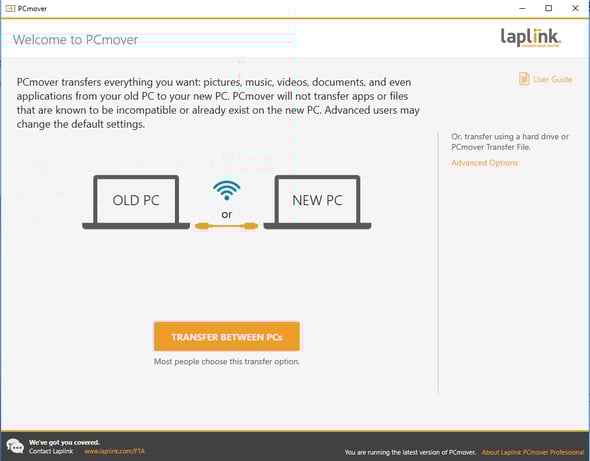
- На старом компьютере откройте PCmover и нажмите «Дополнительные параметры», как показано здесь:
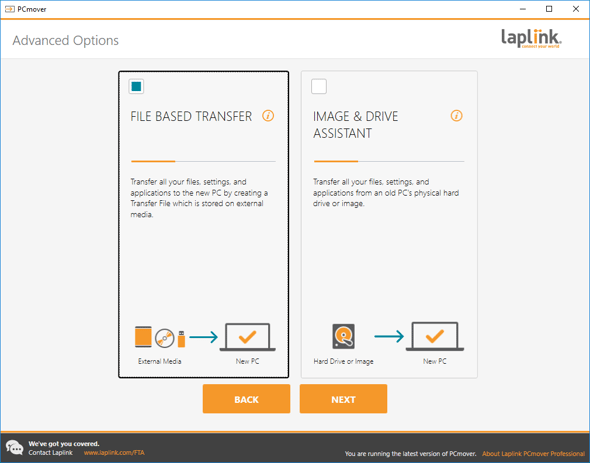
- PCmover предложит вам два варианта: «Передача по файлам» и «Помощник по образам и дискам», как показано на этом экране. Выберите «Передача по файлам» и нажмите «Далее».
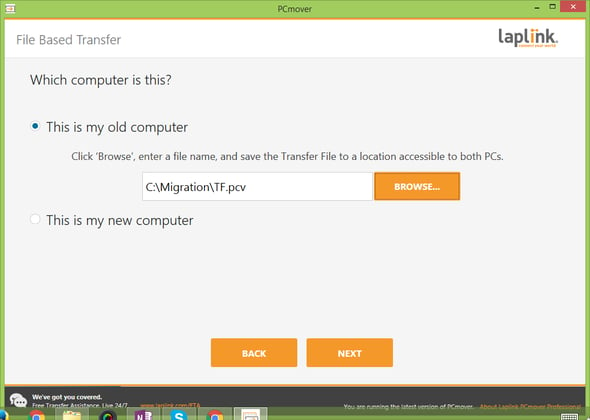
- Выберите «Это мой старый компьютер». Нажмите «Обзор» и введите имя файла .pcv, а также место, где будет сохранен файл .pcv. Затем нажмите «Далее». В этом примере файл будет создан в папке C:\Migration, а файл .pcv будет называться
- TF.pcv.
Пожалуйста, наберитесь терпения во время процесса сканирования. В зависимости от объема данных на старом компьютере, это может занять от нескольких минут до более часа. В среднем, это занимает 45 минут. - После завершения вы увидите экран, показанный ниже. Нажмите «Далее».
Если вместо переноса всего содержимого вы хотите настроить файл переноса и выборочно выбрать приложения, файлы или пользователей, которых хотите перенести, нажмите «Настроить файл переноса». Более подробную информацию о функции настройки см. на странице 12, шаг 3. Руководство пользователя PCmover.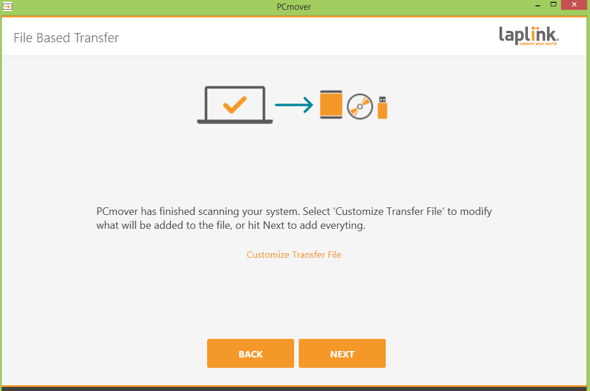
- Программа PCmover рассчитает, что нужно поместить в файл передачи. Как только файл передачи будет готов, нажмите кнопку «Создать файл передачи».
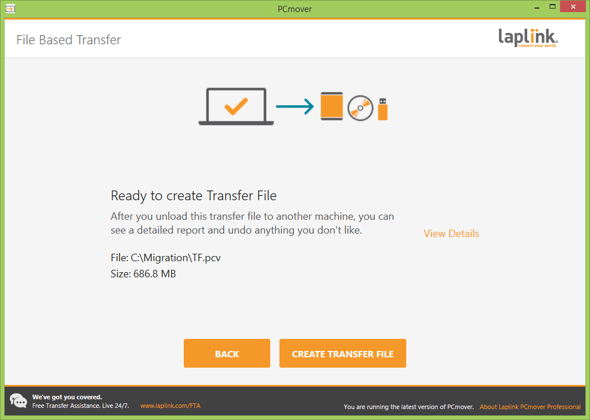
Пожалуйста, наберитесь терпения. Создание файла может занять некоторое время. - После создания файла для передачи нажмите кнопку «Готово», а затем закройте PCmover.
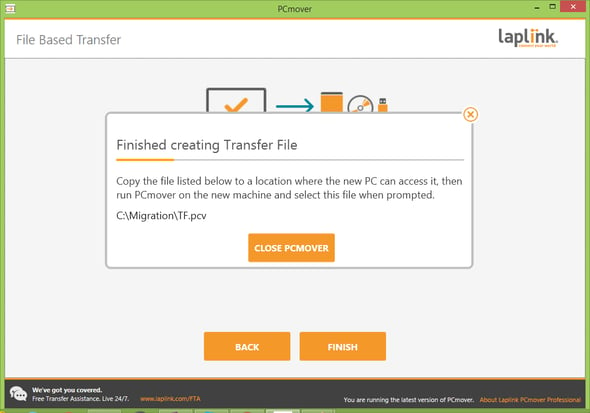
Скопируйте файл в место, доступное для нового компьютера, и перейдите на новый компьютер. - На НОВОМ компьютере откройте PCmover и нажмите «Дополнительные параметры», как показано здесь:
- PCmover предложит вам два варианта: «Передача по файлам» и «Помощник по образам и дискам», как показано на этом экране. Выберите «Передача по файлам» и нажмите «Далее».
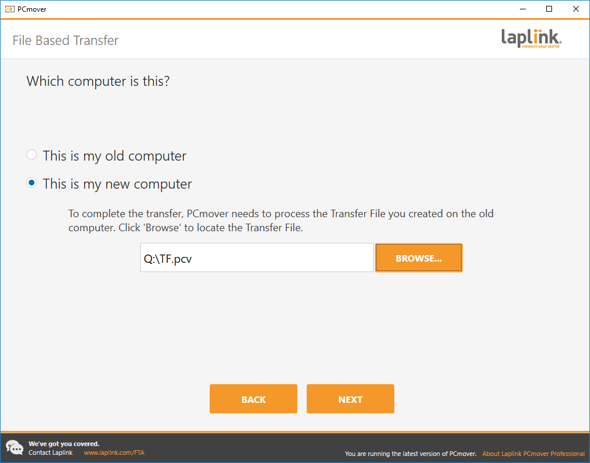
- Выберите «Это мой новый компьютер». Нажмите «Обзор» и укажите место, где хранится файл передачи. Затем нажмите «Далее». В этом примере файл передачи (TF.pcv) находится на диске Q, Q:\TF.pcv.
- Когда появится экран, показанный ниже, нажмите «Далее», чтобы перенести файл передачи на новый компьютер.
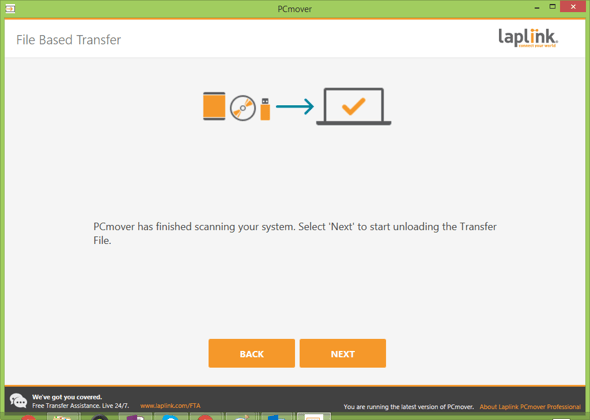
Просим проявить терпение во время разгрузки. - После завершения выгрузки файла передачи в PCmover закройте программу и перезагрузите новый компьютер.
Помощник по изображениям и дискам
- Для начала вам нужно будет смонтировать образ старого компьютера или подключить старый диск к новому ПК, прежде чем использовать PCmover.
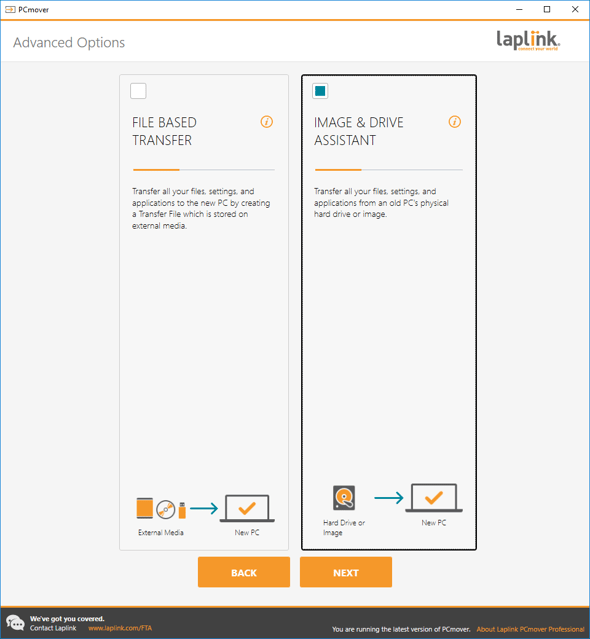
- На НОВОМ компьютере откройте PCmover и нажмите «Дополнительные параметры», как показано здесь:
- PCmover предложит вам два варианта: «Передача по файлам» и «Помощник по образам и дискам», как показано на этом экране. Выберите «Помощник по образам и дискам» и нажмите «Далее».
- Выберите пункт «Восстанавливаю из одного образа, смонтированного как диск». Нажмите «Обзор» и укажите смонтированный/подключенный диск. Затем нажмите «Далее». В этом примере E: — это смонтированный диск.
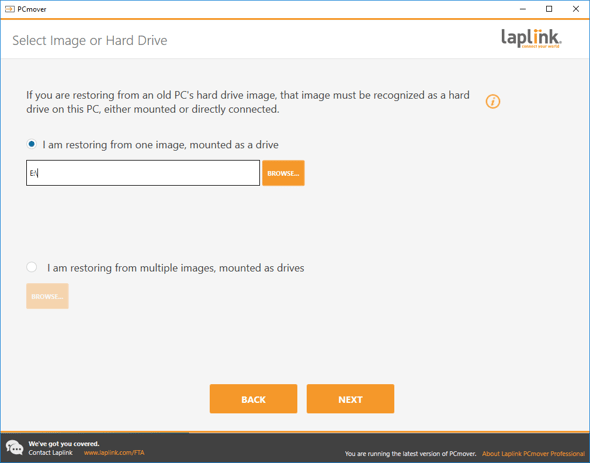
Если у вас подключено несколько дисков, нажмите «Восстановление из нескольких образов, подключенных как диски» и укажите расположение всех подключенных дисков. Затем нажмите «Далее». - Начнётся анализ вашего компьютера с помощью PCmover. Пожалуйста, подождите, анализ может занять некоторое время. После завершения анализа и появления экрана, показанного ниже, нажмите кнопку «Далее».
Если вместо переноса всего вы хотите настроить файл переноса и выборочно выбрать приложения, файлы или пользователей, которые хотите перенести, нажмите кнопку «Выбрать, что перенести» на экране ниже. Более подробную информацию о функции настройки см. на странице 11, шаг 2. Руководство пользователя PCmover.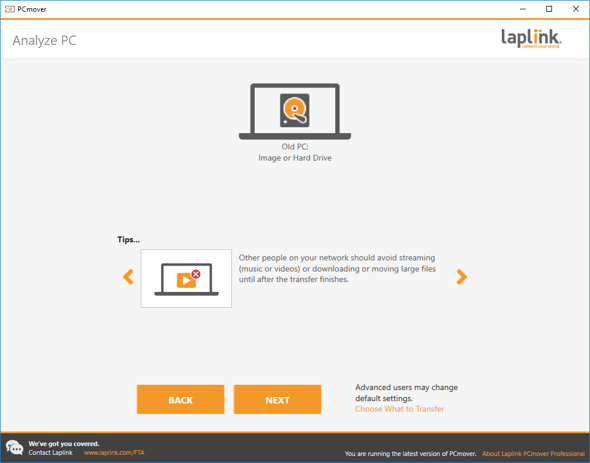
- Как только PCmover будет готов к передаче, как показано ниже, нажмите кнопку «Начать передачу».
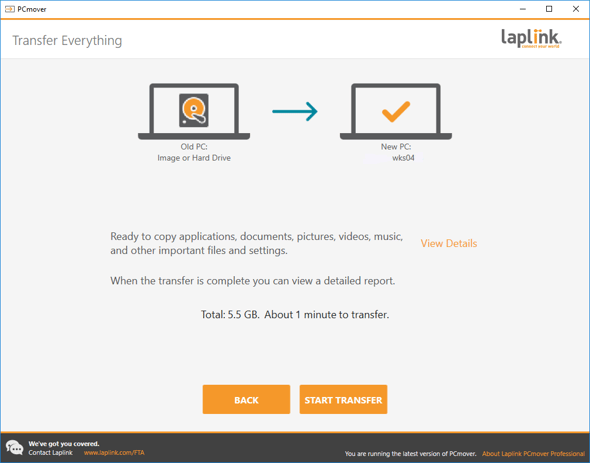
- После завершения переноса данных закройте программу PCmover и перезагрузите новый компьютер.