
Transfer PC ke PC
Untuk detail mengenai cara melakukan transfer PC ke PC, silakan lihat panduan pengguna terbaru:
Profil Migrator
Untuk detail mengenai cara melakukan transfer menggunakan PCmover Profile Migrator, silakan lihat panduan pengguna terbaru:
Transfer Berbasis File
- Pada komputer LAMA, buka PCmover dan klik Opsi Lanjutan seperti yang ditunjukkan di sini:
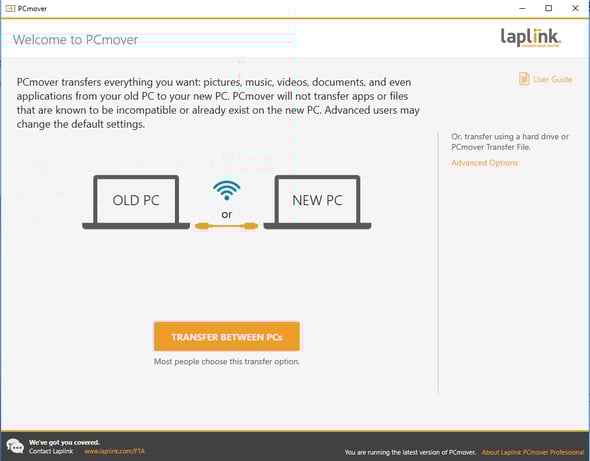
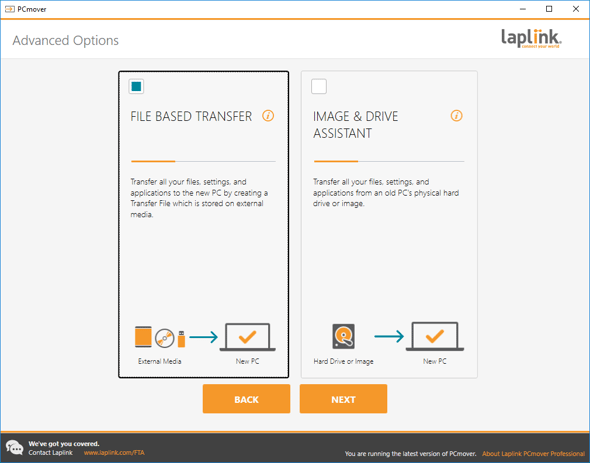
- PCmover akan memberi Anda dua pilihan: Transfer Berbasis File dan Asisten Gambar & Drive seperti yang ditampilkan di layar ini. Pilih Transfer Berbasis File dan klik Berikutnya.
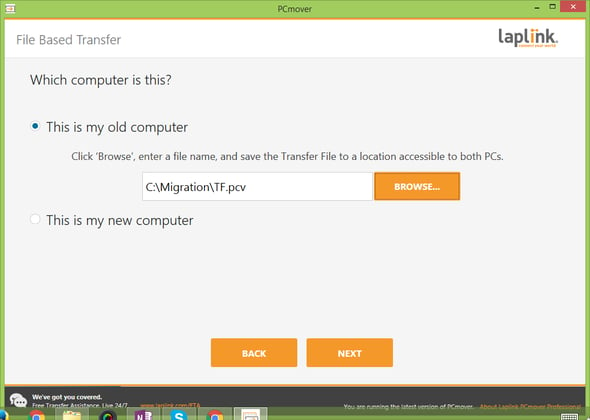
- Pilih Ini adalah komputer lama saya. Klik Telusuri dan masukkan nama file .pcv dan lokasi tempat file .pcv akan disimpan. Kemudian klik Berikutnya. Dalam contoh ini, transfer file akan dibuat di C:\Migration dan file .pcv diberi nama TF.pcv.
Mohon bersabar selama proses pemindaian. Proses ini dapat memakan waktu beberapa menit hingga lebih dari satu jam, tergantung pada jumlah data di komputer lama. Rata-rata, dibutuhkan waktu 45 menit. - Setelah selesai, Anda akan mendapatkan layar di bawah ini. Klik Berikutnya.
Jika Anda ingin menyesuaikan file transfer dan memilih aplikasi, file, atau pengguna tertentu yang ingin Anda migrasikan, alih-alih mentransfer semuanya, klik Sesuaikan File Transfer. Untuk detail lebih lanjut tentang fitur penyesuaian, lihat halaman 12 langkah 3 di Panduan Pengguna PCmover..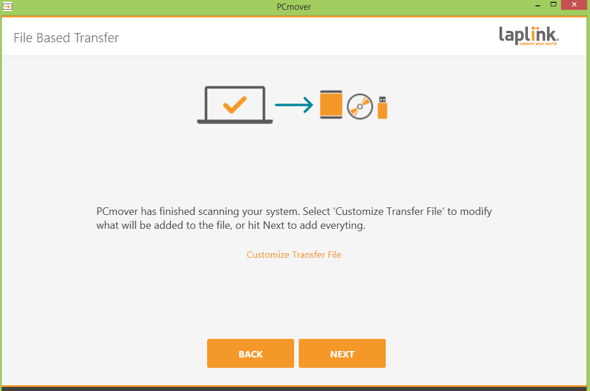
- PCmover akan menghitung apa yang akan dimasukkan ke dalam file transfer. Setelah siap untuk membuat file transfer, klik pada Buat File Transfer.
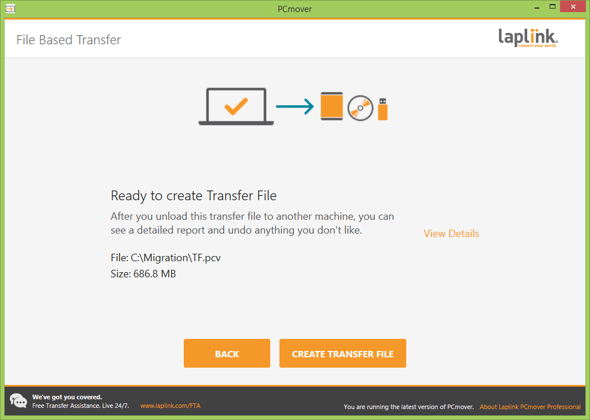
Mohon bersabar. Pembuatan file mungkin membutuhkan waktu. - Setelah file transfer dibuat, klik Selesai lalu tutup PCmover.
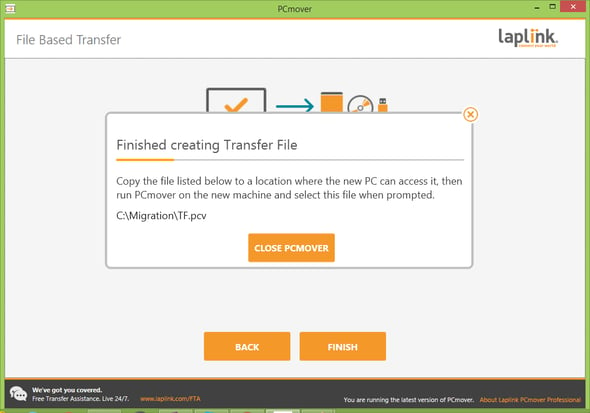
Salin file tersebut ke lokasi yang dapat diakses oleh PC baru, lalu pergilah ke PC baru tersebut. - Pada komputer BARU, buka PCmover dan klik Opsi Lanjutan seperti yang ditunjukkan di sini:
- PCmover akan memberi Anda dua pilihan: Transfer Berbasis File dan Asisten Gambar & Drive seperti yang ditampilkan di layar ini. Pilih Transfer Berbasis File dan klik Berikutnya.
- Pilih Ini adalah komputer baru saya. Klik Telusuri dan arahkan ke lokasi tempat file transfer disimpan. Kemudian klik Berikutnya. Dalam contoh ini, file transfer (TF.pcv) berada di drive Q, Q:\TF.pcv.
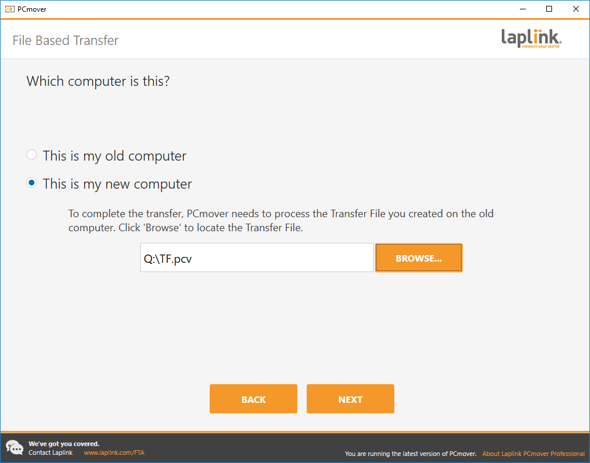
- Saat Anda mendapatkan layar di bawah ini, klik Berikutnya untuk memindahkan file ke PC baru.
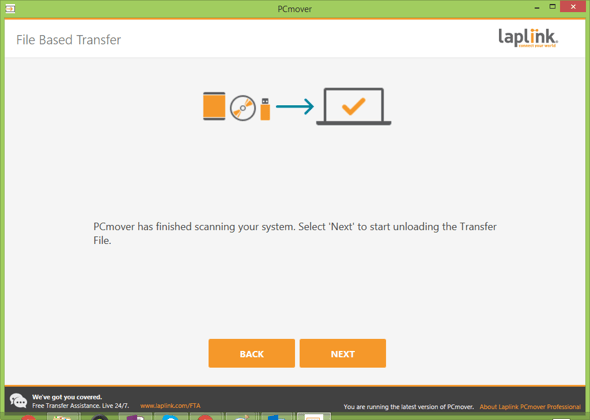
Mohon bersabar selama proses bongkar muat. - Setelah PCmover selesai membongkar file transfer, tutup PCmover dan mulai ulang PC baru.
Asisten Gambar & Drive
- Pertama, Anda perlu memasang citra komputer lama Anda atau menghubungkan drive lama ke PC baru sebelum menggunakan PCmover.
- Pada komputer BARU, buka PCmover dan klik Opsi Lanjutan seperti yang ditunjukkan di sini:
- PCmover akan memberi Anda dua pilihan: Transfer Berbasis File dan Asisten Gambar & Drive seperti yang ditampilkan di layar ini. Pilih Asisten Gambar & Drive dan klik Berikutnya.
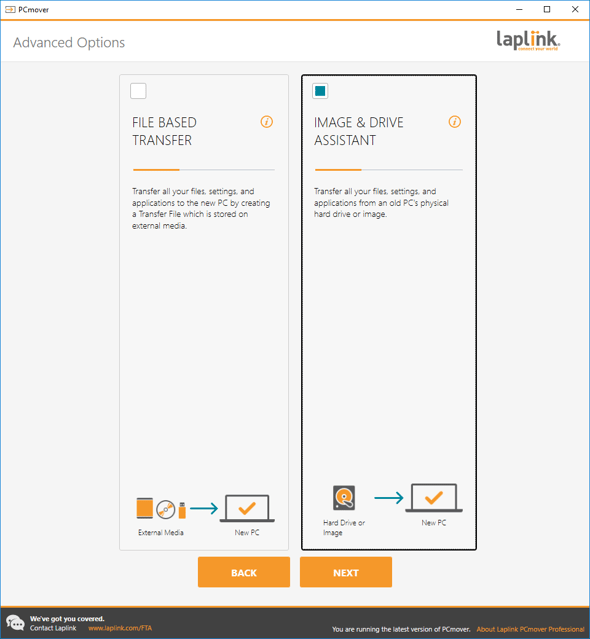
- Pilih Saya memulihkan dari satu gambar, yang dipasang sebagai drive. Klik Telusuri dan arahkan ke drive yang terpasang/terhubung. Kemudian klik Berikutnya. Dalam contoh ini, E: adalah drive yang terpasang.
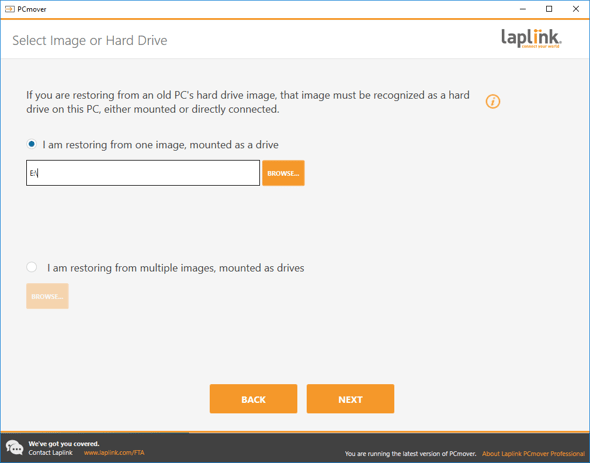
Jika Anda memiliki beberapa drive yang terpasang, klik pada "Saya memulihkan dari beberapa citra, terpasang sebagai drive" dan tambahkan lokasi semua drive yang terpasang. Kemudian klik "Berikutnya". - PCmover akan menganalisis PC Anda. Mohon bersabar karena analisis mungkin membutuhkan waktu. Setelah analisis selesai dan Anda melihat layar di bawah ini, klik Berikutnya.
Jika Anda ingin menyesuaikan file transfer dan memilih aplikasi, file, atau pengguna tertentu yang ingin Anda migrasikan, alih-alih mentransfer semuanya, klik Pilih Apa yang Akan Ditransfer pada layar di bawah ini. Untuk detail lebih lanjut tentang fitur penyesuaian, lihat halaman 11 langkah 2 di Panduan Pengguna PCmover.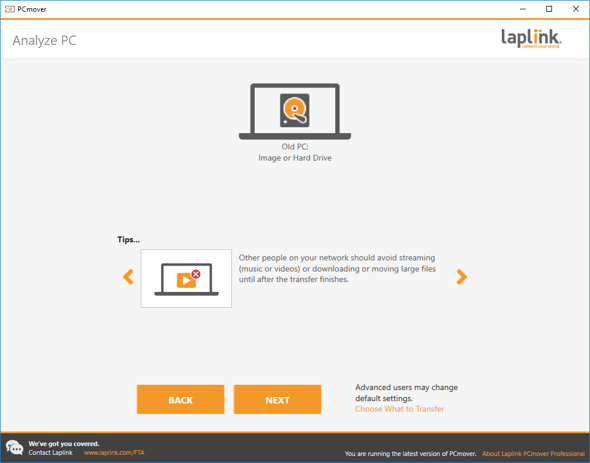
- Setelah PCmover siap untuk transfer seperti yang ditunjukkan di bawah ini, klik Mulai Transfer.
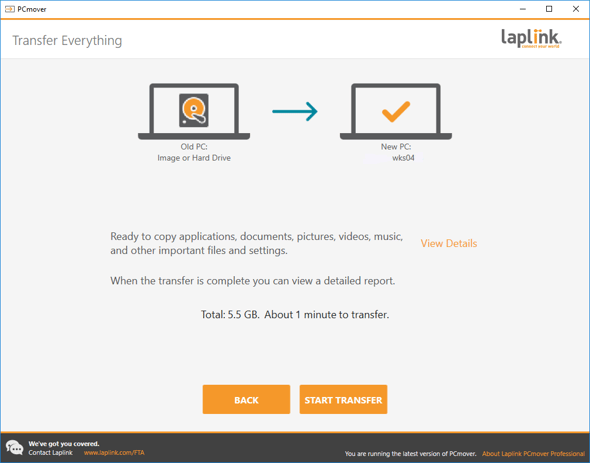
- Setelah PCmover selesai melakukan transfer, tutup PCmover dan mulai ulang PC baru.