
Přenos z PC do PC
Podrobnosti o přenosu dat z počítače do počítače naleznete v nejnovější uživatelské příručce:
Profily migrátorů
Podrobnosti o provedení přenosu pomocí nástroje PCmover Profile Migrator naleznete v nejnovější uživatelské příručce:
Přenos založený na souborech
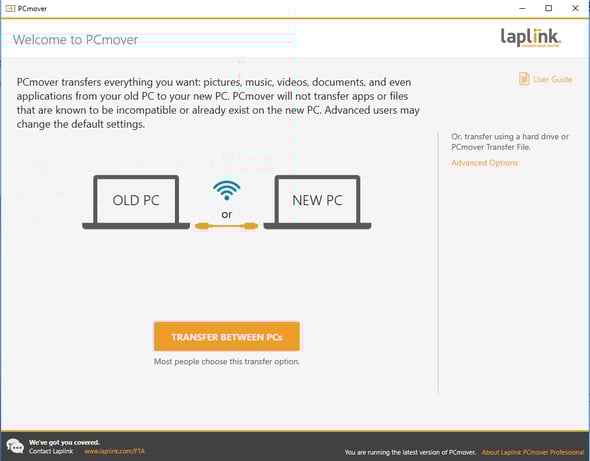
- Na STARÉM počítači otevřete PCmover a klikněte na Pokročilé možnosti, jak je znázorněno zde:
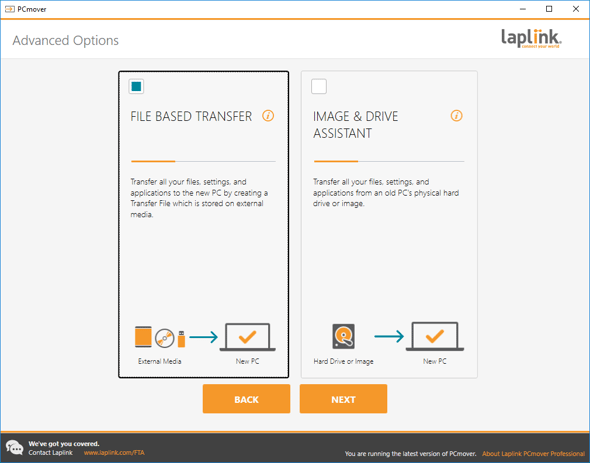
- PCmover vám nabídne dvě možnosti: Přenos souborů a Asistent obrázků a disků, jak je zobrazeno na této obrazovce. Vyberte Přenos souborů a klikněte na Další.
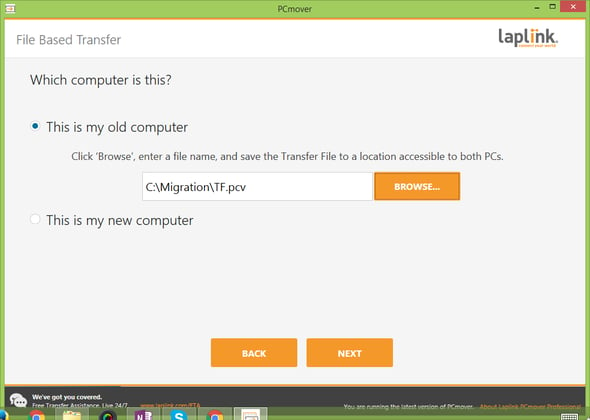
- Vyberte možnost Toto je můj starý počítač. Klikněte na Procházet a zadejte název souboru .pcv a umístění, kam bude soubor .pcv uložen. Poté klikněte na Další. V tomto příkladu bude přenos souborů vytvořen v složce C:\Migration a soubor .pcv bude mít název TF.pcv.
Během procesu skenování buďte prosím trpěliví. Může trvat od několika minut do více než hodiny v závislosti na množství dat ve starém počítači. V průměru trvá 45 minut. - Jakmile to bude hotové, zobrazí se vám níže uvedená obrazovka. Klikněte na tlačítko Další.
Pokud si místo přenosu všech dat přejete přizpůsobit přenosový soubor a selektivně vybrat aplikace, soubory nebo uživatele, které chcete migrovat, klikněte na tlačítko Přizpůsobit přenosový soubor. Další podrobnosti o funkci přizpůsobení naleznete na straně 12 v kroku 3. Uživatelská příručka PCmoveru.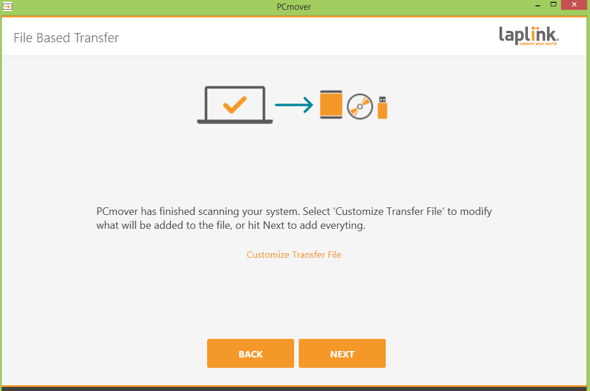
- PCmover vypočítá, co má být vloženo do přenosového souboru. Jakmile bude připraven k vytvoření přenosového souboru, klikněte na tlačítko Vytvořit přenosový soubor.
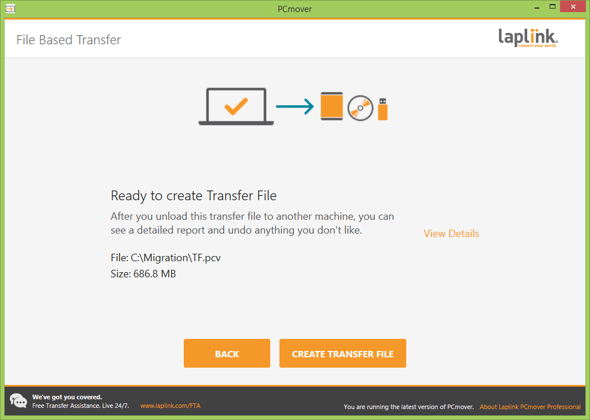
Prosíme o trpělivost. Vytvoření souboru může chvíli trvat. - Po vytvoření přenosového souboru klikněte na tlačítko Dokončit a poté zavřete PCmover.
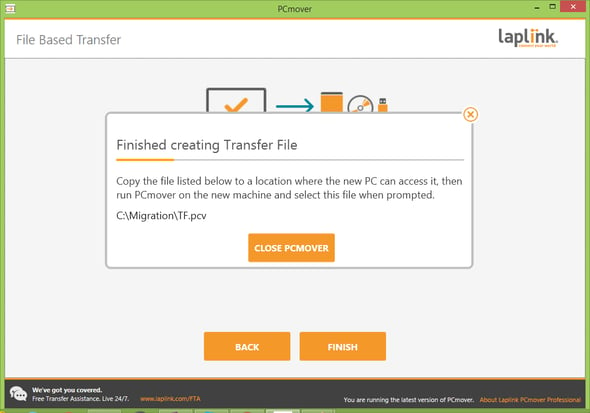
Zkopírujte soubor na místo, kde k němu bude mít nový počítač přístup, a přejděte do nového počítače. - Na NOVÉM počítači otevřete PCmover a klikněte na Upřesnit možnosti, jak je znázorněno zde:
- PCmover vám nabídne dvě možnosti: Přenos souborů a Asistent obrázků a disků, jak je zobrazeno na této obrazovce. Vyberte Přenos souborů a klikněte na Další.
- Vyberte možnost Toto je můj nový počítač. Klikněte na tlačítko Procházet a umístěte jej na místo, kde je uložen soubor pro přenos. Poté klikněte na tlačítko Další. V tomto příkladu se soubor pro přenos (TF.pcv) nachází na disku Q, Q:\TF.pcv.
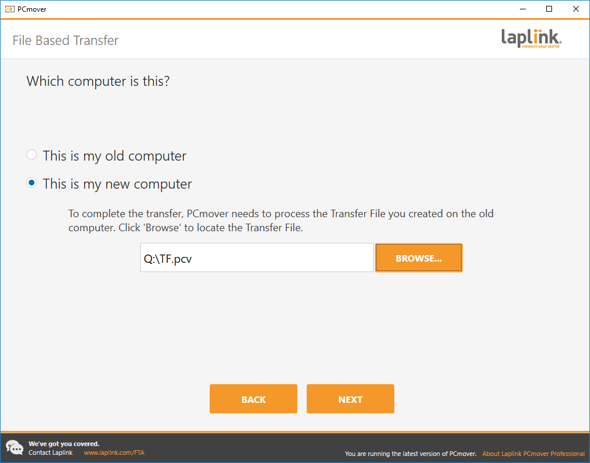
- Jakmile se zobrazí níže uvedená obrazovka, klikněte na tlačítko Další a soubor pro přenos se uvolní do nového počítače.
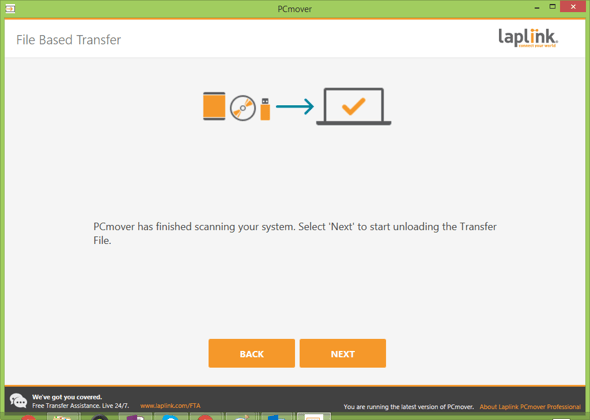
Během vykládání buďte prosím trpěliví. - Jakmile PCmover dokončí odesílání přenosového souboru, zavřete PCmover a restartujte nový počítač.
Image & Drive Assistant
- Nejprve byste museli připojit obraz starého počítače nebo připojit starý disk k novému počítači, než budete moci použít PCmover.
- Na NOVÉM počítači otevřete PCmover a klikněte na Pokročilé možnosti, jak je znázorněno zde:
- PCmover vám nabídne dvě možnosti: Přenos souborů a Asistent obrázků a disků, jak je zobrazeno na této obrazovce. Vyberte Asistent obrázků a disků a klikněte na Další.
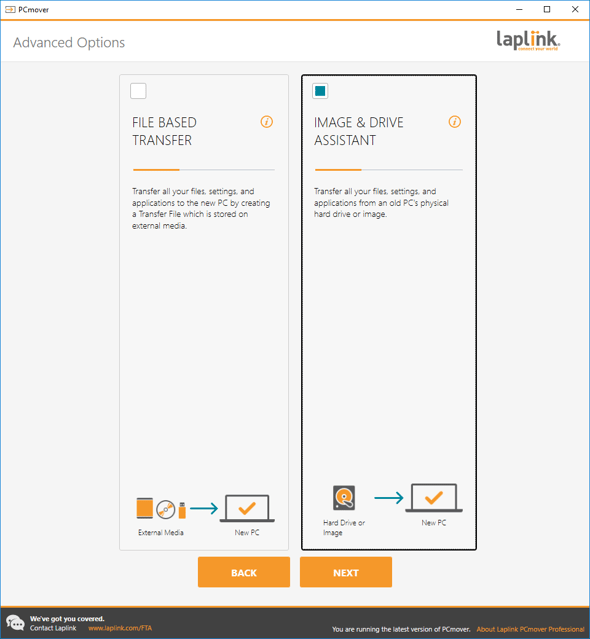
- Vyberte možnost Obnovuji z jednoho obrazu připojeného jako disk. Klikněte na Procházet a vyberte připojený disk. Poté klikněte na Další. V tomto příkladu je E: připojený disk.
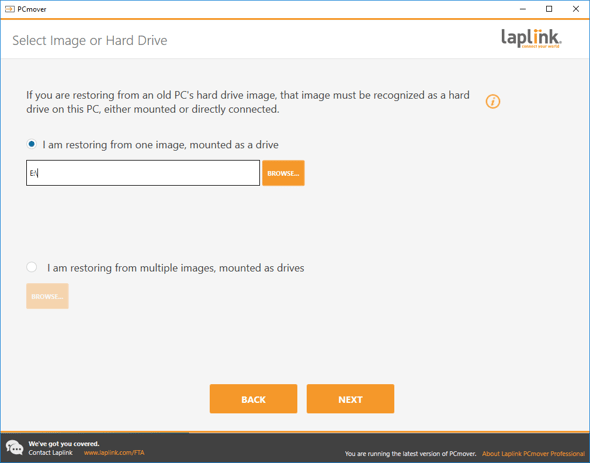
Pokud máte více připojených disků, klikněte na možnost Obnovuji z více obrazů, připojených jako disky a přidejte umístění všech připojených disků. Poté klikněte na tlačítko Další. - PCmover nyní provede analýzu počítače. Prosíme o trpělivost, analýza může chvíli trvat. Jakmile bude analýza dokončena a zobrazí se vám níže uvedená obrazovka, klikněte na tlačítko Další.
Pokud si místo přenosu všech dat přejete přizpůsobit přenosový soubor a selektivně vybrat aplikace, soubory nebo uživatele, které chcete migrovat, klikněte na tlačítko Vybrat, co přenést na obrazovce níže. Další podrobnosti o funkci přizpůsobení naleznete na straně 11 v kroku 2 Uživatelská příručka PCmoveru.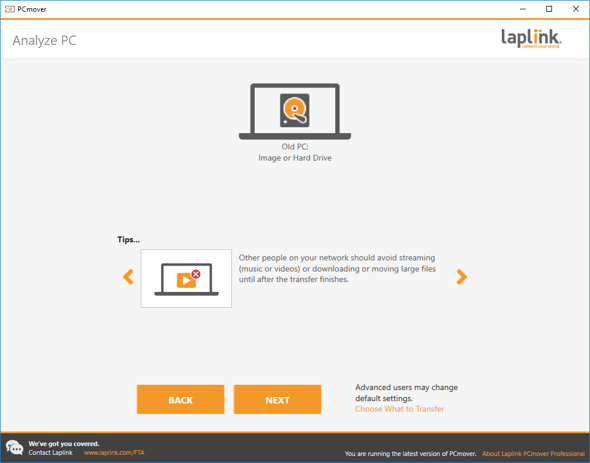
- Jakmile je PCmover připraven k přenosu, jak je znázorněno níže, klikněte na tlačítko Spustit přenos.
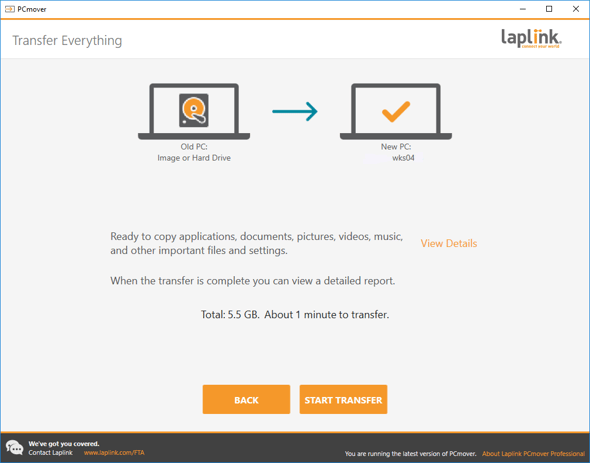
- Jakmile PCmover dokončí přenos, ukončete PCmover a restartujte nový počítač.