
PC-zu-PC-Übertragung
Für detaillierte Informationen zur PC-zu-PC-Übertragung konsultieren Sie bitte das aktuelle Benutzerhandbuch:
Profilmigrator
Für detaillierte Informationen zur Durchführung einer Übertragung mit PCmover Profile Migrator konsultieren Sie bitte das aktuelle Benutzerhandbuch:
Dateibasierte Übertragung
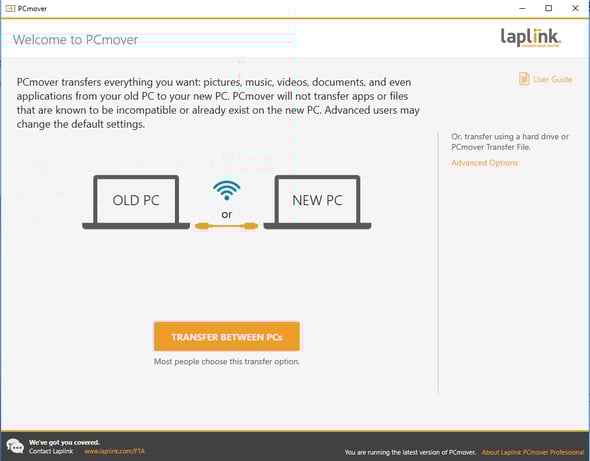
- Öffnen Sie auf dem alten Computer PCmover und klicken Sie auf „Erweiterte Optionen“, wie hier gezeigt:
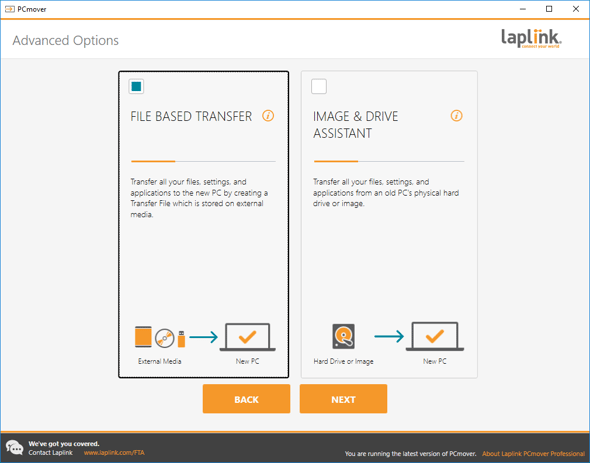
- PCmover bietet Ihnen zwei Optionen: Dateibasierte Übertragung und Image- und Laufwerksassistent (siehe Abbildung). Wählen Sie „Dateibasierte Übertragung“ und klicken Sie auf „Weiter“.
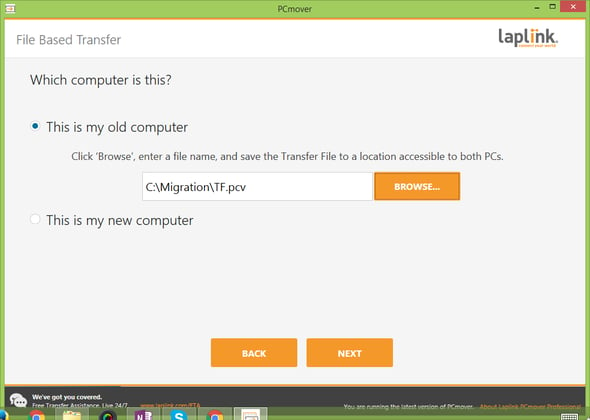
- Wählen Sie „Dies ist mein alter Computer“. Klicken Sie auf „Durchsuchen“ und geben Sie den Namen der .pcv-Datei sowie den Speicherort ein. Klicken Sie anschließend auf „Weiter“. In diesem Beispiel wird die Dateiübertragung unter C:\Migration erstellt und die .pcv-Datei erhält den Namen TF.pcv.
Bitte haben Sie während des Scanvorgangs etwas Geduld. Je nach Datenmenge auf dem alten Computer kann dies einige Minuten bis über eine Stunde dauern. Im Durchschnitt dauert es 45 Minuten. - Sobald der Vorgang abgeschlossen ist, wird Ihnen der untenstehende Bildschirm angezeigt. Klicken Sie auf „Weiter“.
Wenn Sie anstatt alles zu übertragen, die Übertragungsdatei anpassen und gezielt Anwendungen, Dateien oder Benutzer auswählen möchten, die Sie migrieren möchten, klicken Sie auf „Übertragungsdatei anpassen“. Weitere Informationen zur Anpassungsfunktion finden Sie auf Seite 12, Schritt 3. PCmover Benutzerhandbuch.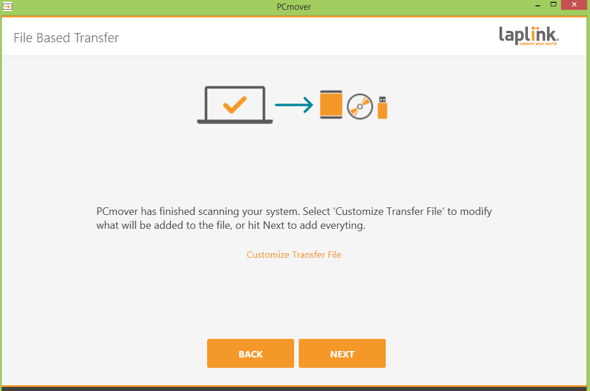
- PCmover berechnet den Inhalt der Übertragungsdatei. Sobald die Übertragungsdatei erstellt ist, klicken Sie auf „Übertragungsdatei erstellen“.
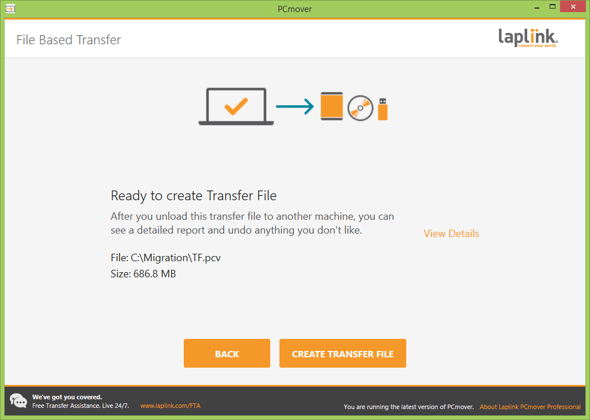
Bitte haben Sie Geduld. Die Dateierstellung kann einige Zeit in Anspruch nehmen. - Wenn die Übertragungsdatei erstellt ist, klicken Sie auf „Fertigstellen“ und schließen Sie anschließend PCmover.
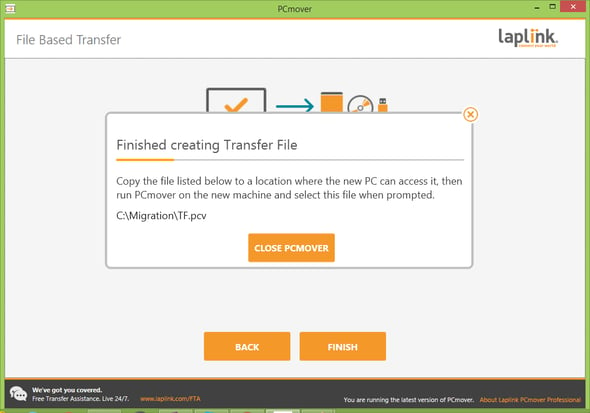
Kopieren Sie die Datei an einen Ort, an dem der neue PC darauf zugreifen kann, und gehen Sie dann zum neuen PC. - Öffnen Sie auf dem neuen Computer PCmover und klicken Sie auf „Erweiterte Optionen“, wie hier gezeigt:
- PCmover bietet Ihnen zwei Optionen: Dateibasierte Übertragung und Image- und Laufwerksassistent (siehe Abbildung). Wählen Sie „Dateibasierte Übertragung“ und klicken Sie auf „Weiter“.
- Wählen Sie „Dies ist mein neuer Computer“. Klicken Sie auf „Durchsuchen“ und wählen Sie den Speicherort der Übertragungsdatei aus. Klicken Sie anschließend auf „Weiter“. In diesem Beispiel befindet sich die Übertragungsdatei (TF.pcv) auf dem Laufwerk Q:, Q:\TF.pcv.
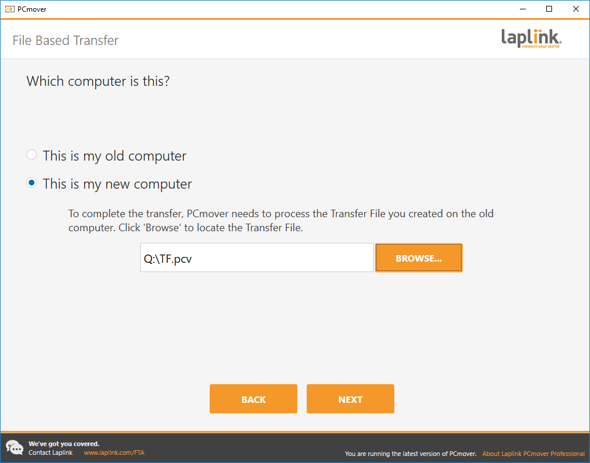
- Wenn der unten stehende Bildschirm erscheint, klicken Sie auf „Weiter“, um die Übertragungsdatei auf den neuen PC zu entladen.
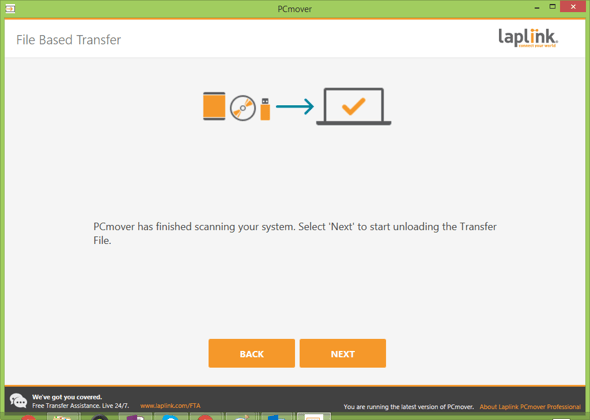
Bitte haben Sie während des Entladevorgangs Geduld. - Sobald PCmover das Entladen der Übertragungsdatei abgeschlossen hat, schließen Sie PCmover und starten Sie den neuen PC neu.
Bild- und Laufwerksassistent
- Als Erstes müssten Sie das Image Ihres alten Computers einbinden oder die alte Festplatte an den neuen PC anschließen, bevor Sie PCmover verwenden können.
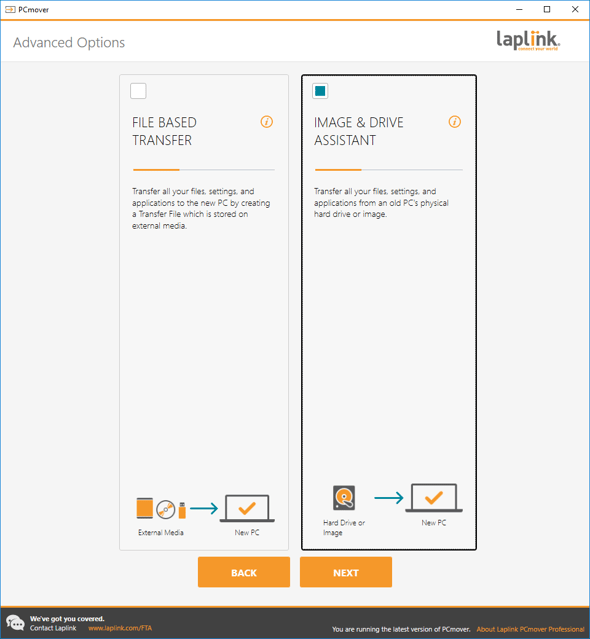
- Öffnen Sie auf dem neuen Computer PCmover und klicken Sie auf „Erweiterte Optionen“, wie hier gezeigt:
- PCmover bietet Ihnen zwei Optionen: Dateibasierte Übertragung und Image- und Laufwerksassistent (siehe Abbildung). Wählen Sie „Image- und Laufwerksassistent“ und klicken Sie auf „Weiter“.
- Wählen Sie „Ich stelle ein Image wieder her, das als Laufwerk eingebunden ist“. Klicken Sie auf „Durchsuchen“ und wählen Sie das eingebundene Laufwerk aus. Klicken Sie anschließend auf „Weiter“. In diesem Beispiel ist E: das eingebundene Laufwerk.
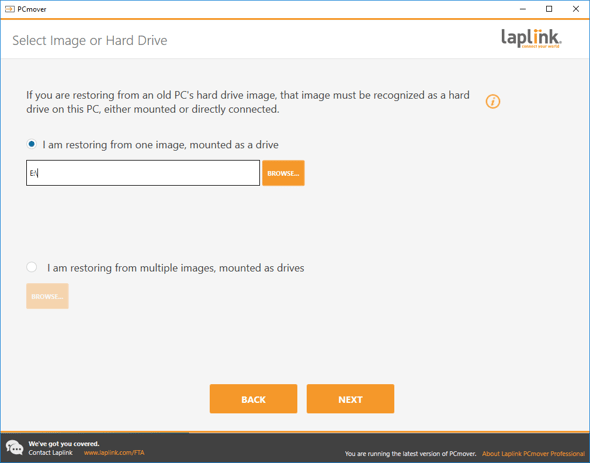
Wenn Sie mehrere Laufwerke eingebunden haben, klicken Sie auf „Ich stelle Daten aus mehreren Images wieder her, die als Laufwerke eingebunden sind“ und fügen Sie die Speicherorte aller eingebundenen Laufwerke hinzu. Klicken Sie anschließend auf „Weiter“. - PCmover analysiert nun Ihren PC. Bitte haben Sie etwas Geduld, da die Analyse einige Zeit in Anspruch nehmen kann. Sobald die Analyse abgeschlossen ist und der untenstehende Bildschirm angezeigt wird, klicken Sie auf „Weiter“.
Wenn Sie anstatt alles zu übertragen, die Übertragungsdatei anpassen und gezielt die zu migrierenden Anwendungen, Dateien oder Benutzer auswählen möchten, klicken Sie unten auf „Zu übertragende Elemente auswählen“. Weitere Informationen zur Anpassungsfunktion finden Sie auf Seite 11, Schritt 2. PCmover Benutzerhandbuch.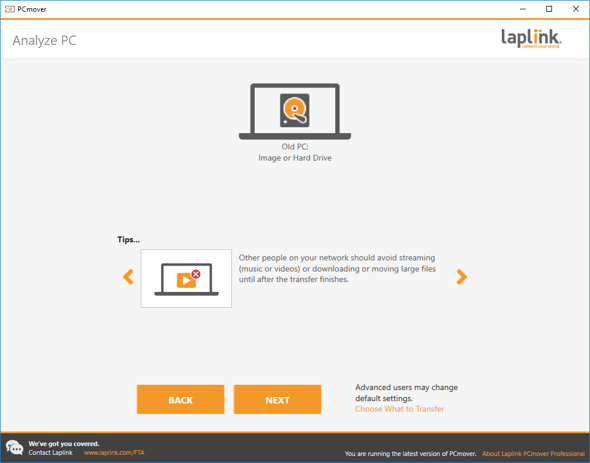
- Sobald PCmover wie unten dargestellt für die Übertragung bereit ist, klicken Sie auf „Übertragung starten“.
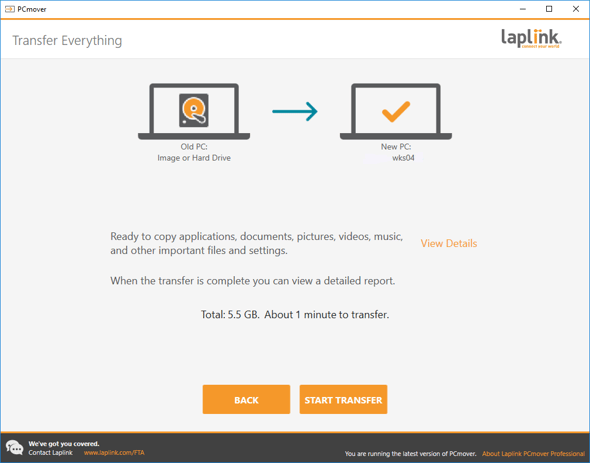
- Wenn PCmover die Übertragung abgeschlossen hat, schließen Sie PCmover und starten Sie den neuen PC neu.