
PC-ről PC-re átvitel
A PC-ről PC-re történő adatátvitel részleteiről kérjük, olvassa el a legújabb felhasználói útmutatót:
Migrátor profilok
A PCmover Profile Migrator segítségével történő átvitel részleteiről kérjük, olvassa el a legújabb felhasználói útmutatót:
Fájl alapú átvitel
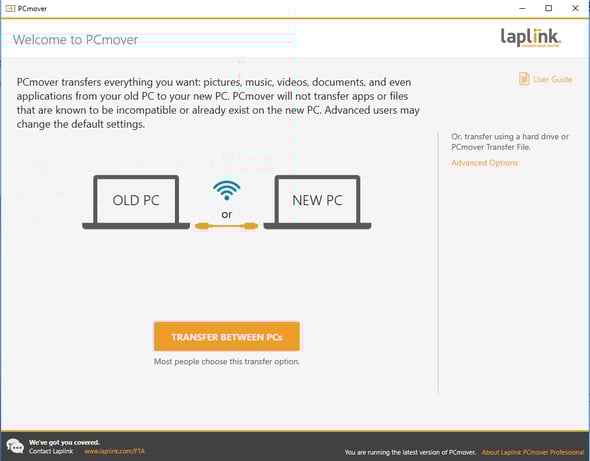
- A RÉGI számítógépen nyisd meg a PCmovert, és kattints a Speciális beállítások elemre az itt látható módon:
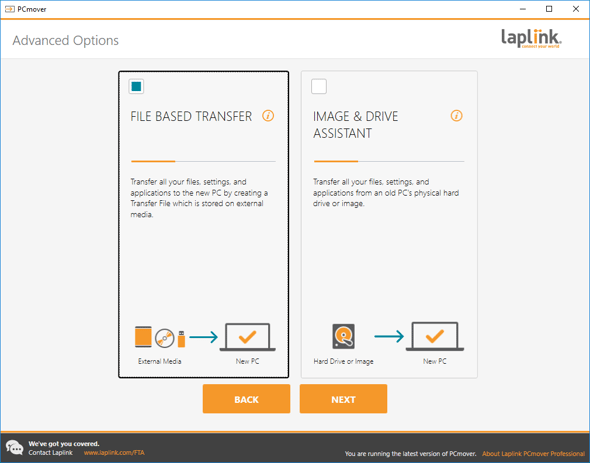
- A PCmover két lehetőséget kínál fel: Fájl alapú átvitel és Kép- és meghajtósegéd ahogyan az ezen a képernyőn is látható. Válassza a Fájl alapú átvitel lehetőséget, majd kattintson a Tovább gombra.
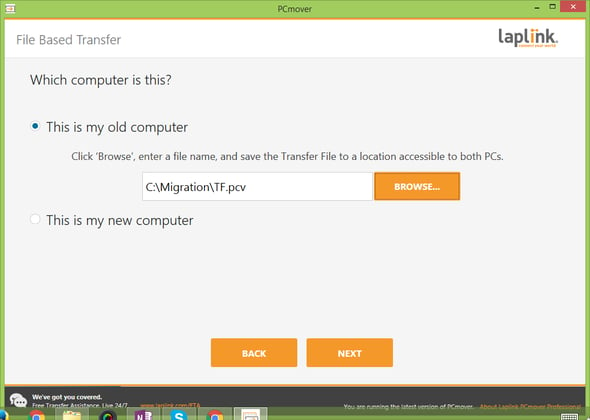
- Válaszd az Ez a régi számítógépem lehetőséget. Kattints a Tallózás gombra, és add meg a .pcv fájl nevét és a tárolási helyet. Ezután kattints a Tovább gombra. Ebben a példában a fájlátvitel a C:\Migration mappában jön létre, a .pcv fájl neve pedig TF.pcv.
Kérjük, legyen türelmes a szkennelési folyamat során. A régi számítógépen lévő adatmennyiségtől függően néhány perctől több mint egy óráig is eltarthat. Átlagosan 45 percet vesz igénybe. - Ha elkészült, az alábbi képernyő jelenik meg. Kattintson a Tovább gombra.
Ha ahelyett, hogy mindent átvinne, testre szeretné szabni az átviteli fájlt, és szelektíven szeretné kiválasztani az átvinni kívánt alkalmazásokat, fájlokat vagy felhasználókat, kattintson az Átviteli fájl testreszabása lehetőségre. A testreszabási funkcióval kapcsolatos további részletekért lásd a 12. oldal 3. lépését a „További információk” című útmutatóban. PCmover felhasználói útmutató.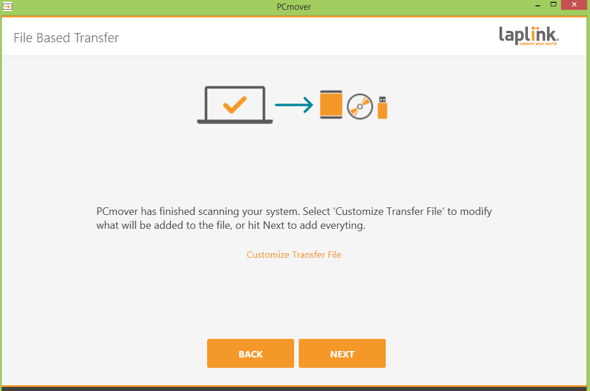
- A PCmover kiszámítja, hogy mit kell az átviteli fájlba írni. Ha készen áll az átviteli fájl létrehozására, kattintson az Átviteli fájl létrehozása gombra.
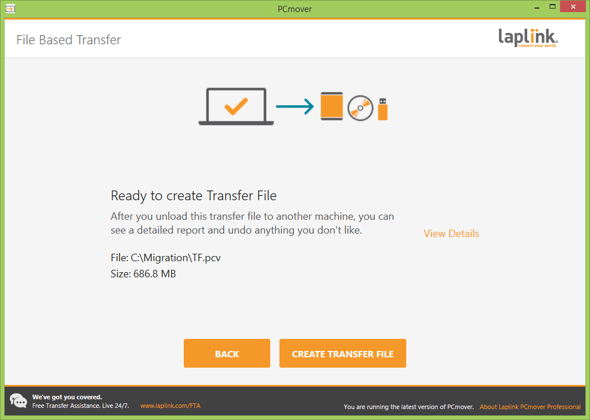
Kérjük, legyen türelmes. A fájl létrehozása eltarthat egy ideig. - Amikor az átviteli fájl létrejött, kattintson a Befejezés gombra, majd zárja be a PCmovert.
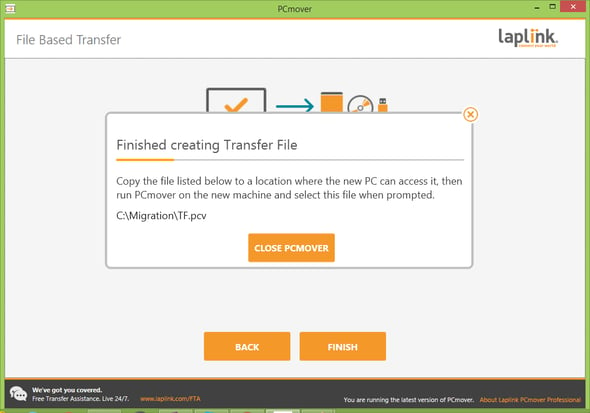
Másolja a fájlt egy olyan helyre, ahol az új számítógép hozzáférhet, és ugorjon az új számítógépre. - Az ÚJ számítógépen nyisd meg a PCmovert, és kattints a Speciális beállítások elemre az itt látható módon:
- A PCmover két lehetőséget kínál fel: Fájl alapú átvitel és Kép- és meghajtósegéd ahogyan az ezen a képernyőn is látható. Válassza a Fájl alapú átvitel lehetőséget, majd kattintson a Tovább gombra.
- Válaszd az Ez az új számítógépem lehetőséget. Kattints a Tallózás gombra, és mutass arra a helyre, ahol az átviteli fájl található. Ezután kattints a Tovább gombra. Ebben a példában az átviteli fájl (TF.pcv) a Q meghajtón található, a Q:\TF.pcv címen.
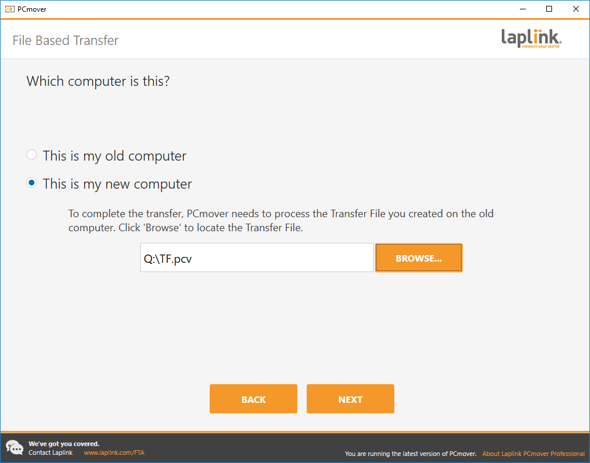
- Amikor megjelenik az alábbi képernyő, kattintson a Tovább gombra az átviteli fájl új számítógépre való áthelyezéséhez.
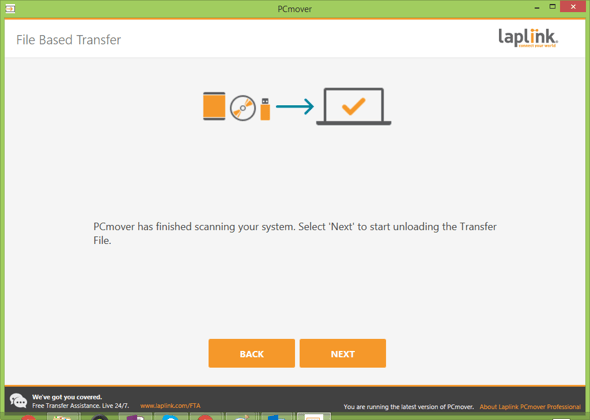
Kérjük, legyen türelmes a kirakodási folyamat során. - Amikor a PCmover befejezte az átviteli fájl eltávolítását, zárja be a PCmover programot, és indítsa újra az új számítógépet.
Image & Drive Assistant
- Először is, a PCmover használata előtt csatlakoztatnia kell a régi számítógép képét, vagy csatlakoztatnia kell a régi meghajtót az új számítógéphez.
- Az ÚJ számítógépen nyisd meg a PCmovert, és kattints a Speciális beállítások elemre az itt látható módon:
- A PCmover két lehetőséget kínál fel: Fájl alapú átvitel és Kép- és meghajtósegéd ahogyan az ezen a képernyőn is látható. Válassza A Kép- és meghajtósegéd lehetőséget, majd kattintson a Tovább gombra.
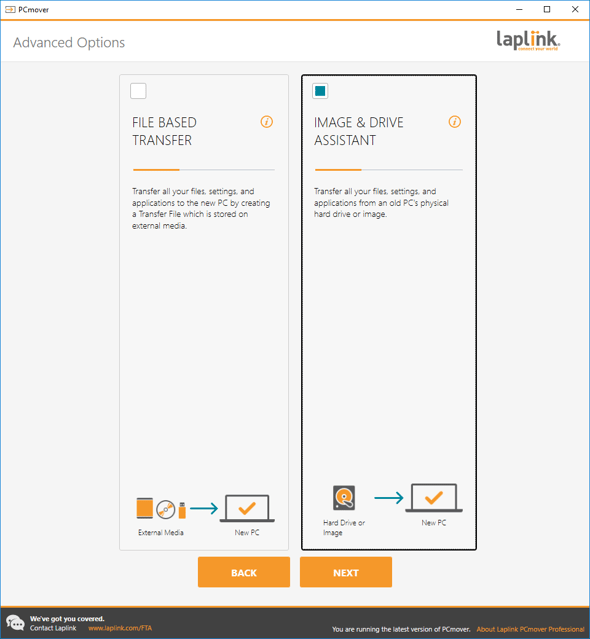
- Válassza a „Egyetlen, meghajtóként csatlakoztatott lemezképről állítok vissza” lehetőséget. Kattintson a „Tallózás” gombra, és mutasson a csatlakoztatott/csatlakoztatott meghajtóra. Ezután kattintson a Tovább gombra. Ebben a példában az E: a csatlakoztatott meghajtó.
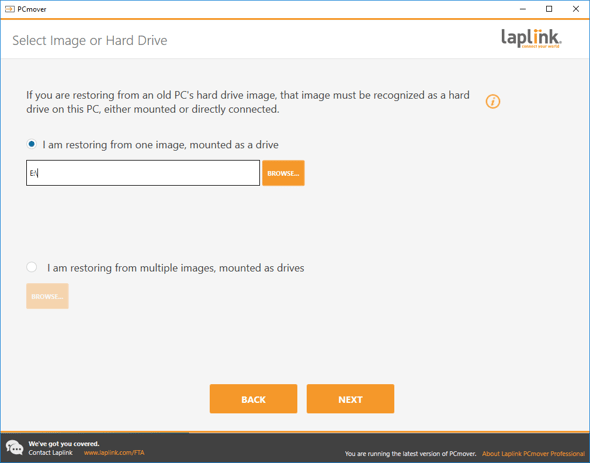
Ha több csatlakoztatott meghajtó van, kattintson a Több lemezképről állítok vissza, meghajtóként csatlakoztatva lehetőségre, és adja hozzá az összes csatlakoztatott meghajtó helyét. Ezután kattintson a Tovább gombra. - A PCmover most elemzi a számítógépet. Kérjük, legyen türelmes, mert az elemzés eltarthat egy ideig. Miután az elemzés befejeződött, és megjelenik az alábbi képernyő, kattintson a Tovább gombra.
Ha ahelyett, hogy mindent átvinne, testre szeretné szabni az átviteli fájlt, és szelektíven szeretné kiválasztani az átvinni kívánt alkalmazásokat, fájlokat vagy felhasználókat, kattintson a Válassza ki az átvinni kívánt elemeket gombra az alábbi képernyőn. A testreszabási funkcióval kapcsolatos további részletekért lásd a 11. oldal 2. lépését a „Tovább” című útmutatóban. PCmover felhasználói útmutató.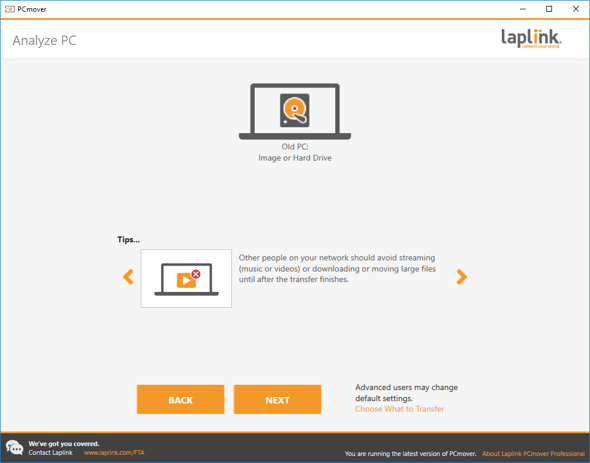
- Miután a PCmover az alábbiak szerint készen áll az átvitelre, kattintson az Átvitel indítása gombra.
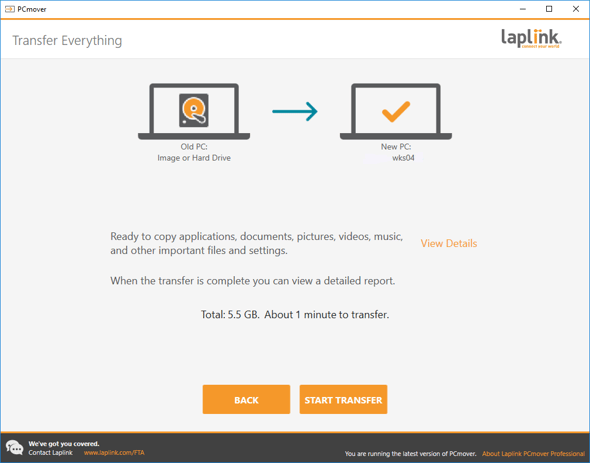
- Amikor a PCmover befejezte az átvitelt, zárja be a PCmover programot, és indítsa újra az új számítógépet.