
PC'den PC'ye Aktarım
Bilgisayarlar arası dosya aktarımı hakkında ayrıntılı bilgi için lütfen en güncel kullanıcı kılavuzuna bakın:
Göçmen profilleri
PCmover Profile Migrator kullanarak aktarım işleminin nasıl yapılacağına dair ayrıntılı bilgi için lütfen en son kullanıcı kılavuzuna bakın:
Dosya Tabanlı Transfer
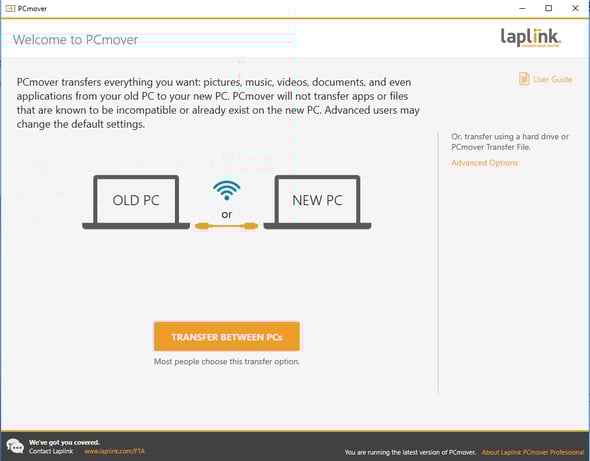
- Eski bilgisayarda, PCmover'ı açın ve burada gösterildiği gibi Gelişmiş Seçenekler'e tıklayın:
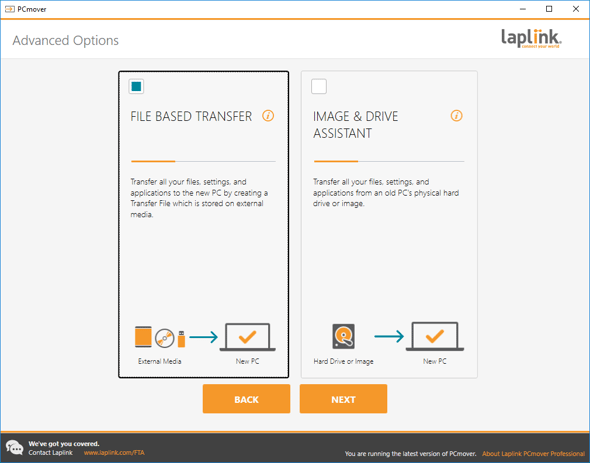
- PCmover size bu ekranda gösterildiği gibi iki seçenek sunacaktır: Dosya Tabanlı Aktarım ve Görüntü ve Sürücü Yardımcısı. Dosya Tabanlı Aktarım'ı seçin ve İleri'ye tıklayın.
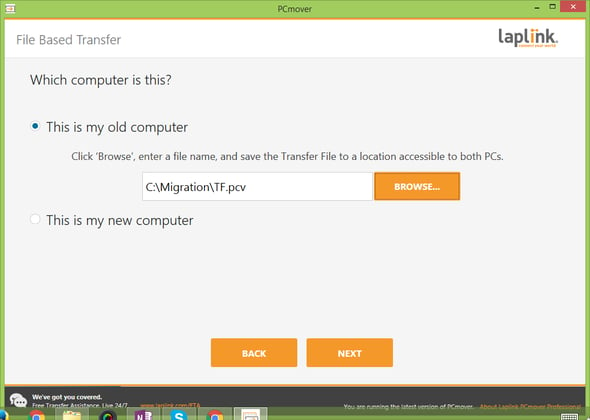
- "Bu benim eski bilgisayarım" seçeneğini seçin. "Gözat"a tıklayın ve .pcv dosya adını ve .pcv dosyasının saklanacağı konumu girin. Ardından "İleri"ye tıklayın. Bu örnekte, dosya aktarımı C:\Migration klasöründe oluşturulacak ve .pcv dosyası TF.pcv olarak adlandırılacaktır.
Lütfen tarama işlemi sırasında sabırlı olun. Eski bilgisayardaki veri miktarına bağlı olarak birkaç dakikadan bir saatten fazla sürebilir. Ortalama olarak 45 dakika sürer. - İşlem tamamlandığında, aşağıdaki ekranı göreceksiniz. İleri'ye tıklayın.
Her şeyi olduğu gibi aktarmak yerine, aktarım dosyasını özelleştirmek ve taşımak istediğiniz uygulamaları, dosyaları veya kullanıcıları seçerek aktarmak istiyorsanız, "Aktarım Dosyasını Özelleştir" seçeneğine tıklayın. Özelleştirme özelliği hakkında daha fazla bilgi için, 12. sayfadaki 3. adıma bakın.
PCmover Kullanım Kılavuzu.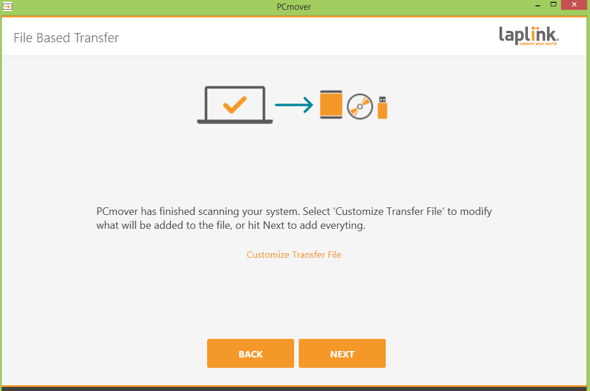
- PCmover, aktarım dosyasına nelerin dahil edileceğini hesaplayacaktır. Aktarım dosyası oluşturulmaya hazır olduğunda, "Aktarım Dosyası Oluştur" düğmesine tıklayın.
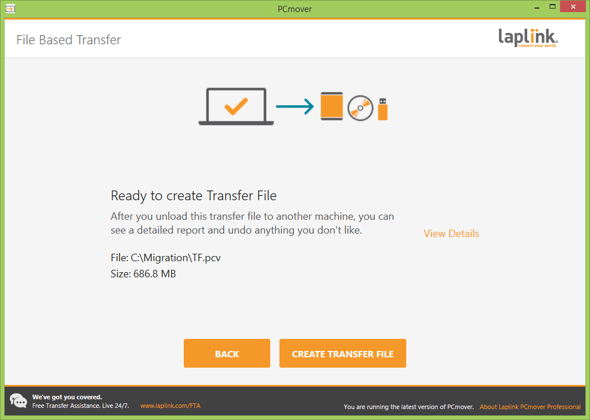
Lütfen sabırlı olun. Dosya oluşturma işlemi zaman alabilir. - Aktarım dosyası oluşturulduktan sonra, "Bitir"e tıklayın ve ardından PCmover'ı kapatın.
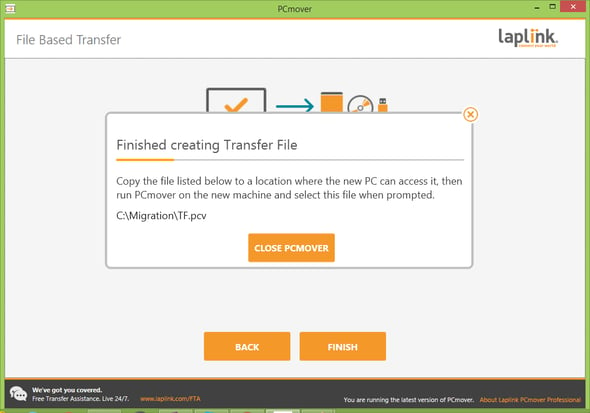
Dosyayı yeni bilgisayarın erişebileceği bir konuma kopyalayın ve yeni bilgisayara geçin. - Yeni bilgisayarda, PCmover'ı açın ve burada gösterildiği gibi Gelişmiş Seçenekler'e tıklayın:
- PCmover size bu ekranda gösterildiği gibi iki seçenek sunacaktır: Dosya Tabanlı Aktarım ve Görüntü ve Sürücü Yardımcısı. Dosya Tabanlı Aktarım'ı seçin ve İleri'ye tıklayın.
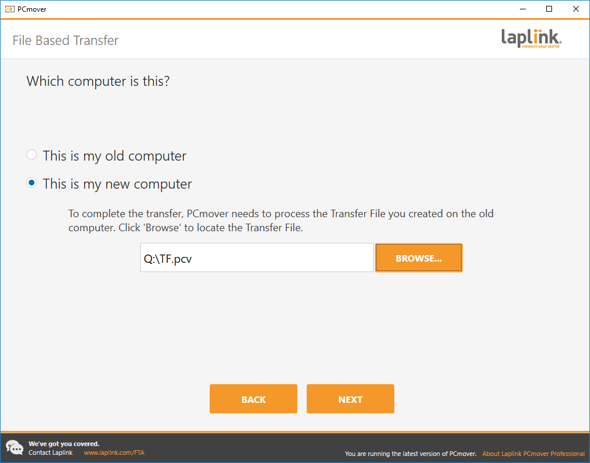
- "Bu benim yeni bilgisayarım" seçeneğini seçin. "Gözat"a tıklayın ve aktarım dosyasının saklandığı konumu belirtin. Ardından "İleri"ye tıklayın. Bu örnekte, aktarım dosyası (TF.pcv) Q sürücüsünde, Q:\TF.pcv konumunda bulunmaktadır.
- Aşağıdaki ekranı gördüğünüzde, aktarım dosyasını yeni bilgisayara aktarmak için İleri'ye tıklayın.
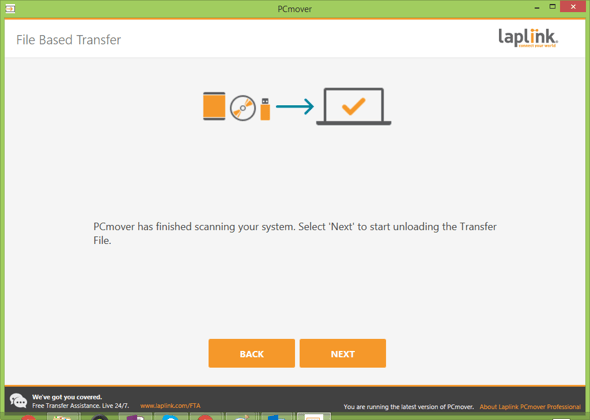
Lütfen boşaltma işlemi sırasında sabırlı olun. - PCmover aktarım dosyasını boşaltmayı bitirdiğinde, PCmover'ı kapatın ve yeni bilgisayarı yeniden başlatın.
Görüntü ve Sürüş Asistanı
- Öncelikle, PCmover'ı kullanmadan önce eski bilgisayarınızın imajını bağlamanız veya eski sürücüyü yeni bilgisayarınıza takmanız gerekecektir.
- Yeni bilgisayarda, PCmover'ı açın ve burada gösterildiği gibi Gelişmiş Seçenekler'e tıklayın:
- PCmover size bu ekranda gösterildiği gibi iki seçenek sunacaktır: Dosya Tabanlı Aktarım ve Görüntü ve Sürücü Yardımcısı. Görüntü ve Sürücü Yardımcısı'nı seçin ve İleri'ye tıklayın.
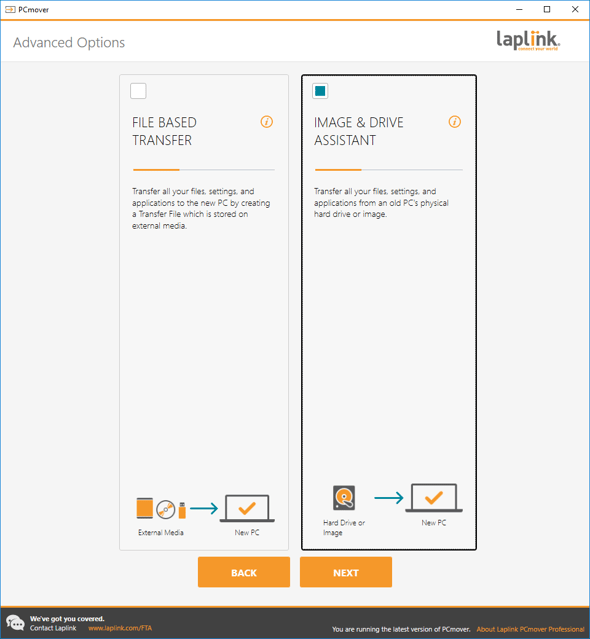
- "Tek bir imajdan geri yüklüyorum, sürücü olarak monte edilmiş" seçeneğini seçin. "Gözat"a tıklayın ve monte edilmiş/bağlı sürücüyü işaretleyin. Ardından "İleri"ye tıklayın. Bu örnekte, E: monte edilmiş sürücüdür.
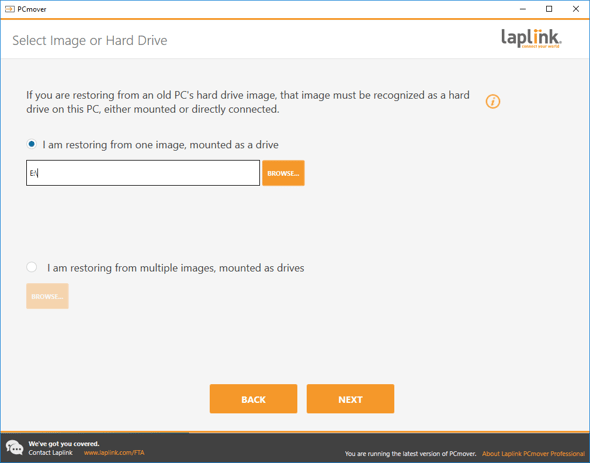
Birden fazla bağlı sürücünüz varsa, "Birden fazla imajdan geri yüklüyorum, sürücüler olarak bağlı" seçeneğine tıklayın ve bağlı tüm sürücülerin konumlarını ekleyin. Ardından "İleri"ye tıklayın. - PCmover şimdi bilgisayarınızı analiz edecek. Analiz biraz zaman alabileceğinden lütfen sabırlı olun. Analiz tamamlandıktan ve aşağıdaki ekranı gördükten sonra İleri'ye tıklayın.
Her şeyi aktarmak yerine, aktarım dosyasını özelleştirmek ve taşımak istediğiniz uygulamaları, dosyaları veya kullanıcıları seçmek istiyorsanız, aşağıdaki ekranda "Aktarılacakları Seç" seçeneğine tıklayın. Özelleştirme özelliği hakkında daha fazla bilgi için, 11. sayfadaki 2. adıma bakın.
PCmover Kullanım Kılavuzu.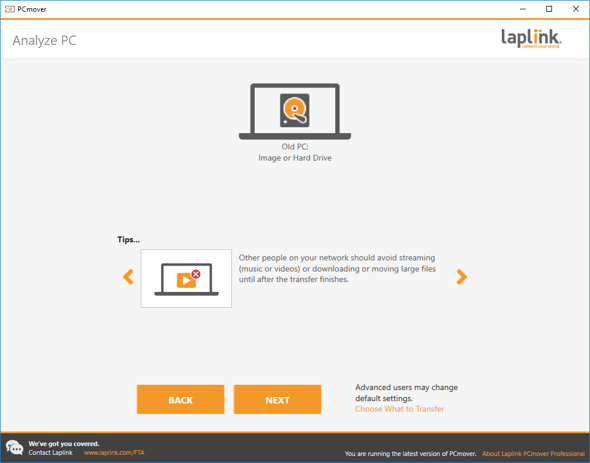
- PCmover aşağıdaki resimde gösterildiği gibi aktarıma hazır olduğunda, "Aktarımı Başlat" düğmesine tıklayın.
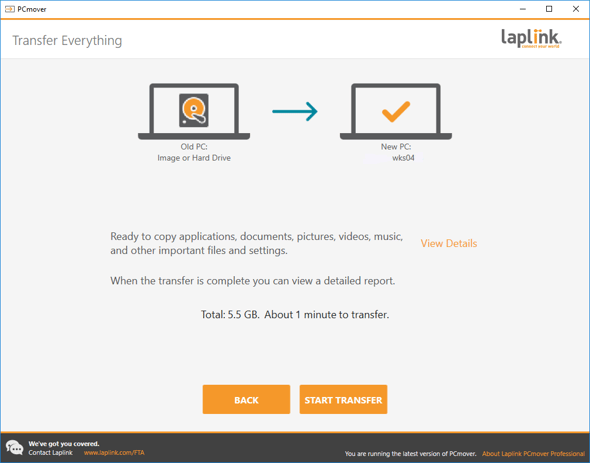
- PCmover aktarımı tamamladığında, PCmover'ı kapatın ve yeni bilgisayarı yeniden başlatın.