
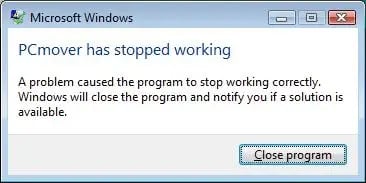
在 Windows XP 或更高版本上,尝试启动时会收到以下错误消息 PCmover, Laplink Sync 或 Laplink Gold(此处以 PCmover 为例):
原因
当 Windows 中启用所谓的“数据执行保护 (DEP)”时,会生成此错误消息,从而阻止 Laplink 应用程序启动。
解决方案
您可以通过以下步骤禁用 DEP 或配置 DEP 以允许 Laplink 程序运行:
- 右键单击“我的电脑”图标,然后选择“属性”。
- 在 Windows Vista 或更高版本中,单击“高级系统设置”链接。
- 点击“高级”选项卡。
- 点击“性能”部分中的“设置”按钮。
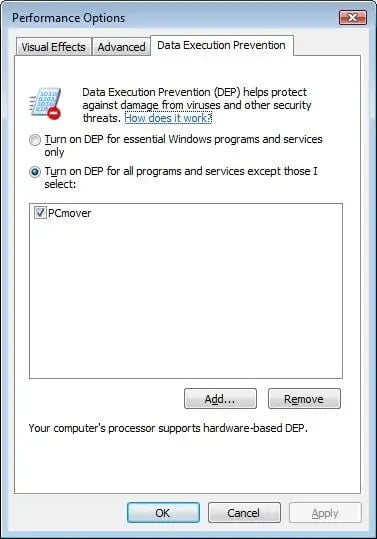
- 点击“数据执行保护”选项卡。
- 请选择以下选项之一:
要禁用DEP:
- 点击“仅为必要的 Windows 程序和服务启用 DEP”。
- 单击“确定”。
- 重启电脑。
- 重新启动您的Laplink程序。
或者
要将 Laplink 程序添加到允许的程序列表中:
a. 点击“添加”按钮。
b. 使用浏览按钮并选择相应的文件:
在 32 位系统上运行 Laplink Gold:
C:\Program Files\Laplink\Laplink Gold\Laplink.exe
在 64 位系统上运行 Laplink Gold:
C:\Program Files (x86)\Laplink\Laplink Gold\Laplink.exe
在 32 位系统上运行 PCmover:
C:\Program Files\Laplink\PCmover\PCmover.exe
在 64 位系统上运行 PCmover:
C:\Program Files (x86)\Laplink\PCmover\PCmover.exe
在 32 位系统上使用 Laplink Sync:
C:\Program Files\Laplink\Laplink Sync\LaplinkSyncWPF.exe
在 64 位系统上使用 Laplink Sync:
C:\Program Files (x86)\Laplink\Laplink Sync\LaplinkSyncWPF.exe
c. 单击“确定”直到窗口关闭。
d. 重启电脑。
e.重新启动您的Laplink程序。
如果问题仍然存在,您可以按如下方式全局(暂时)禁用 DEP:
1. 按住 Windows 键。
2. 按下字母 R。
3. 在“运行”窗口中,键入 cmd,然后按键盘上的 Ctrl + Shift + Enter。
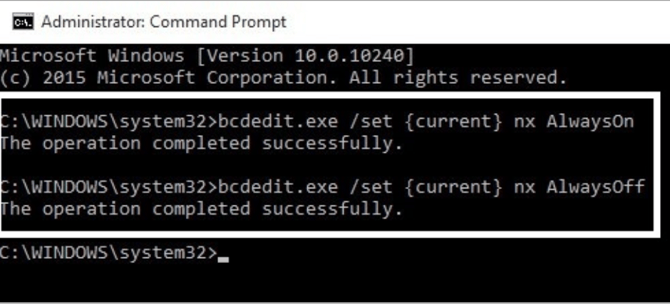
4. 命令提示符随即出现。输入以下命令启用/禁用 DEP:
始终启用DEP:bcdedit.exe /set {current} nx AlwaysOn
始终关闭DEP: bcdedit.exe /set {current} nx AlwaysOff
5. 重启电脑。
稍后当您准备撤销此更改时,请使用步骤 4 中提到的命令重新启用 DEP。