
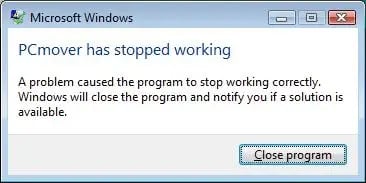
Pe Windows XP sau o versiune mai nouă, primiți următorul mesaj de eroare când încercați să lansați PCmover, Laplink Sync sau Laplink Gold (exemplu pentru PCmover prezentat aici):
CAUZA
Mesajul de eroare este generat atunci când așa-numita funcție DEP (Data Execution Prevention) este activată în Windows, împiedicând lansarea aplicației Laplink.
SOLUŢIE
Puteți fie să dezactivați DEP, fie să configurați DEP pentru a permite rularea programului Laplink, aplicând următorii pași:
- Faceți clic dreapta pe pictograma Computerul meu și selectați Proprietăți.
- În Windows Vista sau o versiune mai nouă, faceți clic pe linkul Setări avansate de sistem.
- Faceți clic pe fila Avansat.
- Faceți clic pe butonul Setări din secțiunea Performanță.
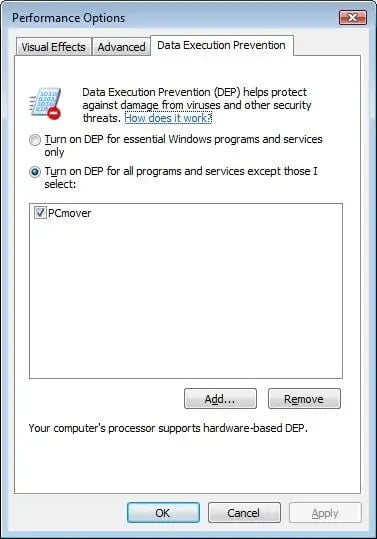
- Faceți clic pe fila Prevenirea executării datelor.
- Selectați una dintre aceste opțiuni:
Pentru a dezactiva DEP:
- Faceți clic pe Activare DEP numai pentru programele și serviciile esențiale Windows.
- Faceți clic pe OK.
- Reporniți computerul.
- Lansați din nou programul Laplink.
SAU
Pentru a adăuga programul Laplink la lista de programe permise:
a. Faceți clic pe butonul Adăugare.
b. Folosește butonul de răsfoire și selectează fișierul corespunzător:
Laplink Gold pe un sistem pe 32 de biți:
C:\Program Files\Laplink\Laplink Gold\Laplink.exe
Laplink Gold pe un sistem pe 64 de biți:
C:\Program Files (x86)\Laplink\Laplink Gold\Laplink.exe
PCmover pe un sistem pe 32 de biți:
C:\Program Files\Laplink\PCmover\PCmover.exe
PCmover pe un sistem pe 64 de biți:
C:\Program Files (x86)\Laplink\PCmover\PCmover.exe
Sincronizare Laplink pe un sistem pe 32 de biți:
C:\Program Files\Laplink\Laplink Sync\LaplinkSyncWPF.exe
Sincronizare Laplink pe un sistem pe 64 de biți:
C:\Program Files (x86)\Laplink\Laplink Sync\LaplinkSyncWPF.exe
c. Faceți clic pe OK până când ferestrele sunt închise.
d. Reporniți PC-ul.
e. Lansați din nou programul Laplink.
Dacă problema persistă ulterior, puteți dezactiva DEP global (temporar) după cum urmează:
1. Apăsați și mențineți apăsată tasta Windows.
2. Apăsați litera R.
3. În fereastra Executare, tastați cmd și apăsați Ctrl + Shift + Enter pe tastatură.
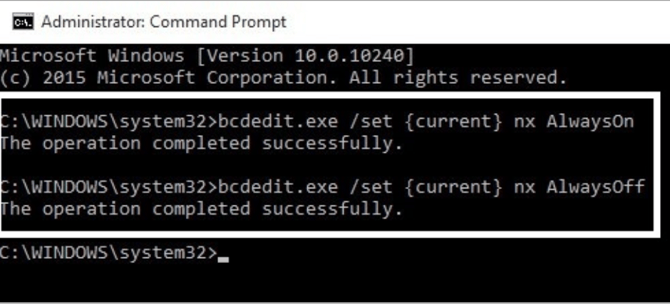
4. Apare promptul de comandă. Tastați următoarele pentru a activa/dezactiva DEP:
Pentru a activa întotdeauna DEP:  bcdedit.exe /set {current}
nx AlwaysOn
Pentru a dezactiva întotdeauna DEP: bcdedit.exe /set {current}
nx AlwaysOff
5. Reporniți PC-ul.
Când mai târziu sunteți gata să anulați această modificare, utilizați comanda menționată mai sus la pasul 4 pentru a reactiva DEP.