
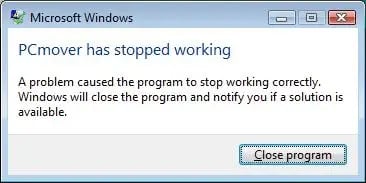
ในระบบปฏิบัติการ Windows XP หรือเวอร์ชันที่ใหม่กว่า คุณจะได้รับข้อความแสดงข้อผิดพลาดต่อไปนี้เมื่อพยายามเปิดใช้งาน PCmover, Laplink Sync หรือ Laplink Gold (ตัวอย่างสำหรับ PCmover แสดงไว้ในภาพ):
สาเหตุ
ข้อความแสดงข้อผิดพลาดนี้จะเกิดขึ้นเมื่อเปิดใช้งานสิ่งที่เรียกว่าการป้องกันการเรียกใช้ข้อมูล (Data Execution Prevention หรือ DEP) ใน Windows ซึ่งจะป้องกันไม่ให้แอปพลิเคชัน Laplink เริ่มทำงาน
สารละลาย
คุณสามารถปิดใช้งาน DEP หรือกำหนดค่า DEP เพื่ออนุญาตให้โปรแกรม Laplink ทำงานได้โดยทำตามขั้นตอนต่อไปนี้:
- คลิกขวาที่ไอคอน My Computer แล้วเลือก Properties
- ใน Windows Vista หรือเวอร์ชันที่ใหม่กว่า ให้คลิกที่ลิงก์ การตั้งค่าระบบขั้นสูง
- คลิกที่แท็บ ขั้นสูง
- คลิกที่ปุ่ม "การตั้งค่า" ในส่วน "ประสิทธิภาพ"
- คลิกที่แท็บ "การป้องกันการเรียกใช้ข้อมูล"
- เลือกตัวเลือกใดตัวเลือกหนึ่งต่อไปนี้:
วิธีปิดใช้งาน DEP:
- คลิกที่ "เปิดใช้งาน DEP สำหรับโปรแกรมและบริการ Windows ที่จำเป็นเท่านั้น"
- คลิกตกลง
- รีบูตคอมพิวเตอร์
- เริ่มโปรแกรม Laplink ของคุณอีกครั้ง
หรือ
วิธีการเพิ่มโปรแกรม Laplink ลงในรายการโปรแกรมที่อนุญาต:
a. คลิกที่ปุ่ม "เพิ่ม"
b. ใช้ปุ่มเรียกดู (browse) และเลือกไฟล์ที่เหมาะสม:
โปรแกรม Laplink Gold บนระบบ 32 บิต:
C:\Program Files\Laplink\Laplink Gold\Laplink.exe
โปรแกรม Laplink Gold บนระบบ 64 บิต:
C:\Program Files (x86)\Laplink\Laplink Gold\Laplink.exe
การใช้งาน PCmover บนระบบ 32 บิต:
C:\Program Files\Laplink\PCmover\PCmover.exe
การใช้งาน PCmover บนระบบ 64 บิต:
C:\Program Files (x86)\Laplink\PCmover\PCmover.exe
การซิงค์ Laplink บนระบบ 32 บิต:
C:\Program Files\Laplink\Laplink Sync\LaplinkSyncWPF.exe
การซิงค์ Laplink บนระบบ 64 บิต:
C:\Program Files (x86)\Laplink\Laplink Sync\LaplinkSyncWPF.exe
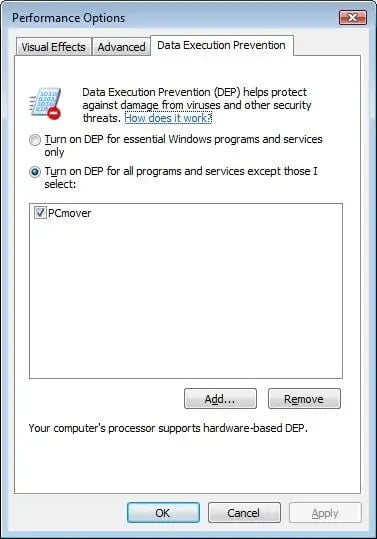
c. คลิกปุ่ม OK ไปเรื่อยๆ จนกว่าหน้าต่างจะปิดลง
d. รีบูตเครื่องคอมพิวเตอร์
e. เริ่มโปรแกรม Laplink ของคุณอีกครั้ง
หากปัญหายังคงอยู่หลังจากนั้น คุณสามารถปิดใช้งาน DEP ทั่วโลก (ชั่วคราว) ได้ดังนี้:
1. กดปุ่ม Windows ค้างไว้
2. กดตัวอักษร R
3. ที่หน้าต่าง Run ให้พิมพ์ cmd แล้วกดปุ่ม Ctrl + Shift + Enter บนแป้นพิมพ์
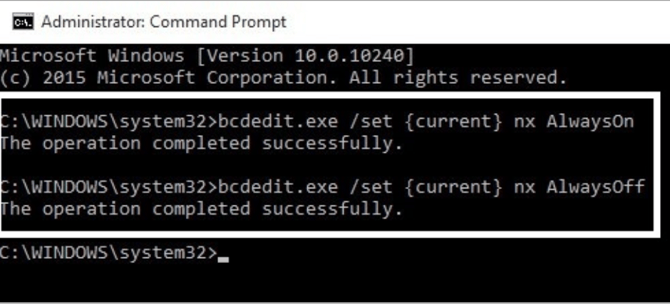
4. หน้าต่าง Command Prompt จะปรากฏขึ้น พิมพ์ข้อความต่อไปนี้เพื่อเปิด/ปิดใช้งาน DEP:
เพื่อเปิดใช้งาน DEP ตลอดเวลา: bcdedit.exe /set {current} nx AlwaysOn
วิธีปิด DEP ตลอดเวลา: bcdedit.exe /set {current} nx AlwaysOff
5. รีบูตเครื่องคอมพิวเตอร์
เมื่อคุณพร้อมที่จะย้อนกลับการเปลี่ยนแปลงนี้ในภายหลัง ให้ใช้คำสั่งที่กล่าวไว้ข้างต้นในขั้นตอนที่ 4 เพื่อเปิดใช้งาน DEP อีกครั้ง