
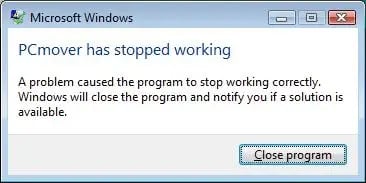
Trên Windows XP trở lên, bạn sẽ nhận được thông báo lỗi sau khi cố gắng khởi chạy. PCmover, Laplink Sync hoặc Laplink Gold (ví dụ về PCmover được hiển thị ở đây):
GÂY RA
Thông báo lỗi này xuất hiện khi tính năng Ngăn chặn thực thi dữ liệu (DEP) được bật trong Windows, ngăn cản ứng dụng Laplink khởi chạy.
GIẢI PHÁP
Bạn có thể tắt DEP hoặc cấu hình DEP để cho phép chương trình Laplink chạy bằng cách thực hiện các bước sau:
- Nhấp chuột phải vào biểu tượng Máy tính của tôi và chọn Thuộc tính.
- Trên Windows Vista trở lên, hãy nhấp vào liên kết Cài đặt Hệ thống Nâng cao.
- Nhấp vào tab Nâng cao.
- Nhấp vào nút Cài đặt trong phần Hiệu năng.
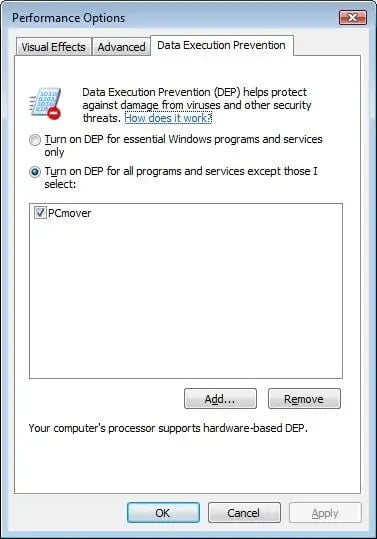
- Nhấp vào tab Ngăn chặn thực thi dữ liệu.
- Hãy chọn một trong các tùy chọn sau:
Để vô hiệu hóa DEP:
- Nhấp vào "Bật DEP chỉ cho các chương trình và dịch vụ thiết yếu của Windows".
- Bấm vào đồng ý.
- Khởi động lại máy tính.
- Khởi động lại chương trình Laplink của bạn.
HOẶC
Để thêm chương trình Laplink vào danh sách các chương trình được cho phép:
a. Nhấp vào nút Thêm.
b. Sử dụng nút duyệt và chọn tệp phù hợp:
Laplink Gold trên hệ thống 32-bit:
C:\Program Files\Laplink\Laplink Gold\Laplink.exe
Laplink Gold trên hệ thống 64-bit:
C:\Program Files (x86)\Laplink\Laplink Gold\Laplink.exe
PCmover trên hệ thống 32-bit:
C:\Program Files\Laplink\PCmover\PCmover.exe
PCmover trên hệ thống 64-bit:
C:\Program Files (x86)\Laplink\PCmover\PCmover.exe
Đồng bộ Laplink trên hệ thống 32-bit:
C:\Program Files\Laplink\Laplink Sync\LaplinkSyncWPF.exe
Đồng bộ Laplink trên hệ thống 64-bit:
C:\Program Files (x86)\Laplink\Laplink Sync\LaplinkSyncWPF.exe
c. Nhấp chuột vào nút OK cho đến khi cửa sổ đóng lại.
d. Khởi động lại máy tính.
e.Khởi động lại chương trình Laplink của bạn.
Nếu sự cố vẫn tiếp diễn sau đó, bạn có thể tắt DEP trên toàn hệ thống (tạm thời) như sau:
1. Nhấn và giữ phím Windows.
2. Nhấn phím chữ R.
3. Trong cửa sổ Run, gõ cmd và nhấn tổ hợp phím Ctrl + Shift + Enter trên bàn phím của bạn.
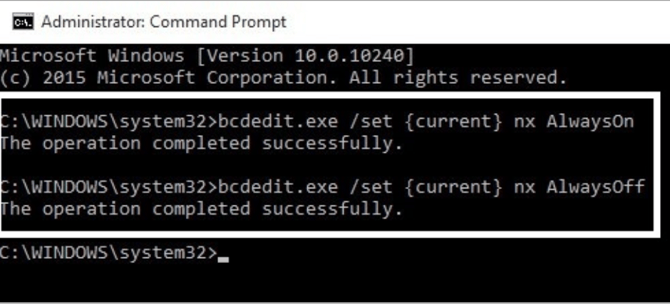
4. Cửa sổ Command Prompt hiện ra. Nhập lệnh sau để bật/tắt DEP:
Để luôn bật DEP:bcdedit.exe /set {current} nx AlwaysOn
Luôn tắt DEP: bcdedit.exe /set {current} nx AlwaysOff
5. Khởi động lại máy tính.
Khi bạn muốn hoàn tác thay đổi này, hãy sử dụng lệnh đã đề cập ở bước 4 để bật lại DEP.