
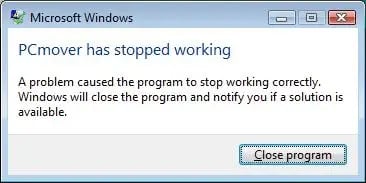
W systemie Windows XP lub nowszym podczas próby uruchomienia pojawia się następujący komunikat o błędzie PCmover, Laplink Sync lub Laplink Gold (przykład dla PCmover pokazany tutaj):
PRZYCZYNA
Komunikat o błędzie pojawia się, gdy w systemie Windows włączona jest funkcja DEP (Data Execution Prevention) uniemożliwiająca uruchomienie aplikacji Laplink.
ROZWIĄZANIE
Możesz wyłączyć funkcję DEP lub skonfigurować ją tak, aby umożliwić uruchomienie programu Laplink, wykonując następujące czynności:
- Kliknij prawym przyciskiem myszy ikonę Mój komputer i wybierz Właściwości.
- W systemie Windows Vista lub nowszym kliknij łącze Zaawansowane ustawienia systemu.
- Kliknij kartę Zaawansowane.
- Kliknij przycisk Ustawienia w sekcji Wydajność.
- Kliknij kartę Zapobieganie wykonywaniu danych.
- Wybierz jedną z poniższych opcji:
Aby wyłączyć funkcję DEP:
- Kliknij opcję Włącz funkcję DEP tylko dla podstawowych programów i usług systemu Windows.
- Kliknij OK.
- Uruchom ponownie komputer.
- Uruchom ponownie program Laplink.
LUB
Aby dodać program Laplink do listy dozwolonych programów:
a. Kliknij przycisk Dodaj.
b. Użyj przycisku Przeglądaj i wybierz odpowiedni plik:
Laplink Gold w systemie 32-bitowym:
C:\Program Files\Laplink\Laplink Gold\Laplink.exe
Laplink Gold w systemie 64-bitowym:
C:\Program Files (x86)\Laplink\Laplink Gold\Laplink.exe
PCmover w systemie 32-bitowym:
C:\Program Files\Laplink\PCmover\PCmover.exe
PCmover w systemie 64-bitowym:
C:\Program Files (x86)\Laplink\PCmover\PCmover.exe
Synchronizacja Laplink w systemie 32-bitowym:
C:\Program Files\Laplink\Laplink Sync\LaplinkSyncWPF.exe
Synchronizacja Laplink w systemie 64-bitowym:
C:\Program Files (x86)\Laplink\Laplink Sync\LaplinkSyncWPF.exe
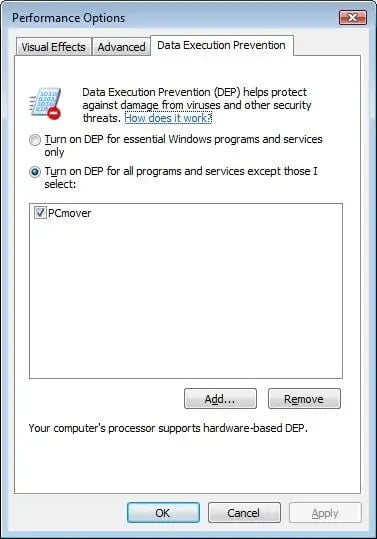
c. Klikaj przycisk OK, aż okna zostaną zamknięte.
d. Uruchom ponownie komputer.
e. Uruchom ponownie program Laplink.
Jeśli problem nadal będzie występował, możesz globalnie (tymczasowo) wyłączyć funkcję DEP w następujący sposób:
1. Naciśnij i przytrzymaj klawisz Windows.
2. Naciśnij literę R.
3. W oknie Uruchom wpisz cmd i naciśnij Ctrl + Shift + Enter na klawiaturze.
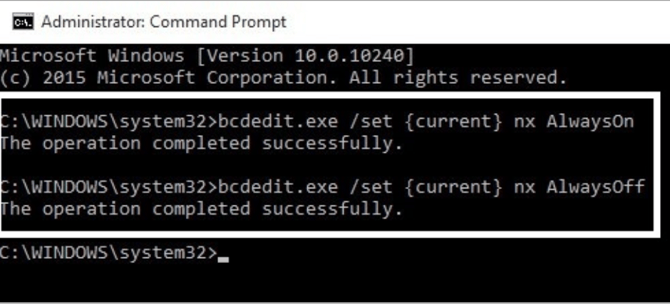
4. Pojawi się wiersz poleceń. Wpisz poniższe polecenie, aby włączyć/wyłączyć funkcję DEP:
Aby zawsze włączać DEP:  bcdedit.exe /set {current} nx AlwaysOn
Aby zawsze wyłączyć DEP: bcdedit.exe /set {current} nx AlwaysOff
5. Uruchom ponownie komputer.
Gdy później będziesz gotowy cofnąć tę zmianę, użyj polecenia podanego w kroku 4, aby ponownie włączyć funkcję DEP.