
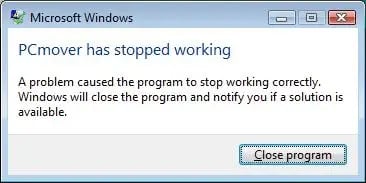
В Windows XP и более новых версиях при попытке запуска появляется следующее сообщение об ошибке.. PCmover, Laplink Sync или Laplink Gold (здесь показан пример использования PCmover):
ПРИЧИНА
Сообщение об ошибке генерируется, когда в Windows включена так называемая функция предотвращения выполнения данных (DEP), которая препятствует запуску приложения Laplink.
РЕШЕНИЕ
Вы можете либо отключить DEP, либо настроить DEP для запуска программы Laplink, выполнив следующие действия:
- Щелкните правой кнопкой мыши по значку «Мой компьютер» и выберите «Свойства».
- В Windows Vista и более новых версиях нажмите на ссылку «Дополнительные параметры системы».
- Перейдите на вкладку «Дополнительно».
- В разделе «Производительность» нажмите кнопку «Настройки».
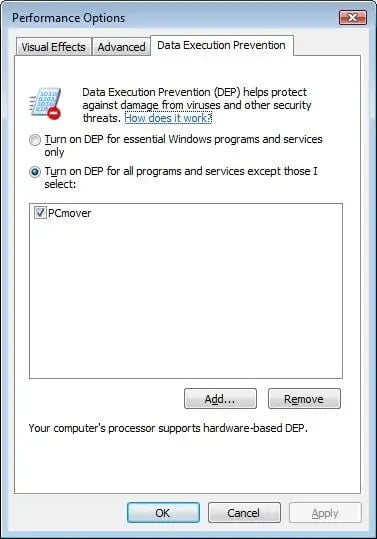
- Перейдите на вкладку «Предотвращение выполнения данных».
- Выберите один из следующих вариантов:
Чтобы отключить DEP:
- Нажмите «Включить DEP только для основных программ и служб Windows».
- Нажмите ОК.
- Перезагрузите компьютер.
- Запустите программу Laplink еще раз.
ИЛИ
Чтобы добавить программу Laplink в список разрешенных программ:
a. Нажмите кнопку «Добавить».
b. Воспользуйтесь кнопкой «Обзор» и выберите нужный файл:
Laplink Gold на 32-битной системе:
C:\Program Files\Laplink\Laplink Gold\Laplink.exe
Laplink Gold на 64-битной системе:
C:\Program Files (x86)\Laplink\Laplink Gold\Laplink.exe
PCmover на 32-битной системе:
C:\Program Files\Laplink\PCmover\PCmover.exe
PCmover на 64-битной системе:
C:\Program Files (x86)\Laplink\PCmover\PCmover.exe
Синхронизация Laplink на 32-битной системе:
C:\Program Files\Laplink\Laplink Sync\LaplinkSyncWPF.exe
Синхронизация Laplink на 64-битной системе:
C:\Program Files (x86)\Laplink\Laplink Sync\LaplinkSyncWPF.exe
c. Нажимайте кнопку ОК, пока окна не закроются.
d. Перезагрузите компьютер.
e. Запустите программу Laplink еще раз.
Если проблема сохранится и после этого, вы можете временно отключить DEP глобально следующим образом:
1. Нажмите и удерживайте клавишу Windows.
2. Нажмите букву R.
3. В окне "Выполнить" введите cmd и нажмите Ctrl + Shift + Enter на клавиатуре.
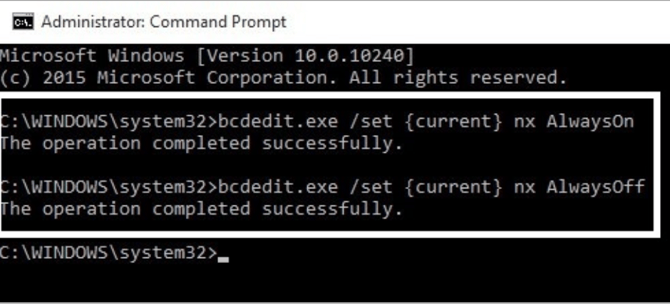
4. Откроется командная строка. Введите следующее, чтобы включить/отключить DEP:
Чтобы всегда включать DEP:  bcdedit.exe /set {current} nx AlwaysOn
Чтобы всегда отключать DEP: bcdedit.exe /set {current} nx AlwaysOff
5. Перезагрузите компьютер.
Когда позже вы будете готовы отменить это изменение, используйте команду, упомянутую выше в шаге 4, чтобы снова включить DEP.