
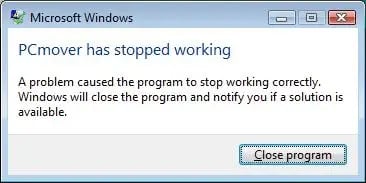
V systému Windows XP nebo novějším se při pokusu o spuštění zobrazí následující chybová zpráva PCmover, Laplink Sync nebo Laplink Gold (zde je uveden příklad pro PCmover):
PŘÍČINA
Chybová zpráva se generuje, když je ve Windows povolena tzv. prevence spuštění dat (DEP), která brání spuštění aplikace Laplink.
ŘEŠENÍ
Funkci DEP můžete buď zakázat, nebo ji nakonfigurovat tak, aby povolil spuštění programu Laplink, a to pomocí následujících kroků:
- Klikněte pravým tlačítkem myši na ikonu Tento počítač a vyberte možnost Vlastnosti.
- V systému Windows Vista nebo novějším klikněte na odkaz Upřesnit nastavení systému.
- Klikněte na kartu Upřesnit.
- V sekci Výkon klikněte na tlačítko Nastavení.
- Klikněte na kartu Zabránění spuštění dat.
- Vyberte jednu z těchto možností:
Zakázání funkce DEP:
- Klikněte na Zapnout DEP pouze pro základní programy a služby systému Windows.
- Klepněte na tlačítko OK.
- Restartujte počítač.
- Znovu spusťte program Laplink.
NEBO
Chcete-li přidat program Laplink do seznamu povolených programů:
a. Klikněte na tlačítko Přidat.
b. Použijte tlačítko Procházet a vyberte příslušný soubor:
Laplink Gold na 32bitovém systému:
C:\Program Files\Laplink\Laplink Gold\Laplink.exe
Laplink Gold na 64bitovém systému:
C:\Program Files (x86)\Laplink\Laplink Gold\Laplink.exe
PCmover na 32bitovém systému:
C:\Program Files\Laplink\PCmover\PCmover.exe
PCmover na 64bitovém systému:
C:\Program Files (x86)\Laplink\PCmover\PCmover.exe
Synchronizace Laplinku na 32bitovém systému:
C:\Program Files\Laplink\Laplink Sync\LaplinkSyncWPF.exe
Synchronizace Laplinku na 64bitovém systému:
C:\Program Files (x86)\Laplink\Laplink Sync\LaplinkSyncWPF.exe
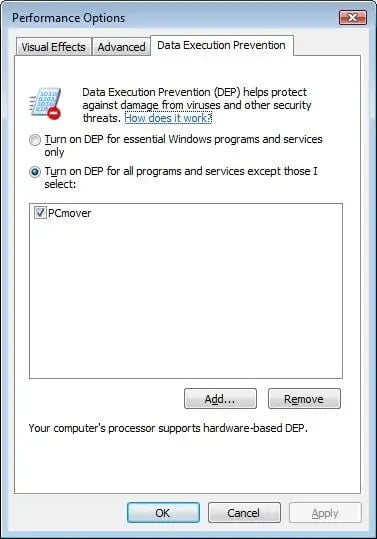
c. Klikejte na OK, dokud se okna nezavřou.
d. Restartujte počítač.
e. Znovu spusťte program Laplink.
Pokud problém přetrvává i poté, můžete funkci DEP globálně (dočasně) zakázat takto:
1. Stiskněte a podržte klávesu Windows.
2. Stiskněte písmeno R.
3. V okně Spustit napište cmd a stiskněte Ctrl + Shift + Enter na klávesnici.
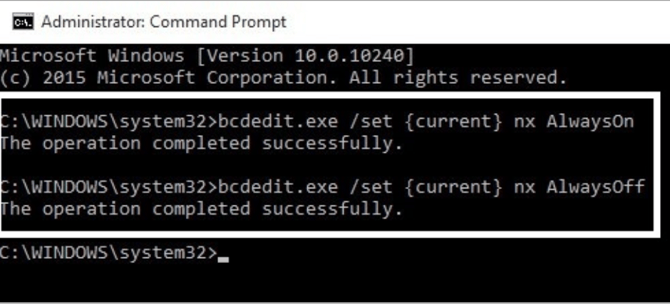
4. Zobrazí se příkazový řádek. Pro povolení/zakázání funkce DEP zadejte následující příkaz:
Jak vždy zapnout funkci DEP:  bcdedit.exe /set {current} nx AlwaysOn
Jak vždy vypnout funkci DEP: bcdedit.exe /set {current} nx AlwaysOff
5. Restartujte počítač.
Až budete později připraveni tuto změnu vrátit zpět, použijte výše uvedený příkaz v kroku 4 k opětovnému zapnutí funkce DEP.