
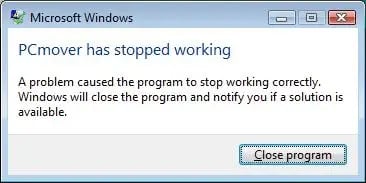
Windows XP 이상 버전에서 실행을 시도할 때 다음과 같은 오류 메시지가 나타납니다. PCmover, Laplink Sync 또는 Laplink Gold (PCmover의 예시가 여기에 나와 있습니다):
원인
이 오류 메시지는 Windows에서 데이터 실행 방지(DEP) 기능이 활성화되어 Laplink 애플리케이션이 실행되지 못할 때 발생합니다.
해결책
다음 단계를 따르면 DEP를 비활성화하거나 Laplink 프로그램 실행을 허용하도록 DEP를 구성할 수 있습니다.
- 내 컴퓨터 아이콘을 마우스 오른쪽 버튼으로 클릭하고 속성을 선택하세요.
- Windows Vista 이상 버전에서는 고급 시스템 설정 링크를 클릭하십시오.
- 고급 탭을 클릭하세요.
- 성능 섹션에서 설정 버튼을 클릭하세요.
- 데이터 실행 방지 탭을 클릭하세요.
- 다음 옵션 중 하나를 선택하세요:
DEP를 비활성화하려면:
- 필수 Windows 프로그램 및 서비스에 대해서만 DEP를 켜려면 해당 옵션을 클릭하십시오.
- 확인을 클릭하세요.
- 컴퓨터를 재부팅하세요.
- Laplink 프로그램을 다시 실행하세요.
또는
Laplink 프로그램을 허용된 프로그램 목록에 추가하려면 다음 단계를 따르십시오.
a. 추가 버튼을 클릭하세요.
b. 찾아보기 버튼을 사용하여 적절한 파일을 선택하세요.
32비트 시스템에서 Laplink Gold 사용하기:
C:\Program Files\Laplink\Laplink Gold\Laplink.exe
64비트 시스템에서 Laplink Gold 사용하기:
C:\Program Files (x86)\Laplink\Laplink Gold\Laplink.exe
32비트 시스템에서 PCmover 사용:
C:\Program Files\Laplink\PCmover\PCmover.exe
64비트 시스템에서 PCmover 사용:
C:\Program Files (x86)\Laplink\PCmover\PCmover.exe
32비트 시스템에서 Laplink Sync 사용 방법:
C:\Program Files\Laplink\Laplink Sync\LaplinkSyncWPF.exe
64비트 시스템에서 Laplink Sync 사용 방법:
C:\Program Files (x86)\Laplink\Laplink Sync\LaplinkSyncWPF.exe
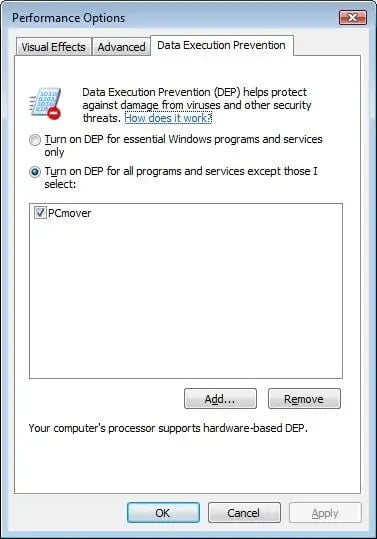
c. 창이 모두 닫힐 때까지 확인을 클릭하세요.
d. PC를 재부팅하세요.
e. Laplink 프로그램을 다시 실행하세요.
문제가 계속 발생할 경우 다음과 같이 DEP를 전역적으로 (일시적으로) 비활성화할 수 있습니다.
1. 윈도우 키를 길게 누르세요.
2. 문자 R을 누르세요.
3. 실행 창에 cmd를 입력하고 키보드에서 Ctrl + Shift + Enter를 누르세요.
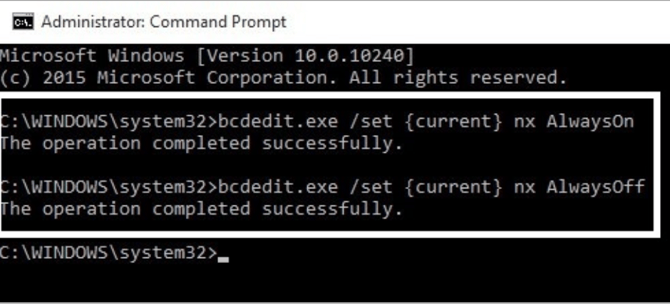
4. 명령 프롬프트가 나타납니다. 다음을 입력하여 DEP를 활성화/비활성화하십시오.
DEP를 항상 켜려면: bcdedit.exe /set {current} nx AlwaysOn
DEP를 항상 끄려면: bcdedit.exe /set {current} nx AlwaysOff
5. PC를 재부팅하세요.
나중에 이 변경 사항을 되돌리려면 4단계에서 언급한 명령어를 사용하여 DEP를 다시 활성화하십시오.