
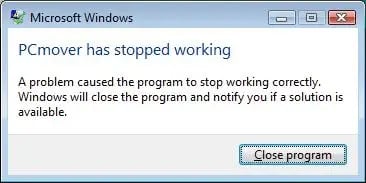
Pada Windows XP atau versi yang lebih baru, Anda akan menerima pesan kesalahan berikut saat mencoba meluncurkan PCmover, Laplink Sync atau Laplink Gold (contoh untuk PCmover ditunjukkan di sini):
MENYEBABKAN
Pesan kesalahan ini muncul ketika yang disebut Pencegahan Eksekusi Data (DEP) diaktifkan di Windows, sehingga mencegah aplikasi Laplink diluncurkan.
LARUTAN
Anda dapat menonaktifkan DEP atau mengkonfigurasi DEP agar program Laplink dapat berjalan dengan mengikuti langkah-langkah berikut:
- Klik kanan pada ikon Komputer Saya dan pilih Properti.
- Di Windows Vista atau versi yang lebih baru, klik tautan Pengaturan Sistem Lanjutan.
- Klik pada tab Lanjutan.
- Klik tombol Pengaturan di bagian Kinerja.
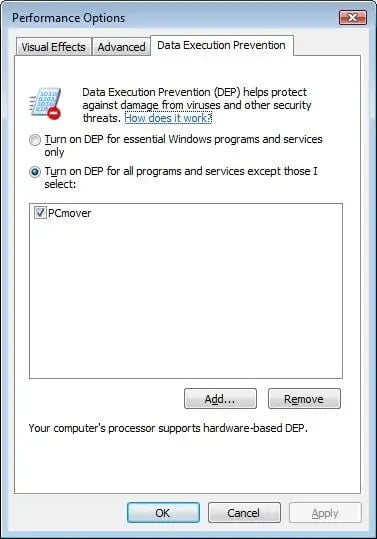
- Klik pada tab Pencegahan Eksekusi Data.
- Pilih salah satu opsi berikut:
Untuk menonaktifkan DEP:
- Klik Aktifkan DEP hanya untuk program dan layanan Windows penting.
- Klik Oke.
- Nyalakan ulang komputer.
- Luncurkan kembali program Laplink Anda.
ATAU
Untuk menambahkan program Laplink ke daftar program yang diizinkan:
a. Klik tombol Tambah.
b. Gunakan tombol telusuri dan pilih file yang sesuai:
Laplink Gold pada sistem 32-bit:
C:\Program Files\Laplink\Laplink Gold\Laplink.exe
Laplink Gold pada sistem 64-bit:
C:\Program Files (x86)\Laplink\Laplink Gold\Laplink.exe
PCmover pada sistem 32-bit:
C:\Program Files\Laplink\PCmover\PCmover.exe
PCmover pada sistem 64-bit:
C:\Program Files (x86)\Laplink\PCmover\PCmover.exe
Laplink Sync pada sistem 32-bit:
C:\Program Files\Laplink\Laplink Sync\LaplinkSyncWPF.exe
Laplink Sync on a 64-bit system:
C:\Program Files (x86)\Laplink\Laplink Sync\LaplinkSyncWPF.exe
c. Klik OK hingga jendela tertutup.
d. Nyalakan ulang PC.
e.Luncurkan kembali program Laplink Anda.
Jika masalah masih berlanjut setelahnya, Anda dapat menonaktifkan DEP secara global (sementara) sebagai berikut:
1. Tekan dan tahan tombol Windows.
2. Tekan huruf R.
3. Di jendela Run, ketik cmd dan tekan Ctrl + Shift + Enter pada keyboard Anda.
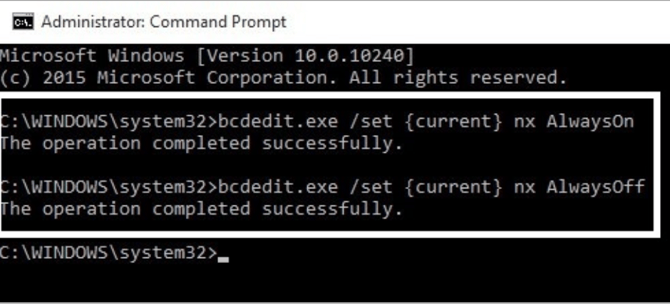
4. Jendela Command Prompt akan muncul. Ketik perintah berikut untuk mengaktifkan/menonaktifkan DEP:
Untuk selalu mengaktifkan DEP: bcdedit.exe /set {current} nx AlwaysOn
Untuk selalu mematikan DEP: bcdedit.exe /set {current} nx AlwaysOff
5. Nyalakan ulang PC.
Jika nanti Anda siap untuk membatalkan perubahan ini, gunakan perintah yang disebutkan di atas pada langkah 4 untuk mengaktifkan kembali DEP.