
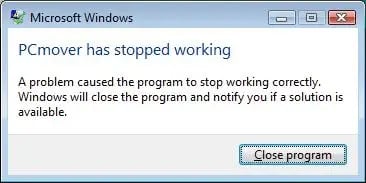
En Windows XP o posterior, recibirá el siguiente mensaje de error al intentar iniciar PCmover, Laplink Sync o Laplink Gold (aquí se muestra un ejemplo para PCmover):
CAUSA
El mensaje de error se genera cuando la denominada Prevención de ejecución de datos (DEP) está habilitada en Windows, lo que impide que se inicie la aplicación Laplink.
SOLUCIÓN
Puede deshabilitar DEP o configurar DEP para permitir que el programa Laplink se ejecute aplicando los siguientes pasos:
- Haga clic derecho en el ícono Mi PC y seleccione Propiedades.
- En Windows Vista o posterior, haga clic en el vínculo Configuración avanzada del sistema.
- Haga clic en la pestaña Avanzado.
- Haga clic en el botón Configuración en la sección Rendimiento.
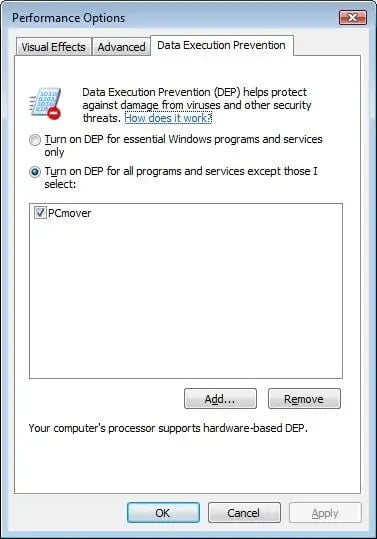
- Haga clic en la pestaña Prevención de ejecución de datos.
- Seleccione una de estas opciones:
Para deshabilitar DEP:
- Haga clic en Activar DEP solo para programas y servicios esenciales de Windows.
- Haga clic en Aceptar.
- Reinicie la computadora.
- Inicie nuevamente su programa Laplink.
O
Para agregar el programa Laplink a la lista de programas permitidos:
a.Haga clic en el botón Agregar.
b. Utilice el botón Explorar y seleccione el archivo apropiado:
Laplink Gold en un sistema de 32 bits:
C:\Program Files\Laplink\Laplink Gold\Laplink.exe
Laplink Gold en un sistema de 64 bits:
C:\Program Files (x86)\Laplink\Laplink Gold\Laplink.exe
PCmover en un sistema de 32 bits:
C:\Program Files\Laplink\PCmover\PCmover.exe
PCmover en un sistema de 64 bits:
C:\Program Files (x86)\Laplink\PCmover\PCmover.exe
Laplink Sync en un sistema de 32 bits:
C:\Program Files\Laplink\Laplink Sync\LaplinkSyncWPF.exe
Laplink Sync en un sistema de 64 bits:
C:\Program Files (x86)\Laplink\Laplink Sync\LaplinkSyncWPF.exe
c. Haga clic en Aceptar hasta que se cierren las ventanas.
d. Reinicie la PC.
e. Inicie nuevamente su programa Laplink.
Si el problema persiste después, puedes desactivar DEP globalmente (temporalmente) de la siguiente manera:
1. Mantenga presionada la tecla Windows.
2. Presione la letra R.
3. En la ventana Ejecutar, escriba cmd y presione Ctrl + Shift + Enter en su teclado.
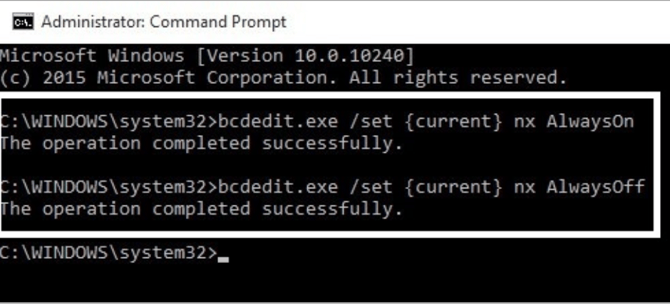
4. Aparecerá el símbolo del sistema. Escriba lo siguiente para habilitar o deshabilitar DEP:
Para activar siempre DEP:  bcdedit.exe /set {current} nx AlwaysOn
Para desactivar siempre el DEP: bcdedit.exe /set {current} nx AlwaysOff
5. Reinicie la PC.
Cuando más tarde esté listo para revertir este cambio, utilice el comando mencionado anteriormente en el paso 4 para volver a activar DEP.