
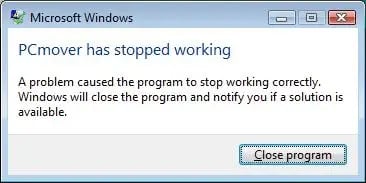
Windows XP以降では、起動しようとすると次のエラーメッセージが表示されます。 PCmover, Laplink Sync または Laplink Gold (ここでは PCmover の例を示します):
原因
このエラー メッセージは、Windows でいわゆるデータ実行防止 (DEP) が有効になっていて、Laplink アプリケーションの起動が妨げられている場合に生成されます。
解決
次の手順を適用して、DEP を無効にするか、DEP を構成して Laplink プログラムの実行を許可することができます。
- マイコンピュータアイコンを右クリックしてプロパティを選択します。.
- Windows Vista 以降では、「システムの詳細設定」リンクをクリックします。
- [詳細設定]タブをクリックします。
- パフォーマンスセクションの「設定」ボタンをクリックします。
- 「データ実行防止」タブをクリックします。
- 次のいずれかのオプションを選択します。
DEPを無効にするには:
- 重要な Windows プログラムとサービスに対してのみ DEP を有効にするをクリックします。
- 「OK」をクリックします。
- コンピュータを再起動します。
- Laplink プログラムを再度起動します。
または
許可されたプログラムのリストに Laplink プログラムを追加するには:
a. [追加]ボタンをクリックします。
b. 参照ボタンを使用して適切なファイルを選択します。
32 ビット システム上の Laplink Gold:
C:\Program Files\Laplink\Laplink Gold\Laplink.exe
64 ビット システム上の Laplink Gold:
C:\Program Files (x86)\Laplink\Laplink Gold\Laplink.exe
32 ビット システム上の PCmover:
C:\Program Files\Laplink\PCmover\PCmover.exe
64 ビット システム上の PCmover:
C:\Program Files (x86)\Laplink\PCmover\PCmover.exe
32 ビット システム上の Laplink Sync:
C:\Program Files\Laplink\Laplink Sync\LaplinkSyncWPF.exe
64 ビット システム上の Laplink Sync:
C:\Program Files (x86)\Laplink\Laplink Sync\LaplinkSyncWPF.exe
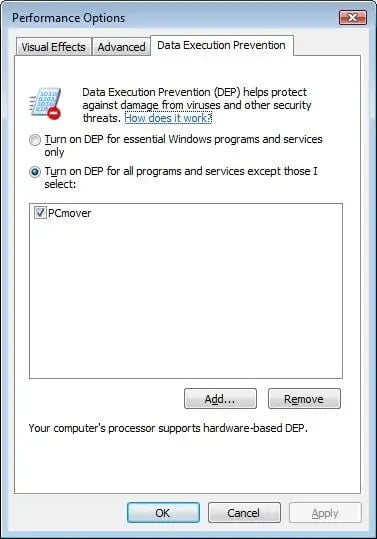
c. ウィンドウが閉じられるまで「OK」をクリックします。
d. PCを再起動します。
e. Laplink プログラムを再度起動します。
その後も問題が解決しない場合は、次の手順で DEP をグローバルに (一時的に) 無効にすることができます。
1. Windows キーを押し続けます。
2. R キーを押します。
3. 「実行」ウィンドウで「cmd」と入力し、キーボードの Ctrl + Shift + Enter キーを押します。
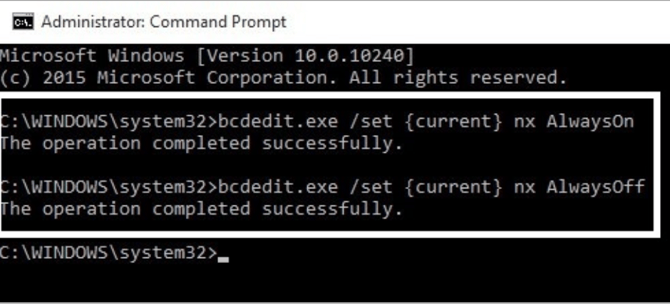
4.コマンドプロンプトが表示されます。DEPを有効/無効にするには、次のコマンドを入力します。
DEPを常にオンにするには:  bcdedit.exe /set {current} nx AlwaysOn
DEPを常にオフにするには: bcdedit.exe /set {current} nx AlwaysOff
5. PCを再起動します。
後でこの変更をロールバックする準備ができたら、上記の手順 4 で説明したコマンドを使用して DEP を再度オンにします。