
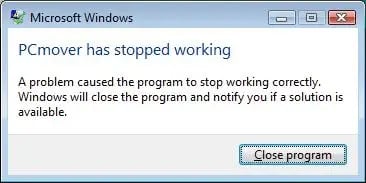
Windows XP veya daha yeni sürümlerde, başlatmaya çalışırken aşağıdaki hata mesajını alırsınız. PCmover, Laplink Sync veya Laplink Gold (burada PCmover örneği gösterilmiştir):
NEDEN
Bu hata mesajı, Windows'ta Veri Yürütme Engelleme (DEP) adı verilen özelliğin etkinleştirilmesi ve Laplink uygulamasının başlatılmasını engellemesi durumunda oluşturulur.
ÇÖZÜM
Aşağıdaki adımları uygulayarak DEP'i devre dışı bırakabilir veya Laplink programının çalışmasına izin verecek şekilde yapılandırabilirsiniz:
- Bilgisayarım simgesine sağ tıklayın ve Özellikler'i seçin.
- Windows Vista veya daha yeni sürümlerde, Gelişmiş Sistem Ayarları bağlantısına tıklayın.
- Gelişmiş sekmesine tıklayın.
- Performans bölümündeki Ayarlar düğmesine tıklayın.
- Veri Yürütme Engelleme sekmesine tıklayın.
- Lütfen şu seçeneklerden birini seçin:
DEP'i devre dışı bırakmak için:
- Yalnızca temel Windows programları ve hizmetleri için DEP'i etkinleştir seçeneğine tıklayın.
- Tamam'ı tıklayın.
- Bilgisayarı yeniden başlatın.
- Laplink programınızı tekrar başlatın.
VEYA
Laplink programını izin verilen programlar listesine eklemek için:
a. Ekle düğmesine tıklayın.
b. Gözat düğmesini kullanarak uygun dosyayı seçin:
32 bit sistemde Laplink Gold:
C:\Program Files\Laplink\Laplink Gold\Laplink.exe
64 bit sistemde Laplink Gold:
C:\Program Files (x86)\Laplink\Laplink Gold\Laplink.exe
32 bit sistemde PCmover:
C:\Program Files\Laplink\PCmover\PCmover.exe
64 bit sistemde PCmover:
C:\Program Files (x86)\Laplink\PCmover\PCmover.exe
32 bit sistemde Laplink Sync:
C:\Program Files\Laplink\Laplink Sync\LaplinkSyncWPF.exe
64 bit sistemde Laplink Sync:
C:\Program Files (x86)\Laplink\Laplink Sync\LaplinkSyncWPF.exe
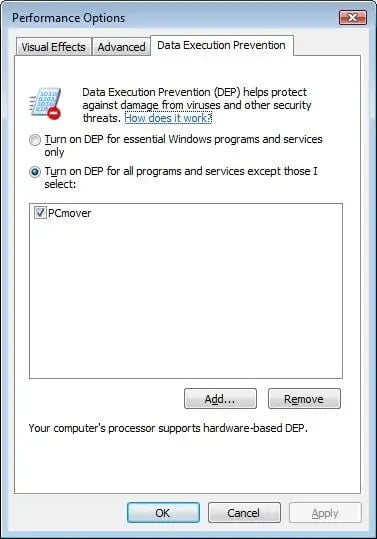
c. Pencereler kapanana kadar Tamam'a tıklayın.
d. Bilgisayarı yeniden başlatın.
e. Laplink programınızı tekrar başlatın.
Sorun devam ederse, DEP'i aşağıdaki gibi global olarak (geçici olarak) devre dışı bırakabilirsiniz:
1. Windows tuşuna basılı tutun.
2. R harfine basın.
3. Çalıştır penceresine cmd yazın ve klavyenizde Ctrl + Shift + Enter tuşlarına basın.
4. Komut İstemi penceresi açılır. DEP'i etkinleştirmek/devre dışı bırakmak için aşağıdakileri yazın:
DEP'i her zaman açık tutmak için: bcdedit.exe /set {current} nx
AlwaysOn
DEP'i her zaman kapatmak için:bcdedit.exe /set {current} nx AlwaysOff
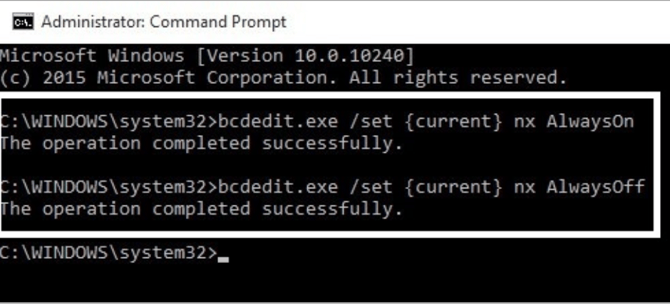
5. Bilgisayarı yeniden başlatın.
Daha sonra bu değişikliği geri almak istediğinizde, DEP'i tekrar açmak için 4. adımda belirtilen komutu kullanın.