
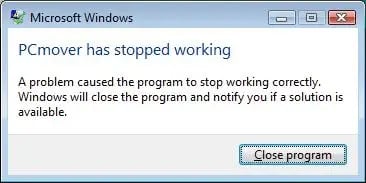
Unter Windows XP oder neueren Versionen erhalten Sie beim Starten die folgende Fehlermeldung. PCmover, Laplink Sync oder Laplink Gold (Beispiel für PCmover hier gezeigt):
URSACHE
Die Fehlermeldung wird generiert, wenn die sogenannte Datenausführungsverhinderung (DEP) in Windows aktiviert ist und dadurch der Start der Laplink-Anwendung verhindert wird.
LÖSUNG
Sie können DEP entweder deaktivieren oder DEP so konfigurieren, dass das Laplink-Programm ausgeführt werden kann, indem Sie die folgenden Schritte ausführen:
- Klicken Sie mit der rechten Maustaste auf das Symbol „Arbeitsplatz“ und wählen Sie „Eigenschaften“.
- Klicken Sie in Windows Vista oder neueren Versionen auf den Link „Erweiterte Systemeinstellungen“.
- Klicken Sie auf die Registerkarte „Erweitert“.
- Klicken Sie im Abschnitt „Leistung“ auf die Schaltfläche „Einstellungen“.
- Klicken Sie auf die Registerkarte „Datenausführungsverhinderung“.
- Wählen Sie eine dieser Optionen aus:
So deaktivieren Sie DEP:
- Klicken Sie auf „DEP nur für essentielle Windows-Programme und -Dienste aktivieren“.
- Klicken Sie auf OK.
- Starten Sie den Computer neu.
- Starten Sie Ihr Laplink-Programm erneut.
ODER
Um das Laplink-Programm zur Liste der zulässigen Programme hinzuzufügen:
a. Klicken Sie auf die Schaltfläche „Hinzufügen“.
b. Klicken Sie auf die Schaltfläche „Durchsuchen“ und wählen Sie die entsprechende Datei aus:
Laplink Gold auf einem 32-Bit-System:
C:\Program Files\Laplink\Laplink Gold\Laplink.exe
Laplink Gold auf einem 64-Bit-System:
C:\Program Files (x86)\Laplink\Laplink Gold\Laplink.exe
PCmover auf einem 32-Bit-System:
C:\Program Files\Laplink\PCmover\PCmover.exe
PCmover auf einem 64-Bit-System:
C:\Program Files (x86)\Laplink\PCmover\PCmover.exe
Laplink Sync auf einem 32-Bit-System:
C:\Program Files\Laplink\Laplink Sync\LaplinkSyncWPF.exe
Laplink Sync auf einem 64-Bit-System:
C:\Program Files (x86)\Laplink\Laplink Sync\LaplinkSyncWPF.exe
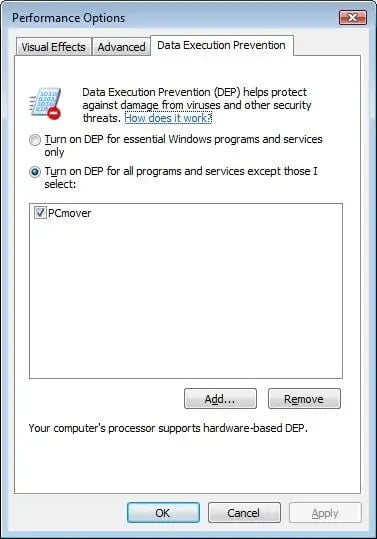
c. Klicken Sie so lange auf OK, bis die Fenster geschlossen sind..
d. Starten Sie den PC neu.
e. Starten Sie Ihr Laplink-Programm erneut.
Sollte das Problem anschließend weiterhin bestehen, können Sie DEP global (vorübergehend) wie folgt deaktivieren:
1. Halten Sie die Windows-Taste gedrückt.
2. Drücken Sie den Buchstaben R.
3. Geben Sie im Ausführen-Fenster Folgendes ein: cmd und drücken Ctrl + Shift + Enter auf Ihrer Tastatur.
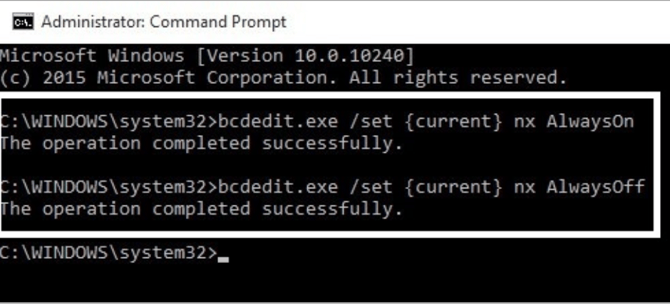
4. Die Eingabeaufforderung wird angezeigt. Geben Sie Folgendes ein, um DEP zu aktivieren/deaktivieren:
DEP immer aktivieren:  bcdedit.exe /set {current} nx AlwaysOn
Um DEP immer auszuschalten: bcdedit.exe /set {current} nx AlwaysOff
5. Starten Sie den PC neu.
Wenn Sie diese Änderung später rückgängig machen möchten, verwenden Sie den oben in Schritt 4 genannten Befehl, um DEP wieder zu aktivieren.