
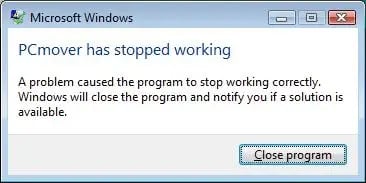
No Windows XP ou versões mais recentes, você recebe a seguinte mensagem de erro ao tentar iniciar o programa. PCmover, Laplink Sync ou Laplink Gold (exemplo para PCmover mostrado aqui):
CAUSA
A mensagem de erro é gerada quando a chamada Prevenção de Execução de Dados (DEP) está ativada no Windows, impedindo a execução do aplicativo Laplink.
SOLUÇÃO
Você pode desativar o DEP ou configurá-lo para permitir a execução do programa Laplink seguindo estes passos:
- Clique com o botão direito do mouse no ícone Meu Computador e selecione Propriedades.
- No Windows Vista ou posterior, clique no link Configurações avançadas do sistema..
- Clique na guia Avançado.
- Clique no botão Configurações na seção Desempenho.
- Clique na aba Prevenção de Execução de Dados.
- Selecione uma destas opções:
Para desativar o DEP:
- Clique em Ativar DEP somente para programas e serviços essenciais do Windows.
- Clique em OK.
- Reinicie o computador.
- Reinicie seu programa Laplink.
OU
Para adicionar o programa Laplink à lista de programas permitidos:
a.Clique no botão Adicionar.
b.Utilize o botão procurar e selecione o arquivo apropriado:
Laplink Gold em um sistema de 32 bits:
C:\Program Files\Laplink\Laplink Gold\Laplink.exe
Laplink Gold em um sistema de 64 bits:
C:\Program Files (x86)\Laplink\Laplink Gold\Laplink.exe
PCmover em um sistema de 32 bits:
C:\Program Files\Laplink\PCmover\PCmover.exe
PCmover em um sistema de 64 bits:
C:\Program Files (x86)\Laplink\PCmover\PCmover.exe
Laplink Sync em um sistema de 32 bits:
C:\Program Files\Laplink\Laplink Sync\LaplinkSyncWPF.exe
Laplink Sync em um sistema de 64 bits:
C:\Program Files (x86)\Laplink\Laplink Sync\LaplinkSyncWPF.exe
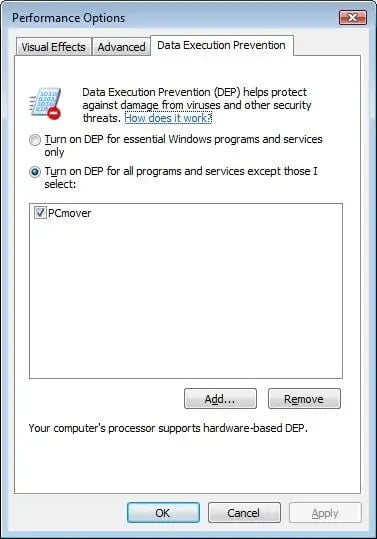
c. Clique em OK até que as janelas se fechem.
d. Reinicie o computador.
e. Reinicie seu programa Laplink.
Caso o problema persista após esse procedimento, você pode desativar o DEP globalmente (temporariamente) da seguinte forma:
1. Pressione e mantenha pressionada a tecla Windows.
2. Pressione a letra R.
3. Na janela Executar, digite cmd e pressione Ctrl + Shift + Enter no seu teclado.
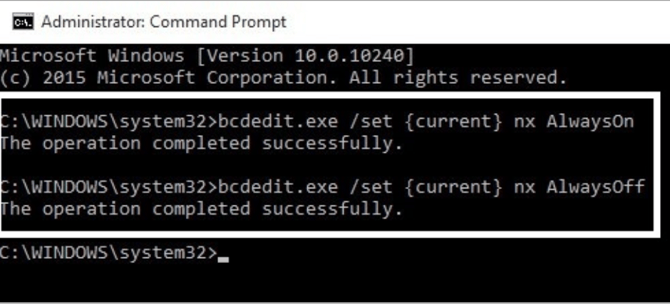
4. O prompt de comando será exibido. Digite o seguinte para ativar/desativar o DEP:
Para ativar o DEP sempre:  bcdedit.exe /set {current} nx AlwaysOn
Para desativar o DEP permanentemente: bcdedit.exe /set {current}
nx AlwaysOff
5. Reinicie o computador.
Quando estiver pronto para reverter essa alteração, use o comando mencionado acima na etapa 4 para reativar o DEP.