略過至內容
  • 因為搜尋欄位空白,因此沒有建議。

PCmover 重配置器

了解如何使用 PCmover Reconfigurator 將 Windows 庫資料夾變更為另一個磁碟機


請從此處下載並安裝PCmover Reconfigurator: https://dl.laplink.com/pcmover/reconfig/pcm_reconfig_ml.exe


安裝完成後,開啟重新配置器。將顯示歡迎畫面,按一下「下一步」繼續:
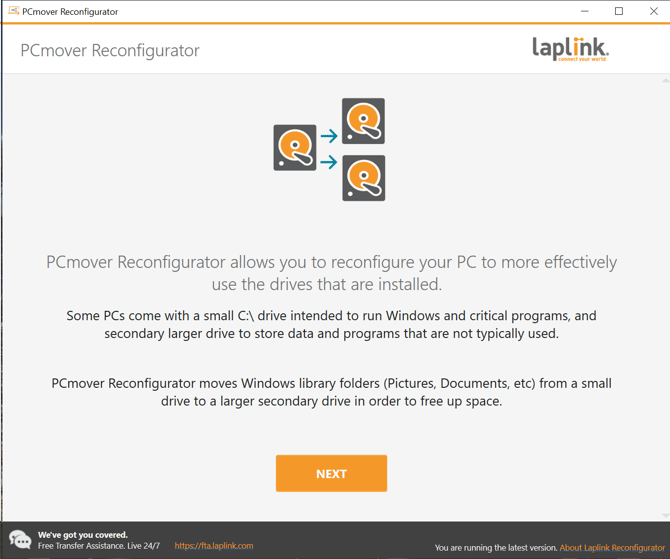
PCmover Reconfigurator 

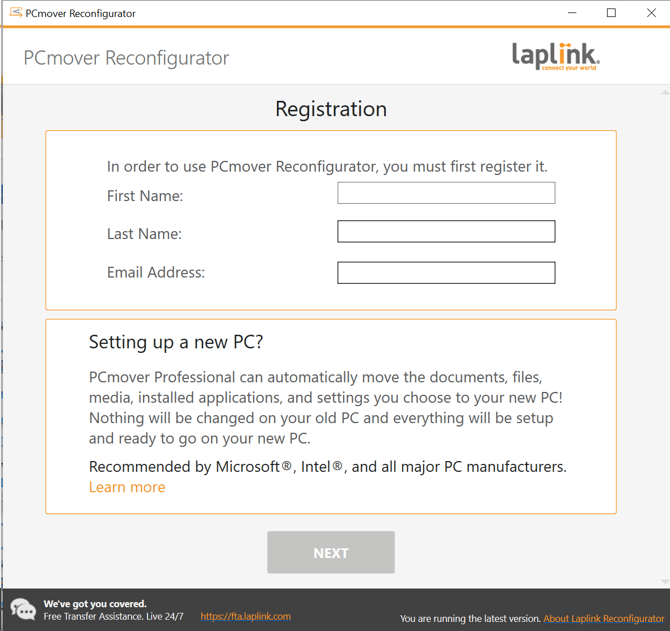
請輸入您的姓名、電子郵件地址,然後選擇「下一步」:

PCmover Reconfigurator Registration


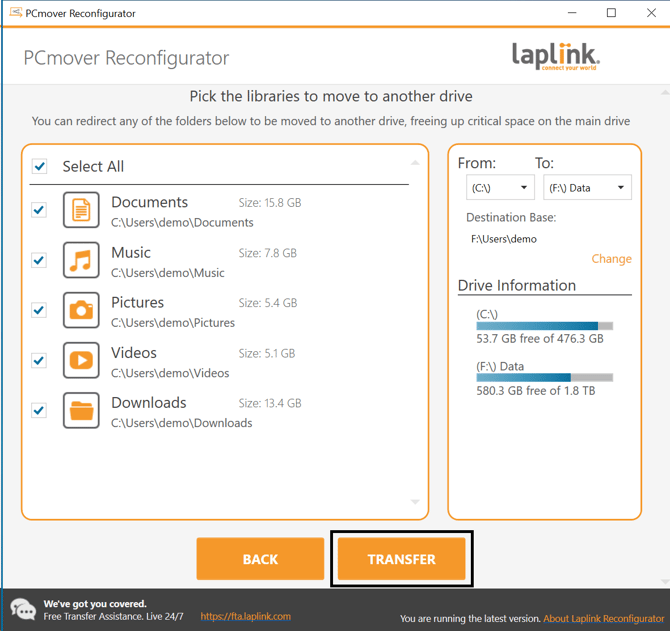
選擇要移動到另一個磁碟機的庫。記下「目標驅動器:」下方的目標驅動器,以及選定庫將移動到的目標資料夾。如果要變更目標資料夾,請選擇“變更”,然後在提示框中瀏覽到所需的資料夾。
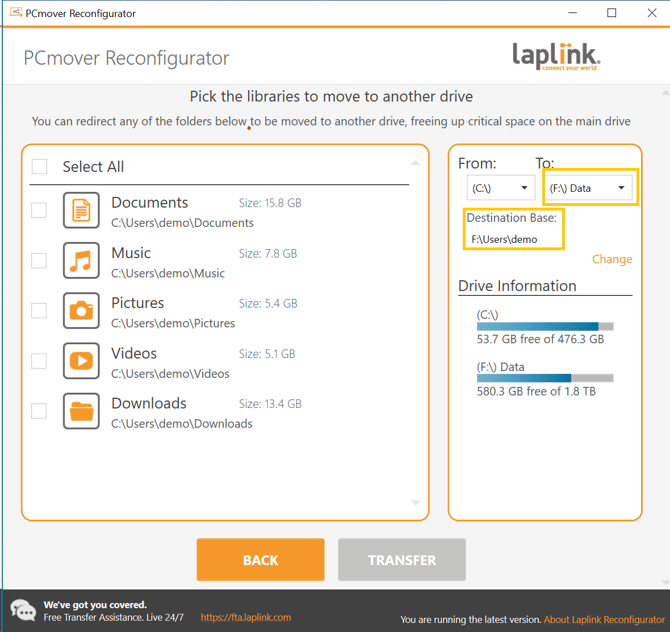
PCmover Libraries move to Drive


確認要遷移的圖書館和目標圖書館後,選擇「遷移」繼續操作:
PCmover Reconfigurator Transfer

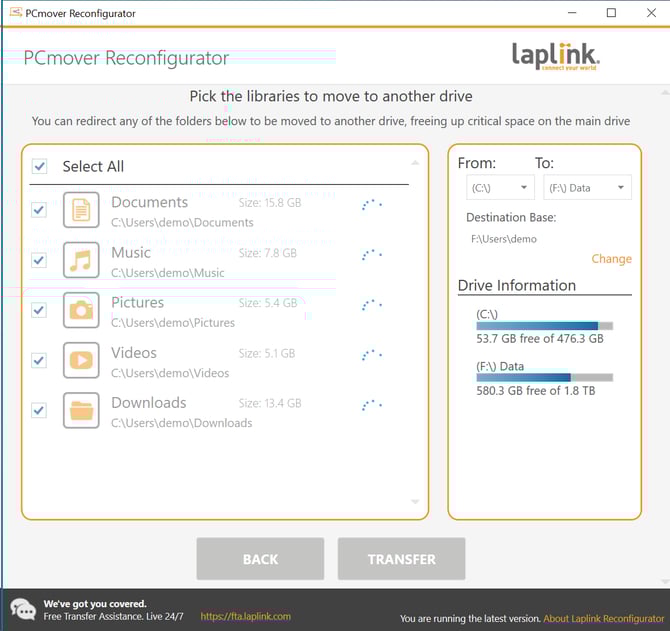
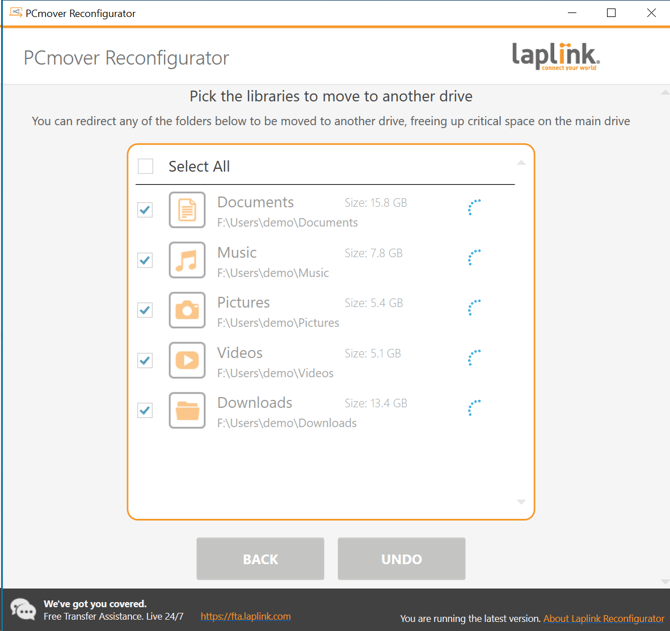
選定的每個圖書館旁邊將顯示進度指示器:

PCmover Reconfigurator Processing


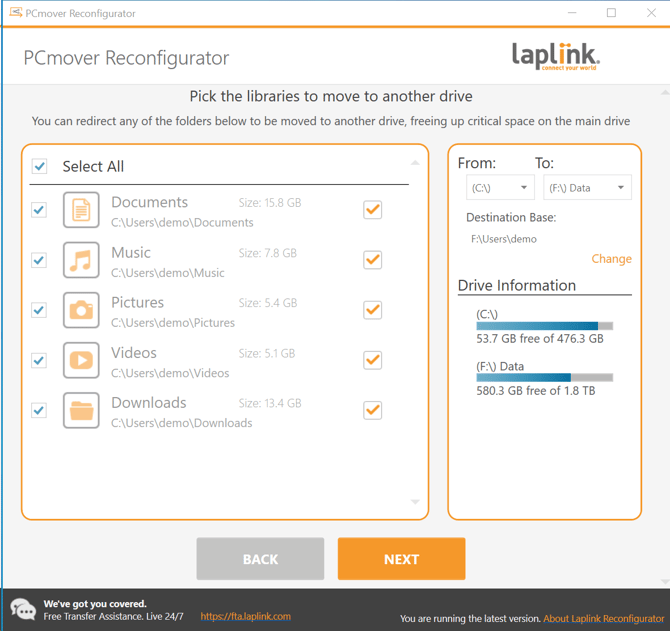
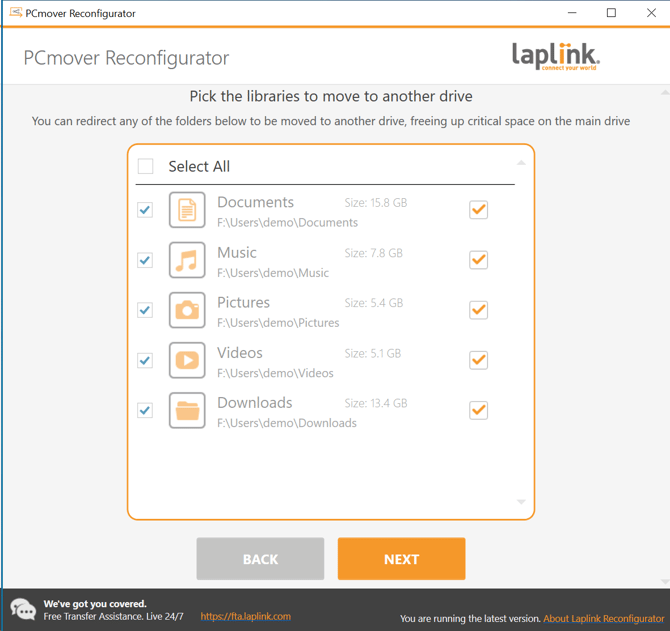
每個庫完成重新配置後,複選框將顯示。全部完成後,選擇「下一步」繼續:

PCmover Reconfigurator SelectAll


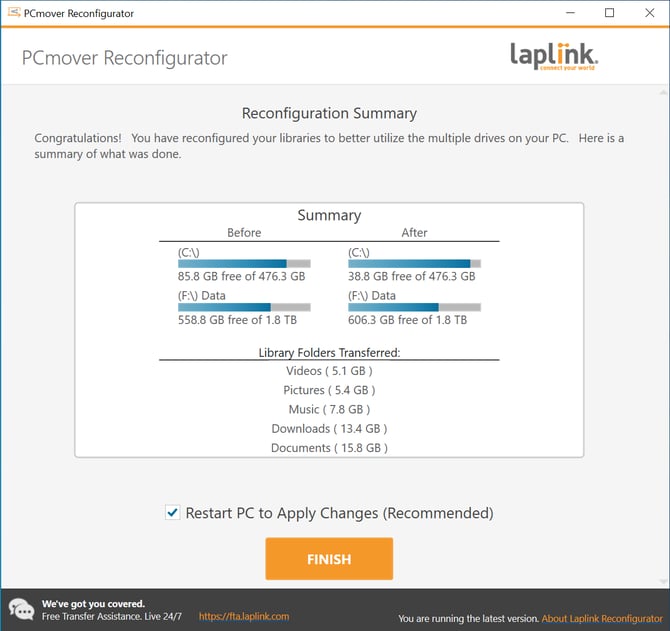
現在您可以查看操作摘要。最後,請重新啟動電腦以套用更改,點擊「完成」即可自動重新啟動:
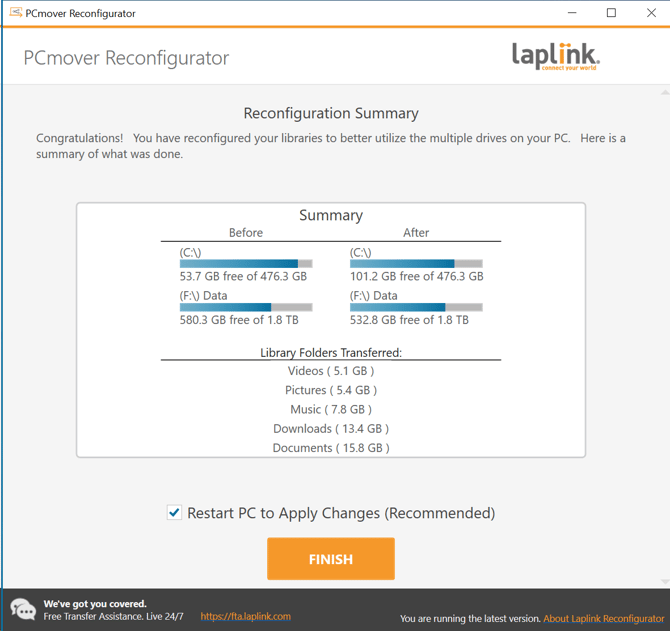
PCmover Reconfiguration Summary

撤銷:

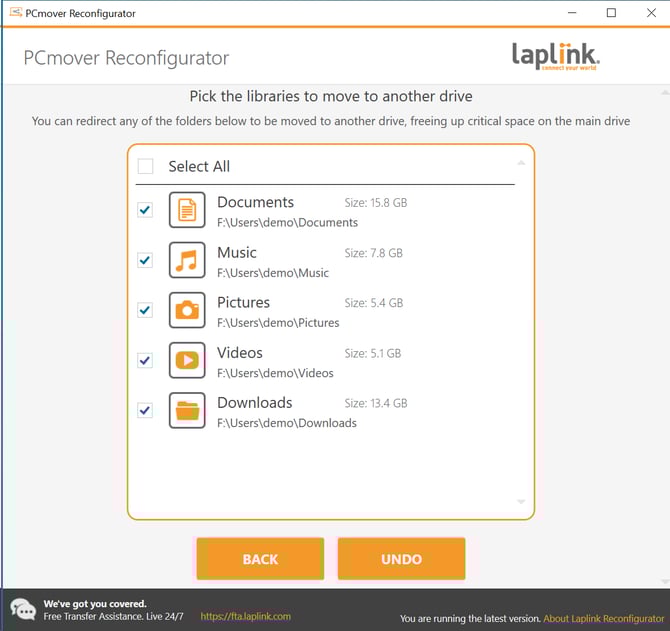
如果您想撤銷重新配置操作,請在完成傳輸後再次開啟重新配置器。在歡迎畫面上,選擇「撤銷」:
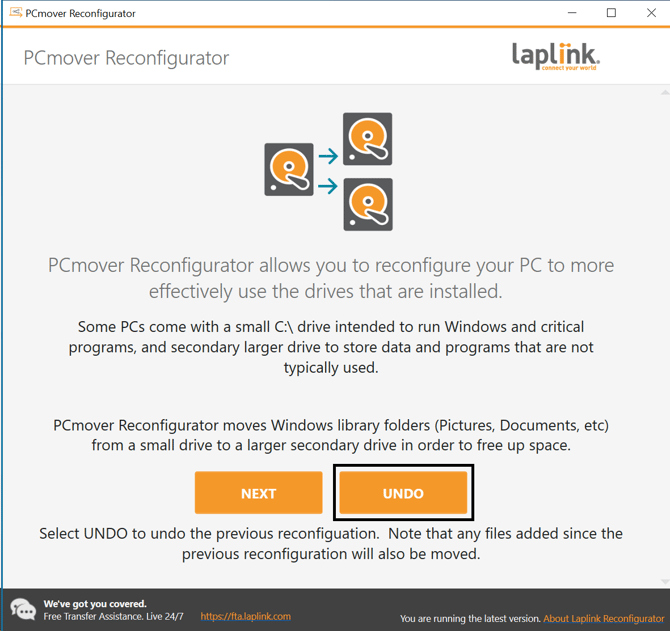
PCmover Reconfigurator Undo

選擇要撤銷操作的任意/所有庫,然後選擇“撤銷”:
PCmover Reconfigurator Libraries Undo

每個執行撤銷操作的庫都會顯示進度指示器:

PCmover Reconfigurator Progress Indicators

完成後,選擇“下一步”繼續:

PCmover Reconfigurator Next To Continue

查看撤銷摘要,然後按一下「完成」以重新啟動電腦以套用變更:

PCmover Reconfigurator Finish