PCmover Reconfigurator'ı buradan indirip kurun: https://dl.laplink.com/pcmover/reconfig/pcm_reconfig_ml.exe
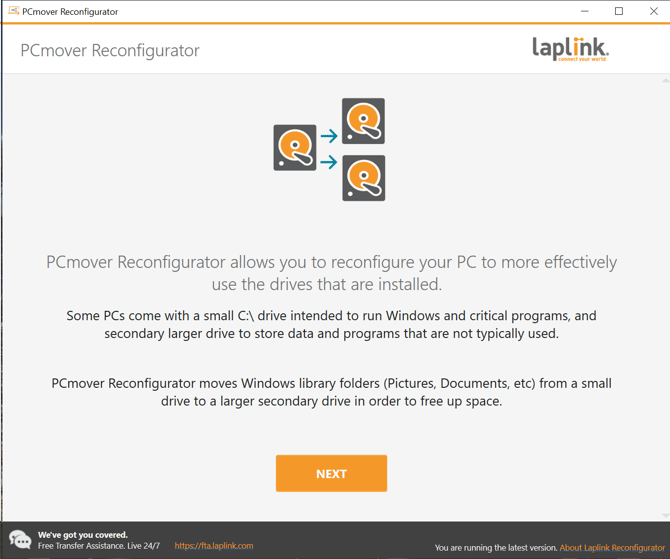
Kurulum tamamlandıktan sonra, Reconfigurator'ı açın. Karşılama ekranı görüntülenecektir, devam etmek için 'İleri'ye tıklayın:
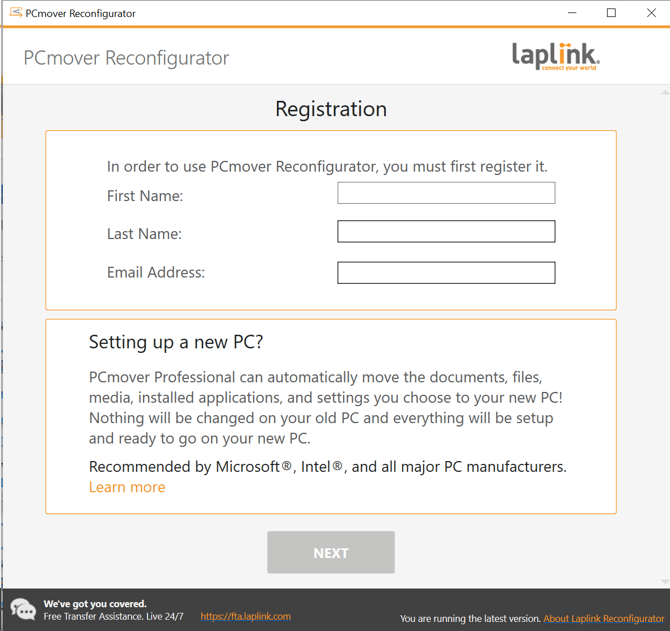
Adınızı ve e-posta adresinizi girin ve 'İleri'yi seçin:
Başka bir sürücüye taşımak istediğiniz kütüphaneleri seçin. 'Hedef:' bölümünde hedef sürücüyü ve seçilen kütüphanelerin taşınacağı Hedef Klasörü not edin. 'Hedef Klasörü'nü değiştirmek isterseniz, 'Değiştir'i seçin ve ardından açılan pencerede tercih ettiğiniz klasöre göz atın.
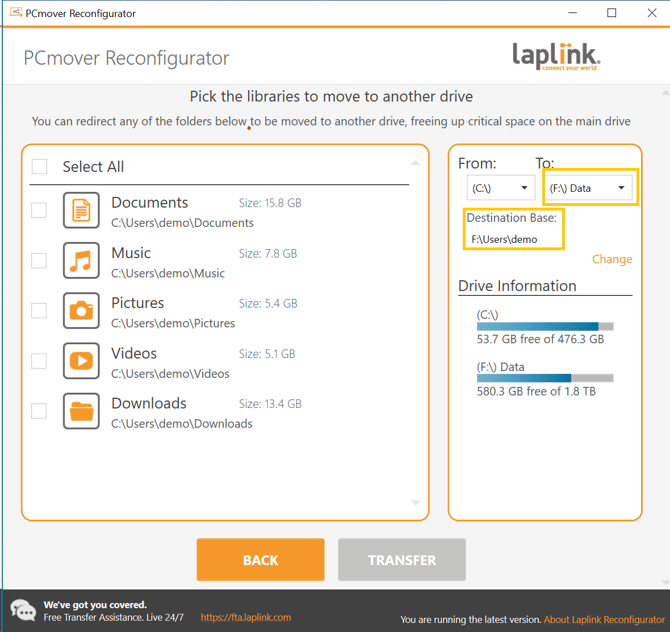
Taşınacak kütüphaneleri ve hedef veritabanını onayladıktan sonra, devam etmek için 'Aktar'ı seçin: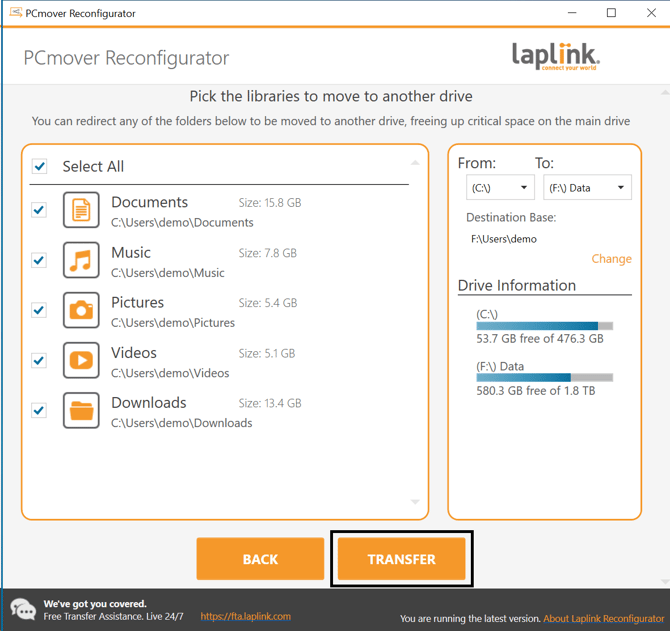
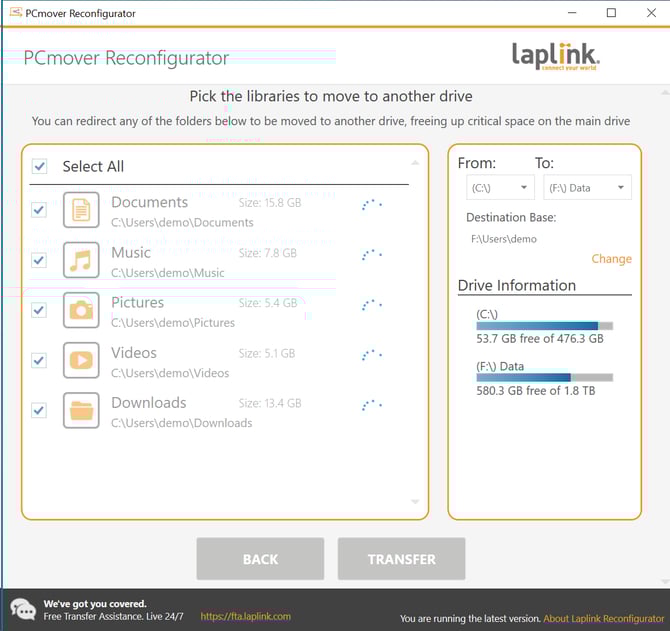
Seçilen her kütüphanenin yanında ilerleme göstergeleri görüntülenecektir:
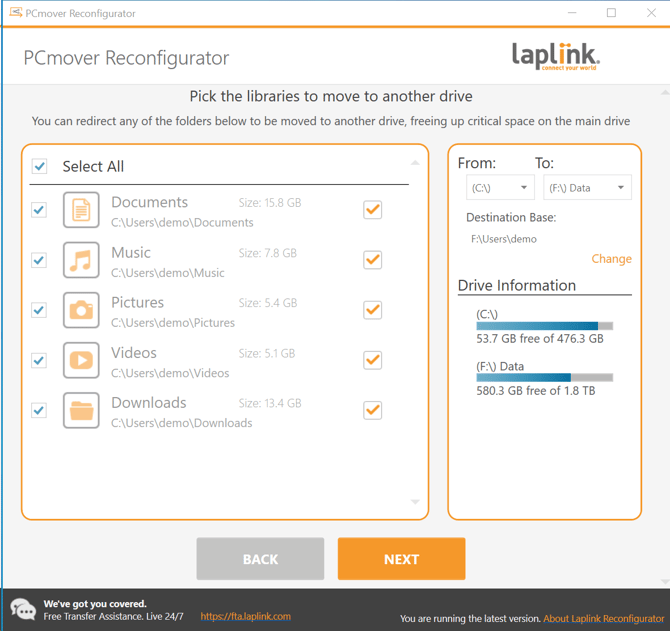
Her bir kütüphanenin yeniden yapılandırması tamamlandığında onay kutuları görünecektir. Tüm işlemler tamamlandığında, devam etmek için 'İleri'yi seçin:
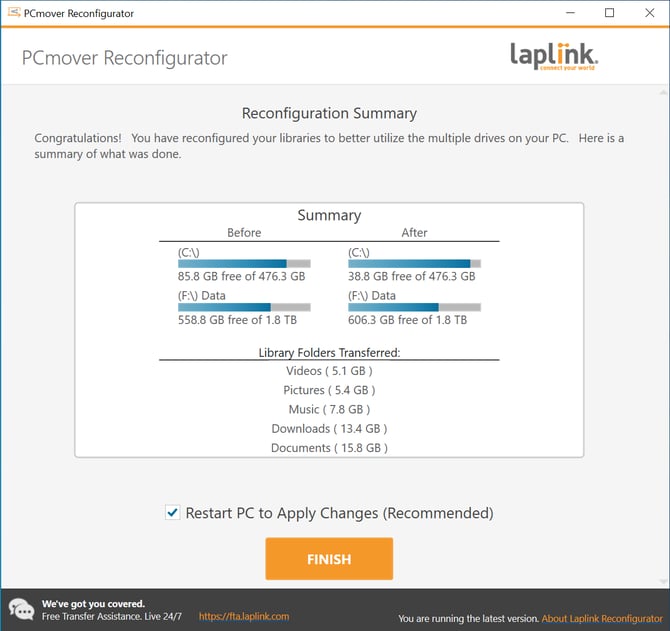
Şimdi yapılan işlemlerin özetini görebilirsiniz. Son olarak, değişikliklerin uygulanması için bilgisayarınızı yeniden başlatın; otomatik olarak yeniden başlatmak için 'Bitir'e tıklayın.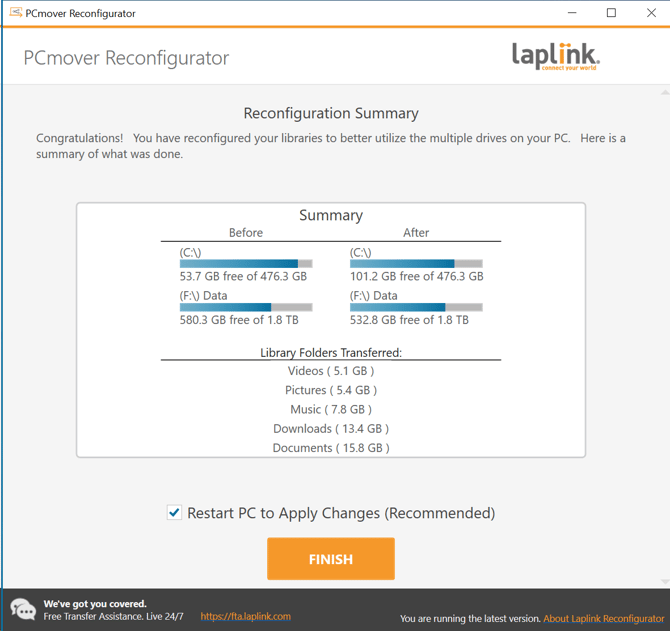
GERİ AL:
Yeniden yapılandırmayı geri almak isterseniz, aktarımı tamamladıktan sonra Yeniden Yapılandırıcıyı tekrar açın. Karşılama Ekranında 'Geri Al'ı seçin: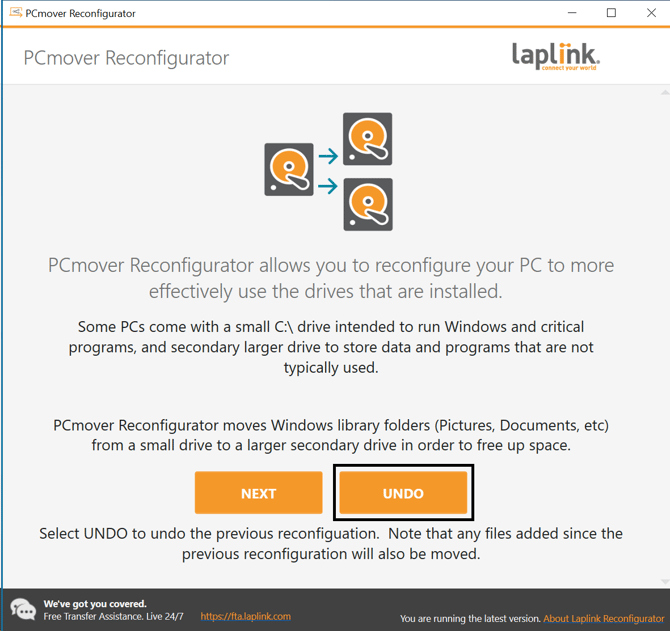
Geri almak istediğiniz tüm kütüphaneleri seçin ve ardından 'Geri Al'ı seçin: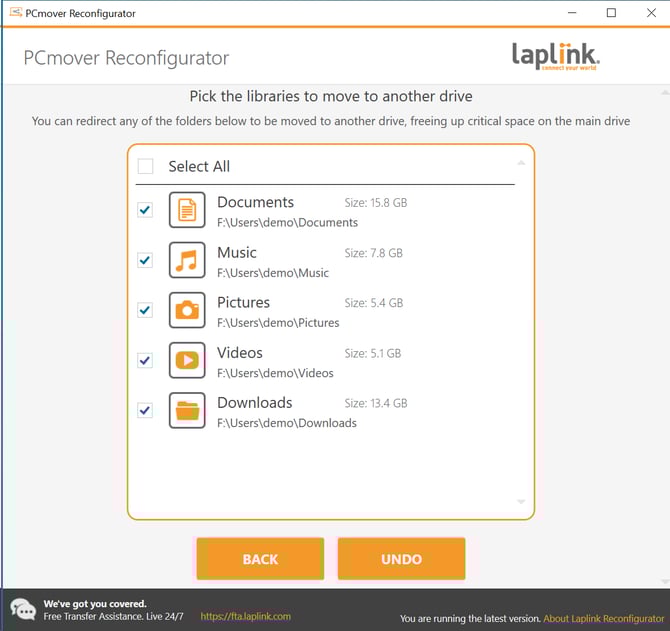
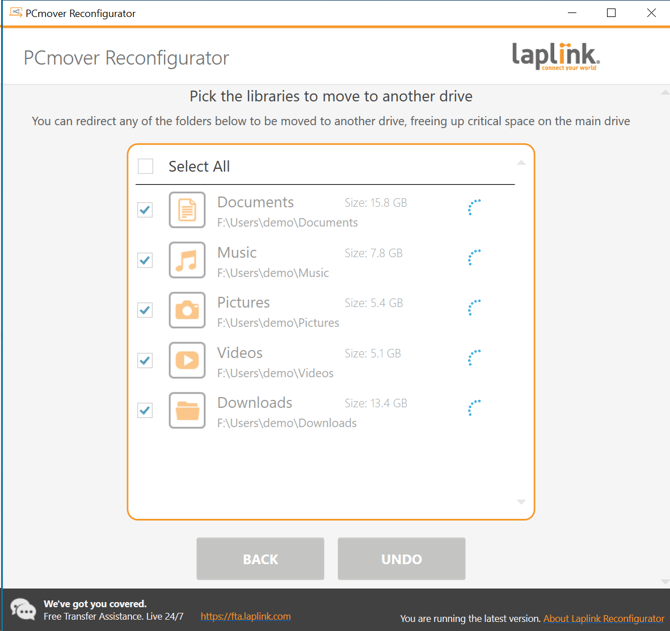
Geri alma işlemini gerçekleştiren her kütüphane için ilerleme göstergeleri görüntülenecektir:
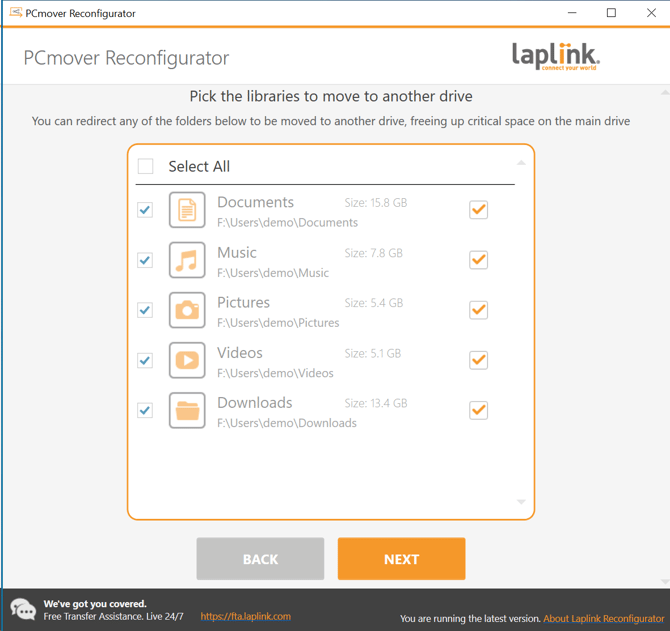
Tamamlandığında, devam etmek için 'İleri'yi seçin:
Geri alma özetini görüntüleyin ve değişikliklerin uygulanması için bilgisayarınızı yeniden başlatmak üzere 'Bitir'e tıklayın: