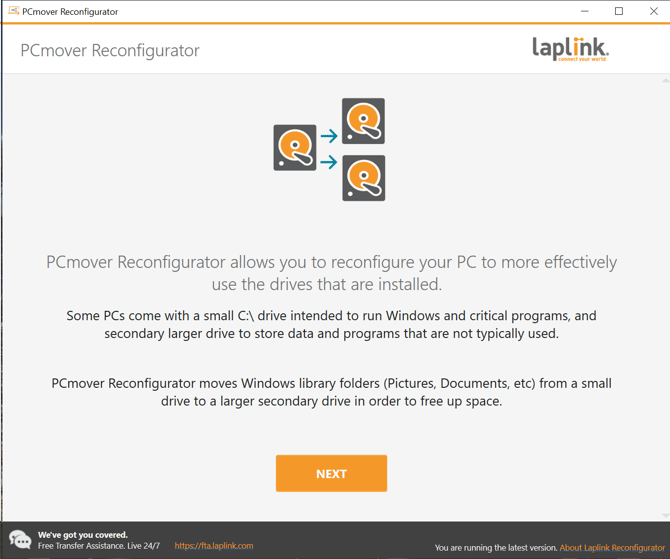
PCmover Reconfiguratorはここからダウンロードしてインストールしてください。 https://dl.laplink.com/pcmover/reconfig/pcm_reconfig_ml.exe
インストールが完了したら、Reconfiguratorを開きます。ようこそ画面が表示されますので、「次へ」をクリックして進んでください。
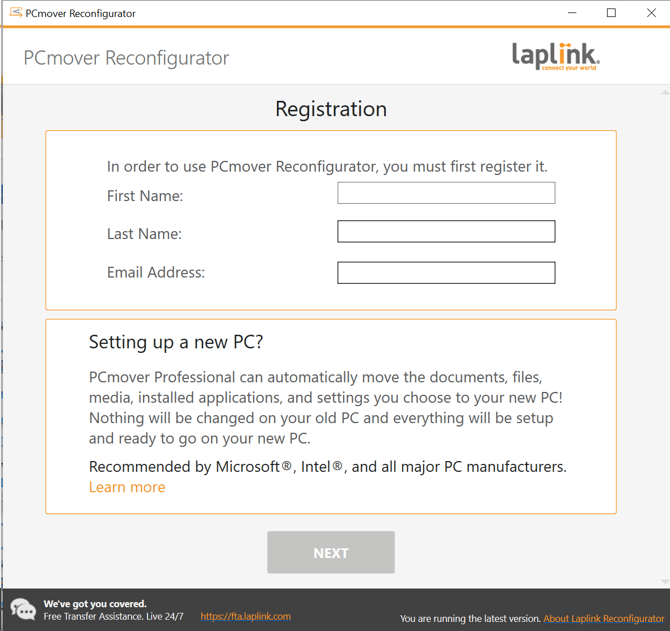
お名前とメールアドレスを入力し、「次へ」を選択してください。
別のドライブに移動するライブラリを選択してください。「宛先」欄に表示されるターゲットドライブと、選択したライブラリの移動先となる「保存先ベース」をメモしておいてください。「保存先ベース」を変更する場合は、「変更」を選択し、プロンプトで目的のフォルダを参照してください。
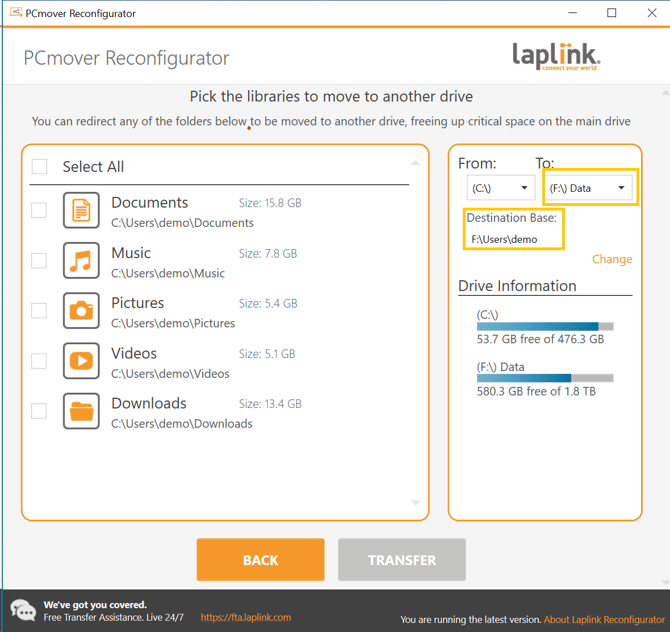
移動するライブラリと移動先の拠点を確認したら、「転送」を選択して続行してください。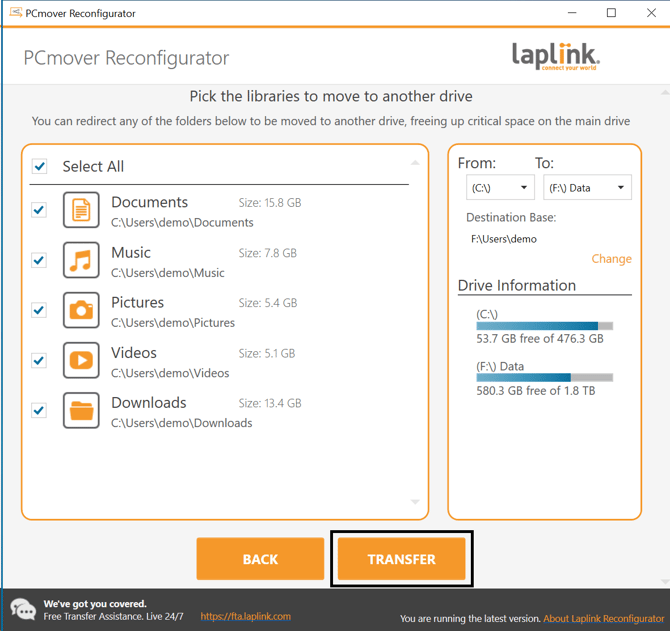
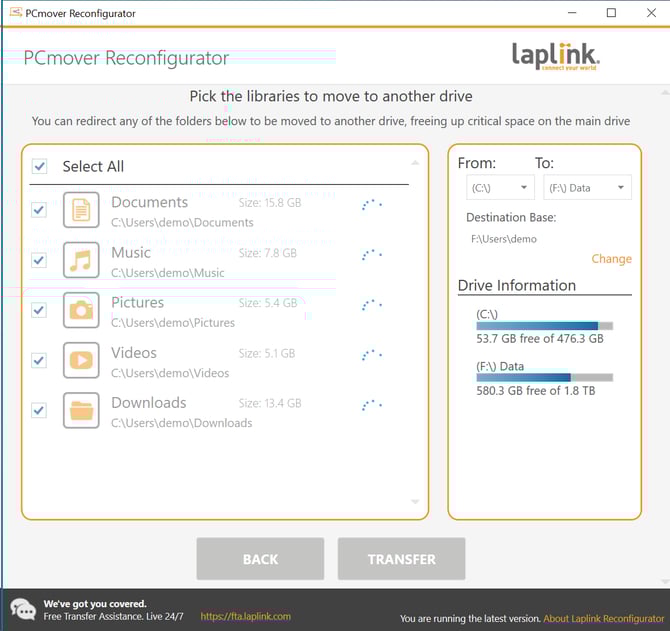
選択した各ライブラリの横に、進捗状況を示すインジケーターが表示されます。
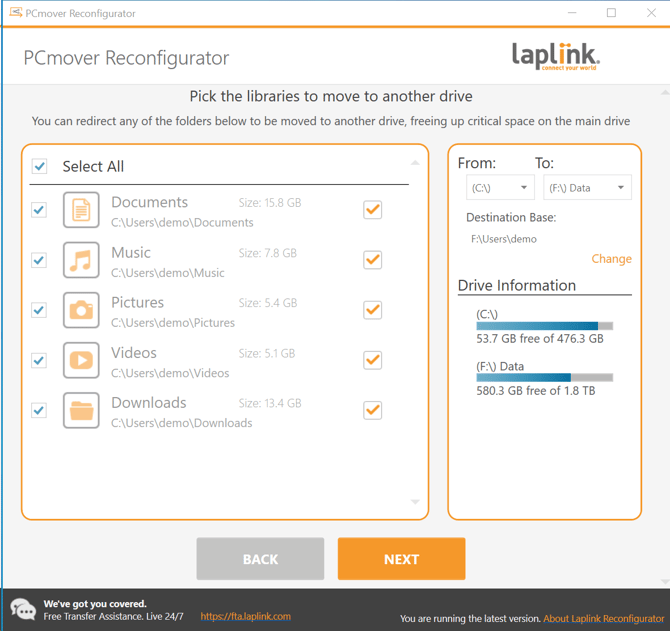
各ライブラリの再構成が完了すると、チェックボックスが表示されます。すべて完了したら、「次へ」を選択して続行してください。
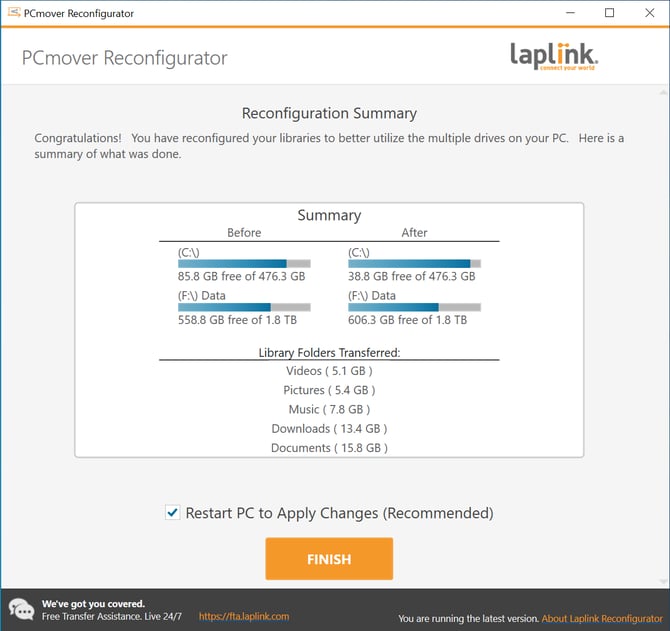
これで、実行された操作の概要が表示されます。最後に、変更を適用するためにPCを再起動してください。「完了」をクリックすると自動的に再起動されます。 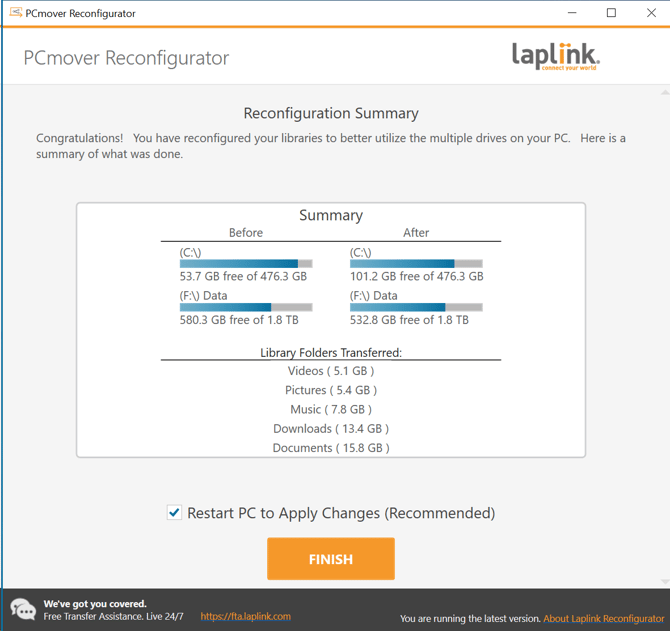
元に戻す:
再構成を「取り消す」場合は、転送完了後に再度リコンフィギュレーターを開きます。ウェルカム画面で「取り消す」を選択してください。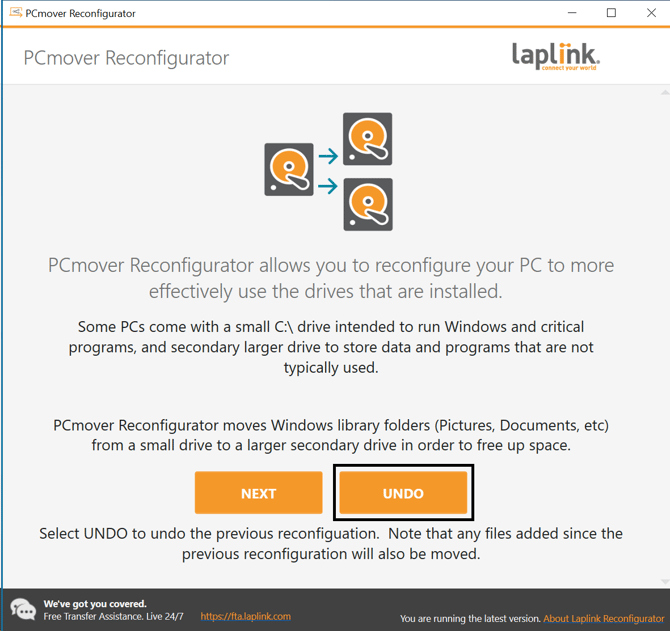
元に戻したいライブラリをすべて選択してから、「元に戻す」を選択してください。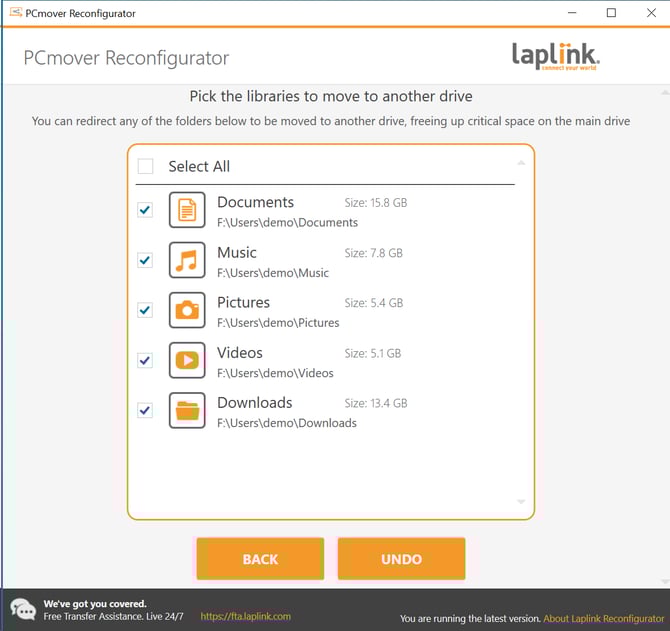
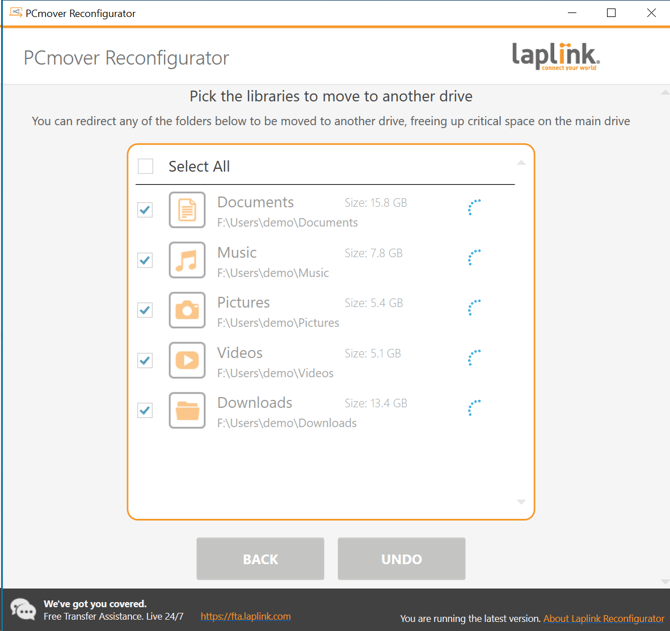
元に戻す操作を実行している各ライブラリについて、進行状況インジケーターが表示されます。
完了したら、「次へ」を選択して続行してください。
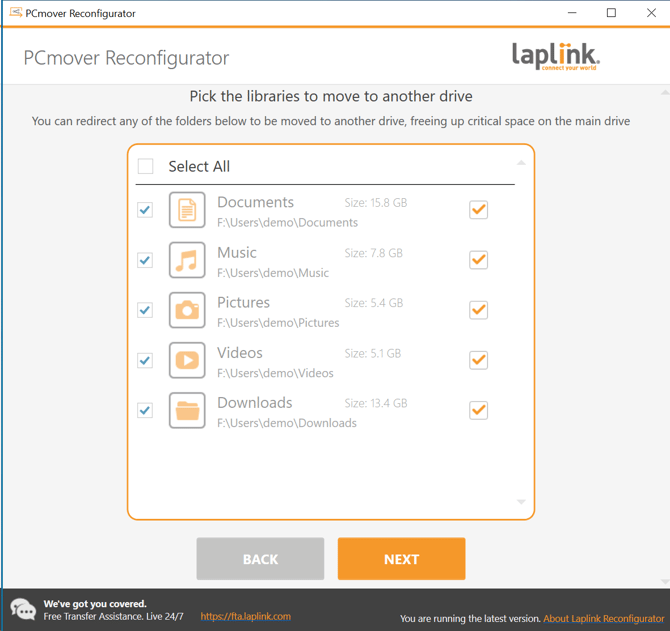
変更内容を確認するには、元に戻す操作の概要を表示し、「完了」をクリックしてPCを再起動してください。