Descarga e instala PCmover Reconfigurator desde aquí: https://dl.laplink.com/pcmover/reconfig/pcm_reconfig_ml.exe
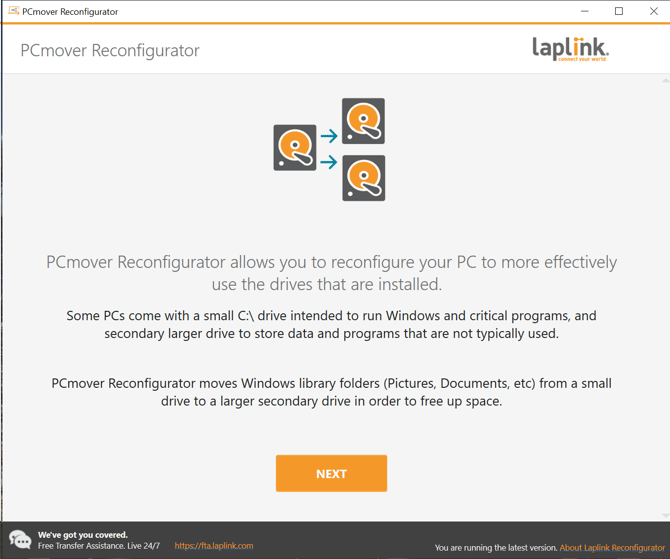
Una vez finalizada la instalación, abra Reconfigurator. Aparecerá la pantalla de bienvenida; haga clic en «Siguiente» para continuar.
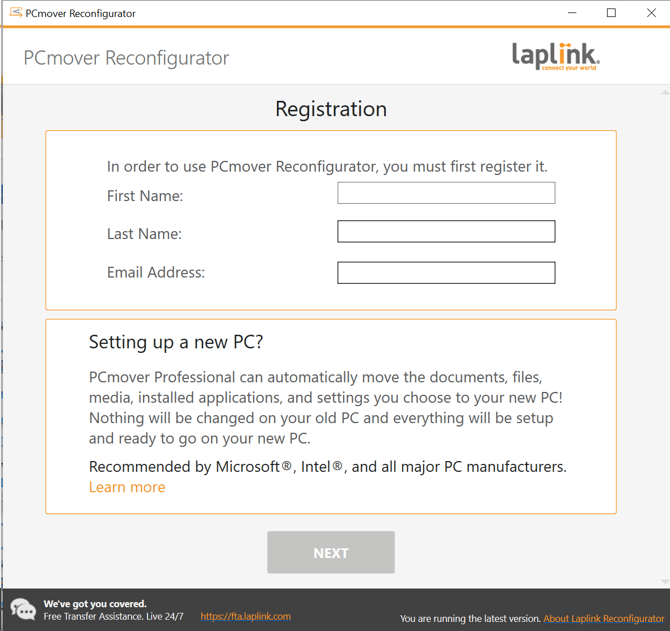
Introduce tu nombre, correo electrónico y selecciona 'Siguiente':
Seleccione las bibliotecas que desea mover a otra unidad. Anote la unidad de destino que aparece en «Para:», así como la carpeta base a la que se moverán las bibliotecas seleccionadas. Si desea cambiar la carpeta base, seleccione «Cambiar» y, a continuación, busque la carpeta que prefiera en la ventana emergente.
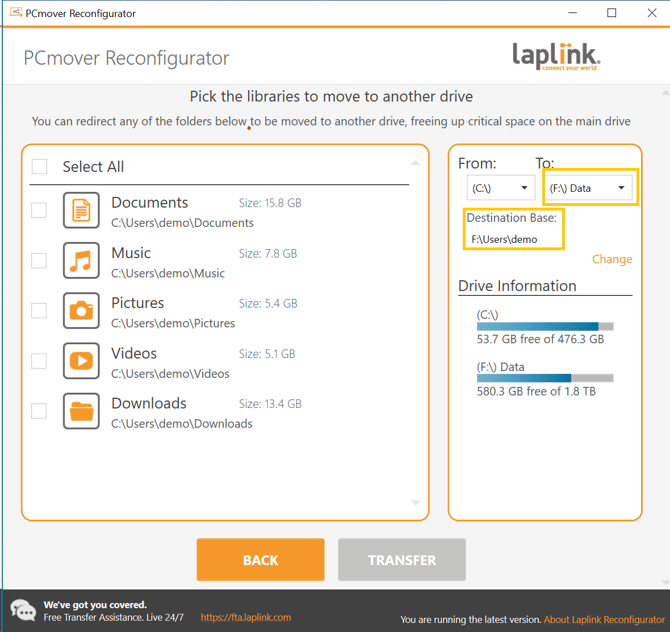
Una vez que haya confirmado qué bibliotecas desea trasladar y la base de destino, seleccione "Transferir" para continuar: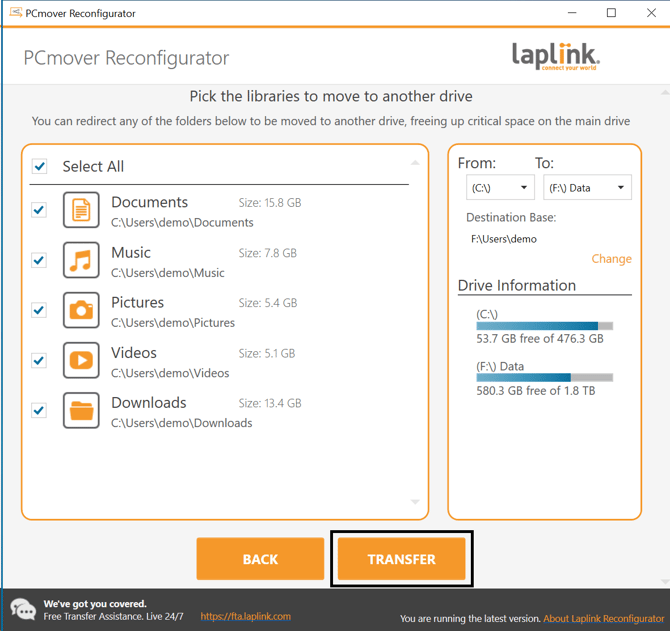
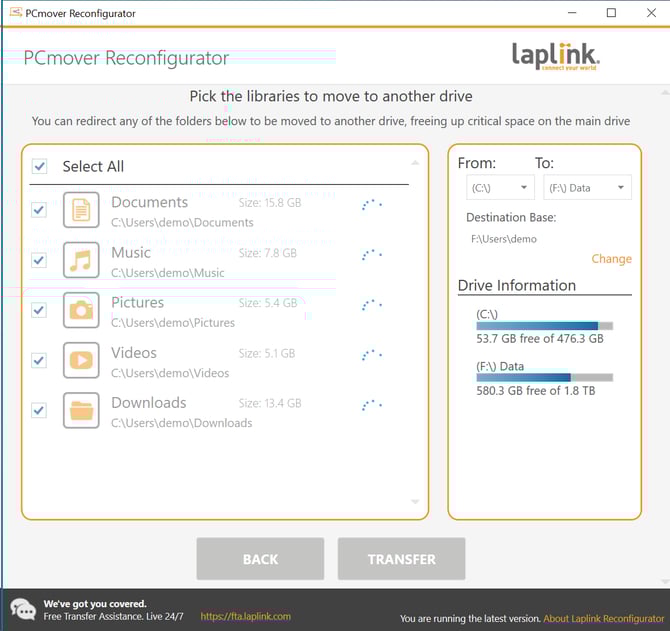
Junto a cada biblioteca seleccionada se mostrarán indicadores de progreso:
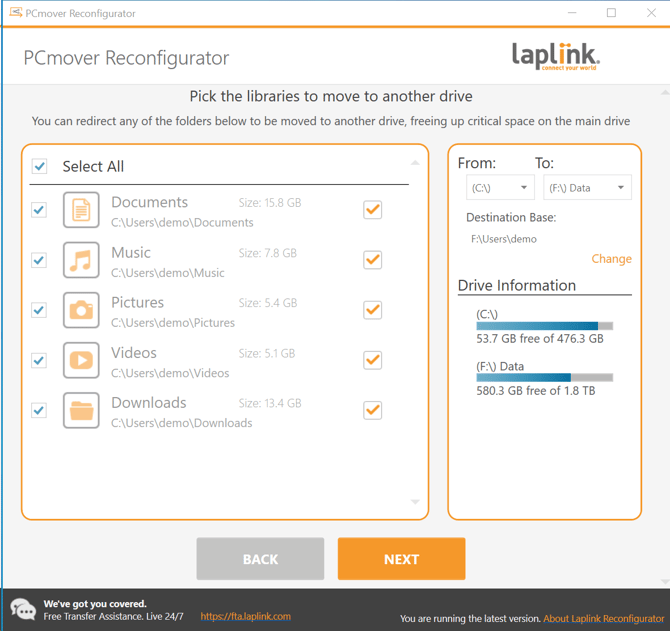
Aparecerán casillas de verificación cuando cada biblioteca haya finalizado su reconfiguración. Una vez que todas estén completas, seleccione "Siguiente" para continuar.
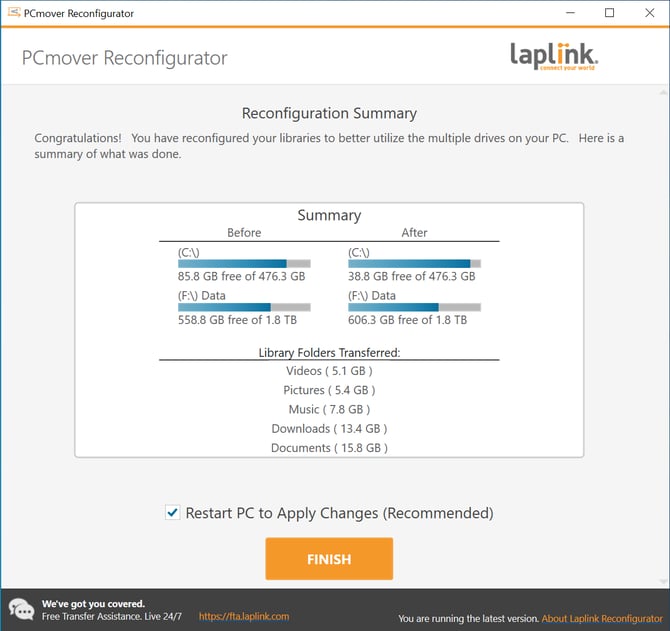
Ahora puede ver un resumen de lo que se ha hecho. Por último, reinicie su PC para aplicar los cambios; haga clic en «Finalizar» para hacerlo automáticamente. 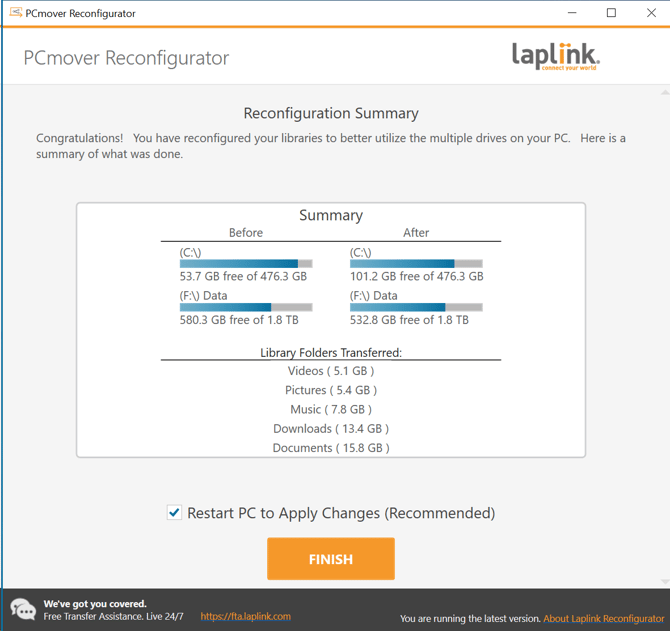
DESHACER:
Si desea deshacer la reconfiguración, vuelva a abrir el Reconfigurador después de completar la transferencia. En la pantalla de bienvenida, seleccione «Deshacer».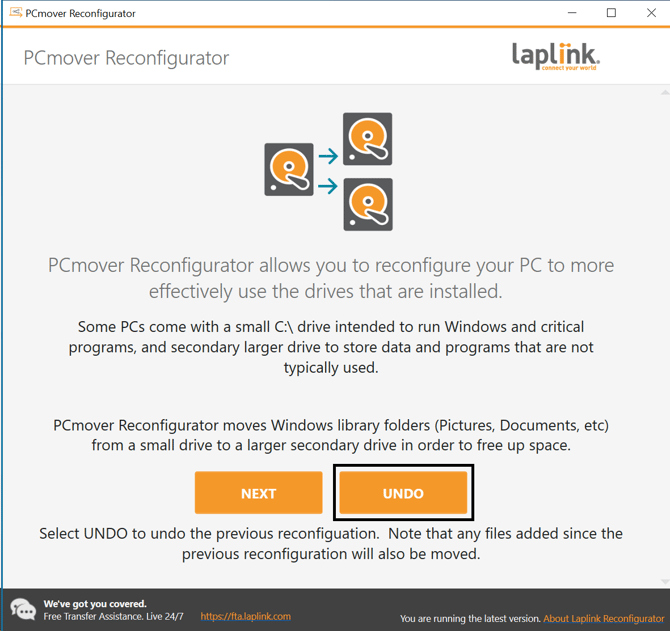
Seleccione todas las bibliotecas que desee deshacer y, a continuación, seleccione "Deshacer":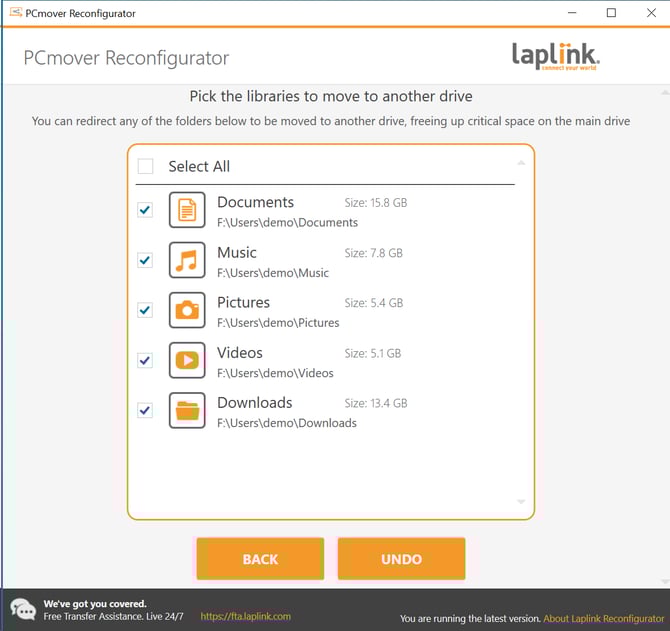
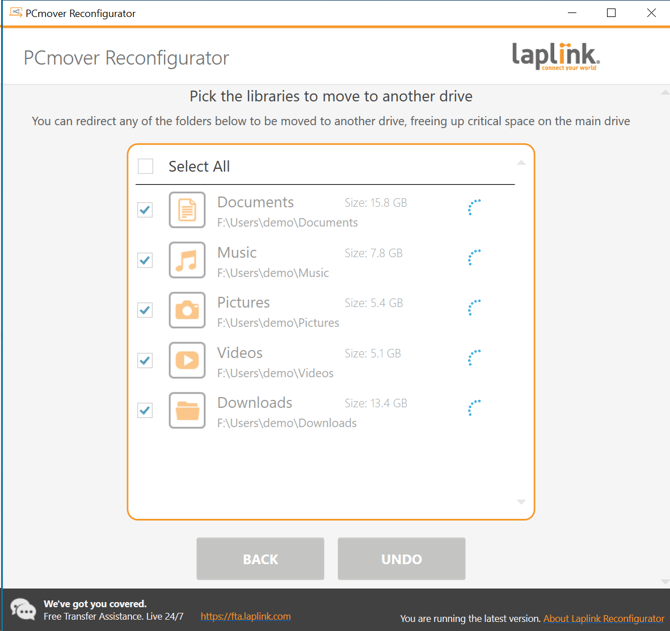
Se mostrarán indicadores de progreso para cada biblioteca que realice la acción de deshacer:
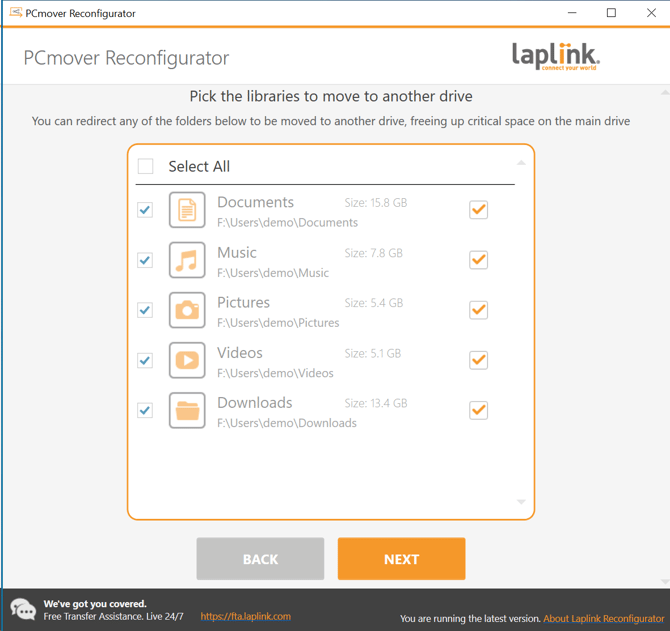
Una vez completado, seleccione 'Siguiente' para continuar:
Vea el resumen de deshacer y haga clic en 'Finalizar' para reiniciar su PC y aplicar los cambios: