Download en installeer PCmover Reconfigurator via deze link: https://dl.laplink.com/pcmover/reconfig/pcm_reconfig_ml.exe
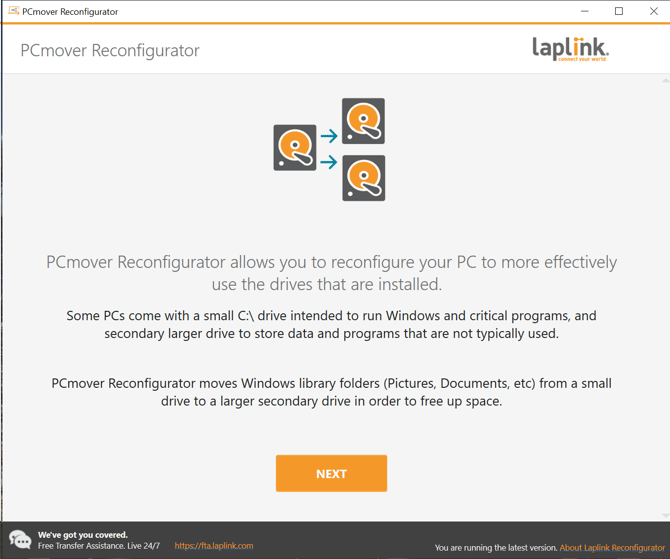
Nadat de installatie is voltooid, opent u Reconfigurator. Het welkomstscherm wordt weergegeven; klik op 'Volgende' om verder te gaan.
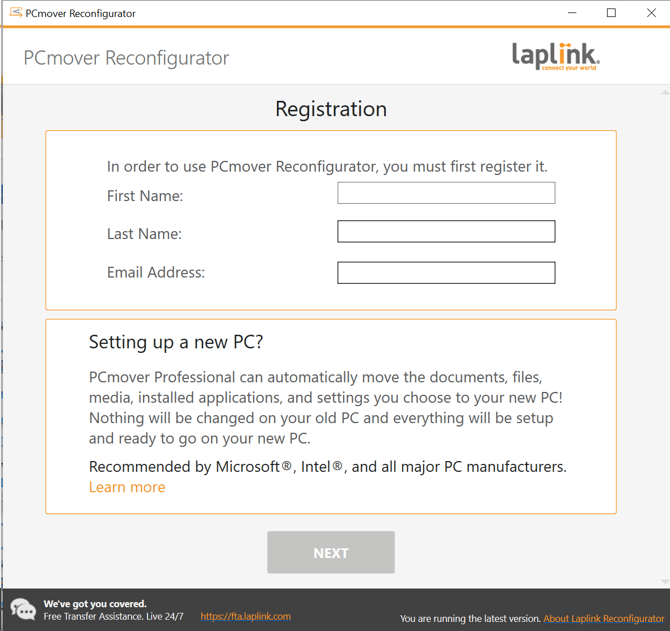
Vul je naam en e-mailadres in en selecteer 'Volgende':
Selecteer de bibliotheken die u naar een andere schijf wilt verplaatsen. Noteer de doelschijf onder 'Naar:' en de bestemmingslocatie waarnaar de geselecteerde bibliotheken worden verplaatst. Als u de 'Bestemmingslocatie' wilt wijzigen, selecteert u 'Wijzigen' en bladert u vervolgens naar de gewenste map in het venster dat wordt weergegeven.
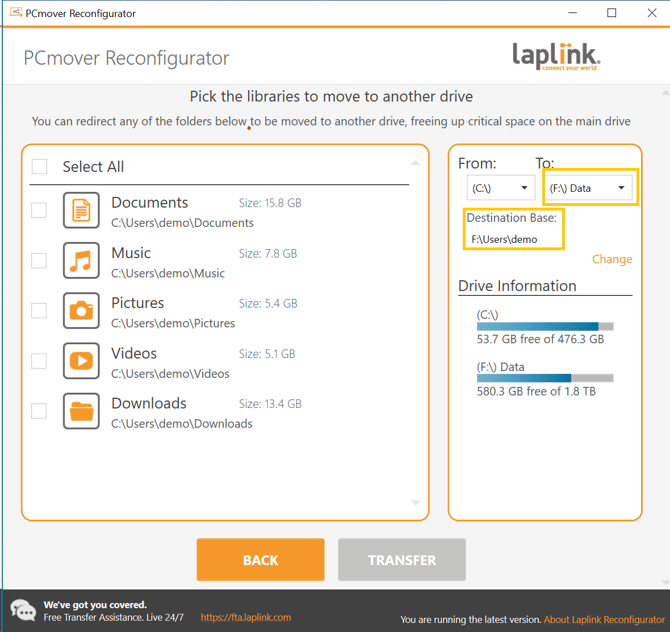
Nadat u hebt bevestigd welke bibliotheken u wilt verplaatsen en wat de bestemming is, selecteert u 'Verplaatsen' om verder te gaan: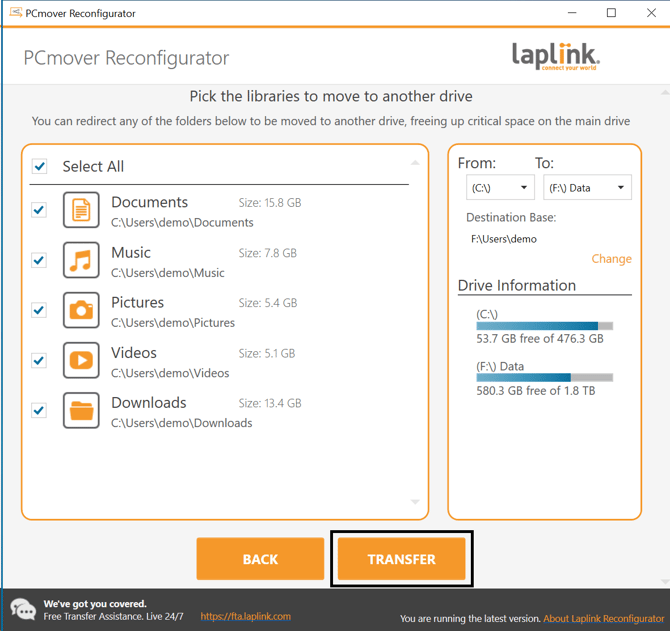
Naast elke geselecteerde bibliotheek worden voortgangsindicatoren weergegeven:
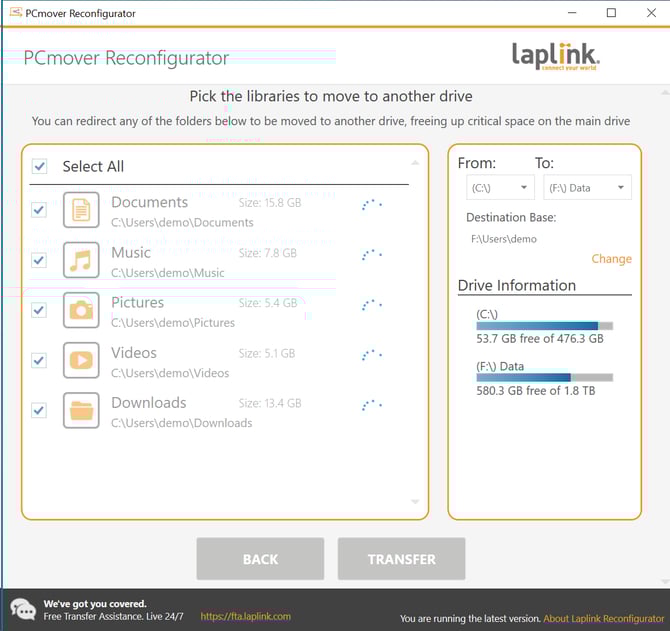
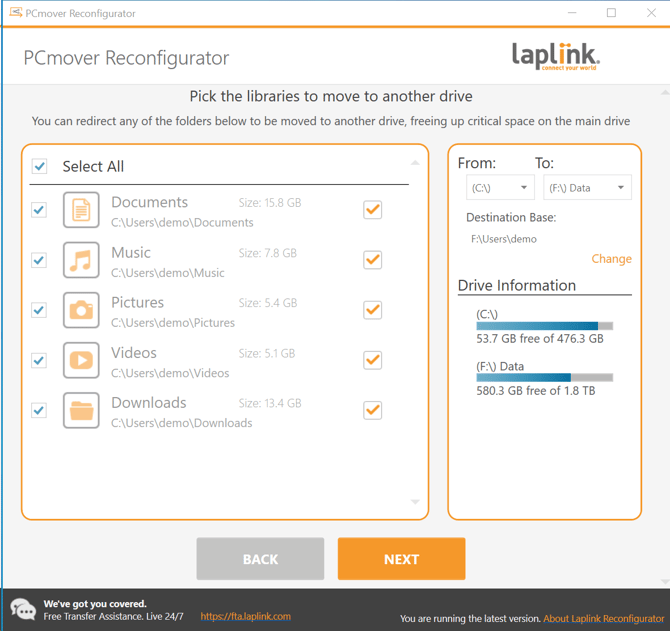
De selectievakjes geven aan wanneer de herconfiguratie van elke bibliotheek is voltooid. Zodra dit voor alle bibliotheken is gebeurd, selecteert u 'Volgende' om verder te gaan.
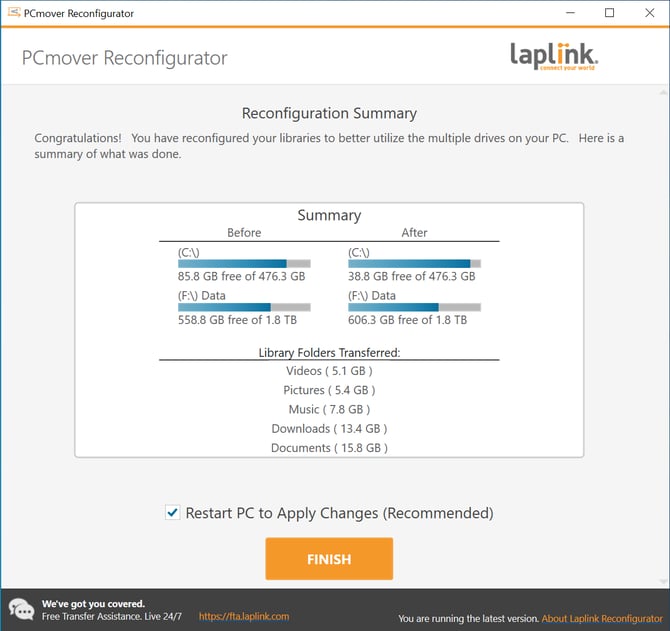
Nu ziet u een samenvatting van wat er is gedaan. Start ten slotte uw pc opnieuw op om de wijzigingen toe te passen. Klik op 'Voltooien' om dit automatisch te doen. 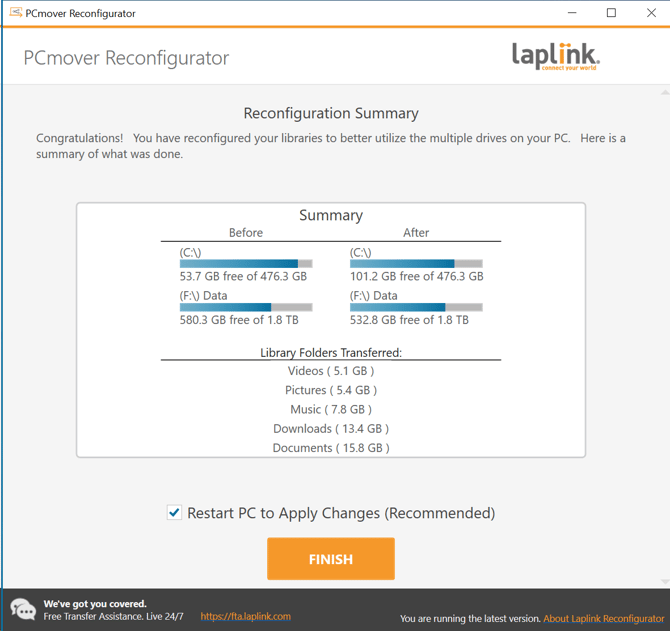
ONGEDAAN:
Als u uw herconfiguratie ongedaan wilt maken, opent u Reconfigurator opnieuw nadat u een overdracht hebt voltooid. Selecteer 'Ongedaan maken' op het welkomstscherm.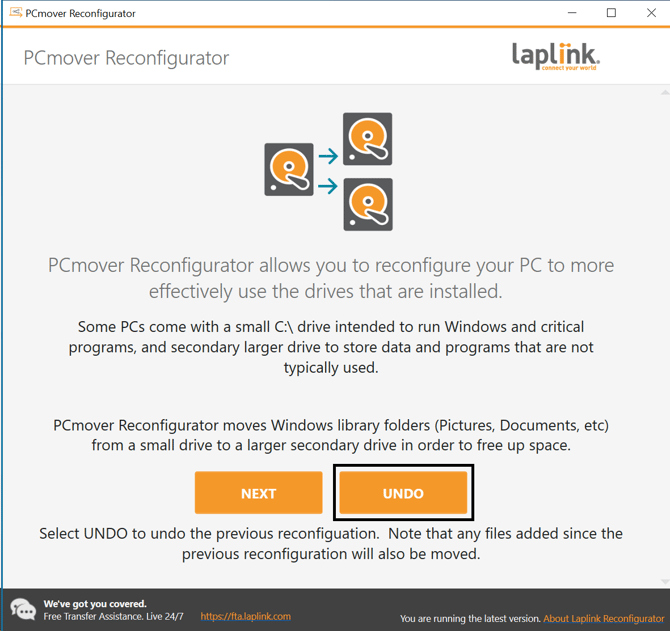
Selecteer alle bibliotheken waarvan u de wijzigingen ongedaan wilt maken en selecteer vervolgens 'Ongedaan maken':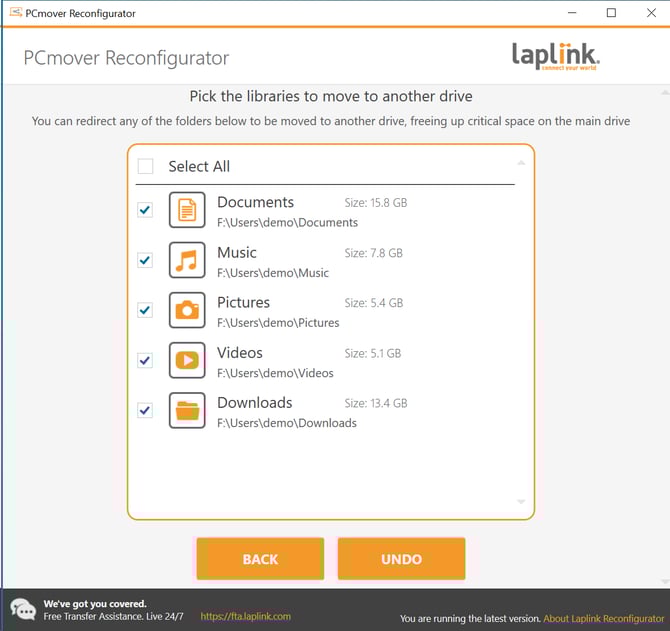
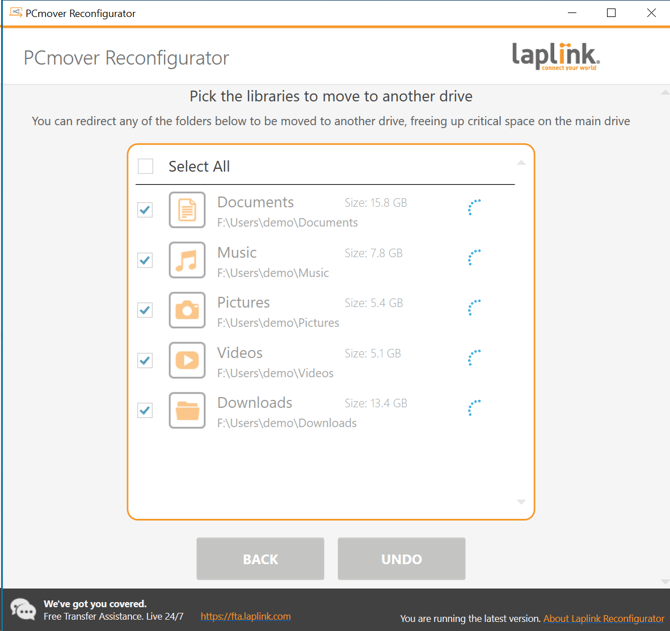
Voor elke bibliotheek die de actie 'Ongedaan maken' uitvoert, worden voortgangsindicatoren weergegeven:
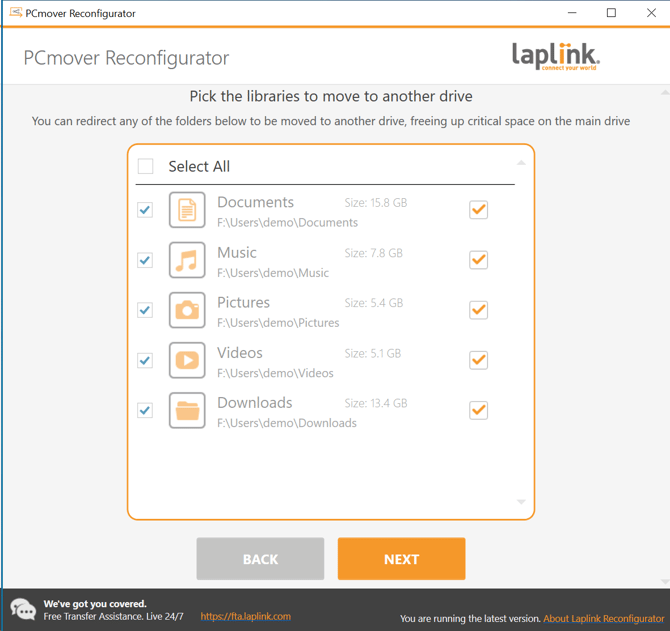
Selecteer na afloop 'Volgende' om verder te gaan:
Bekijk het overzicht van de ongedaan gemaakte acties en klik op 'Voltooien' om uw pc opnieuw op te starten en de wijzigingen toe te passen.