여기에서 PCmover Reconfigurator를 다운로드하여 설치하십시오. https://dl.laplink.com/pcmover/reconfig/pcm_reconfig_ml.exe
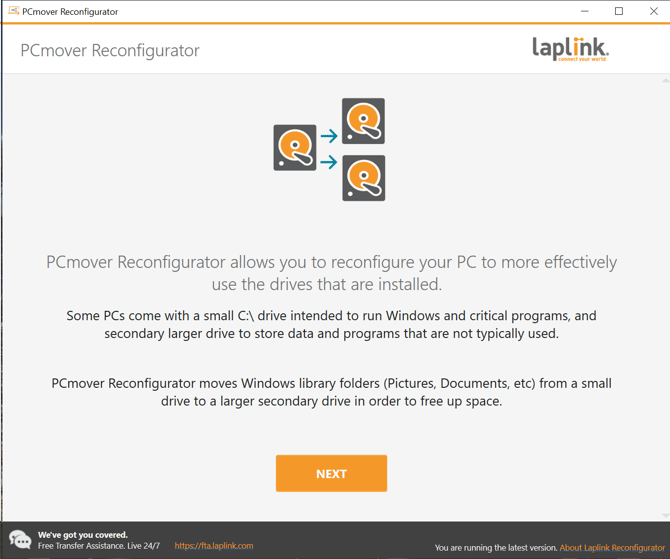
설치가 완료되면 재구성 도구를 실행하세요. 환영 화면이 나타나면 '다음'을 클릭하여 진행하세요.
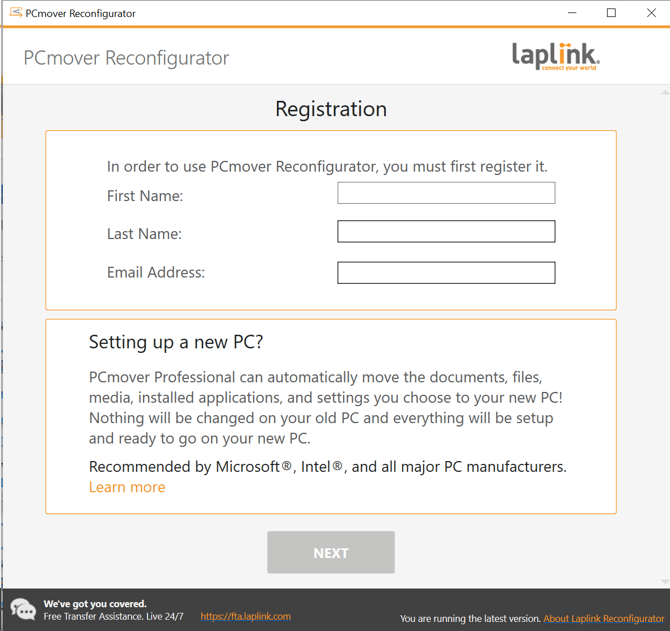
이름과 이메일을 입력하고 '다음'을 선택하세요.
다른 드라이브로 이동할 라이브러리를 선택하세요. '대상:'에 지정된 대상 드라이브와 선택한 라이브러리가 이동될 '대상 기본 위치'를 기록해 두세요. '대상 기본 위치'를 변경하려면 '변경'을 선택한 다음, 나타나는 화면에서 원하는 폴더를 선택하세요.
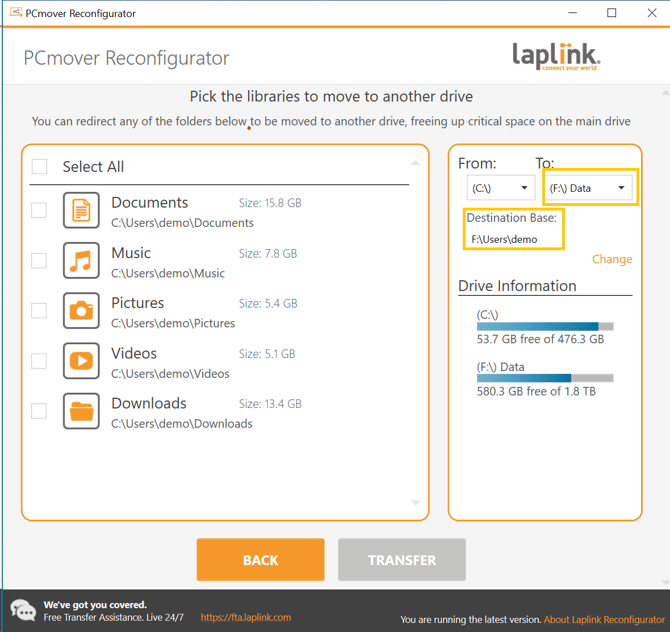
이동할 라이브러리와 목적지를 확인한 후 '전송'을 선택하여 진행하십시오.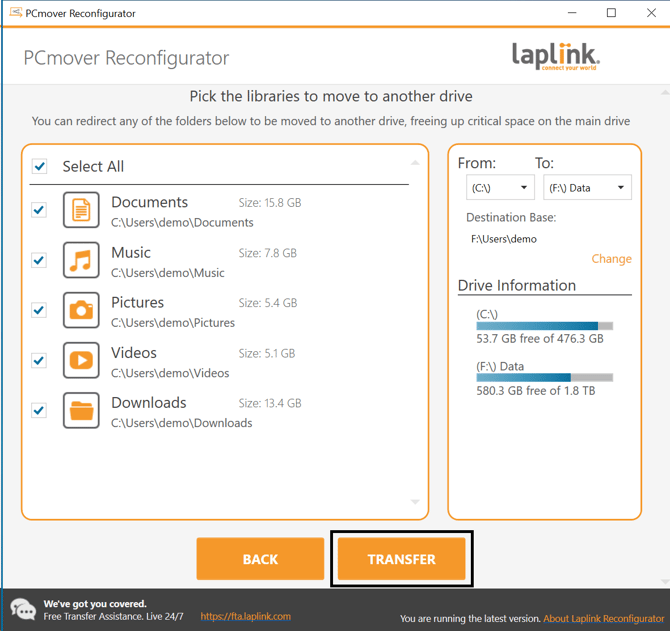
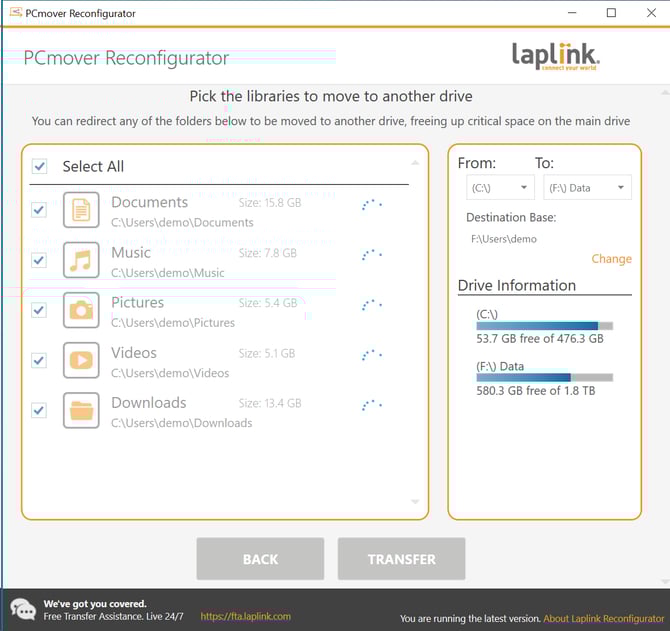
선택한 각 라이브러리 옆에 진행률 표시기가 나타납니다.
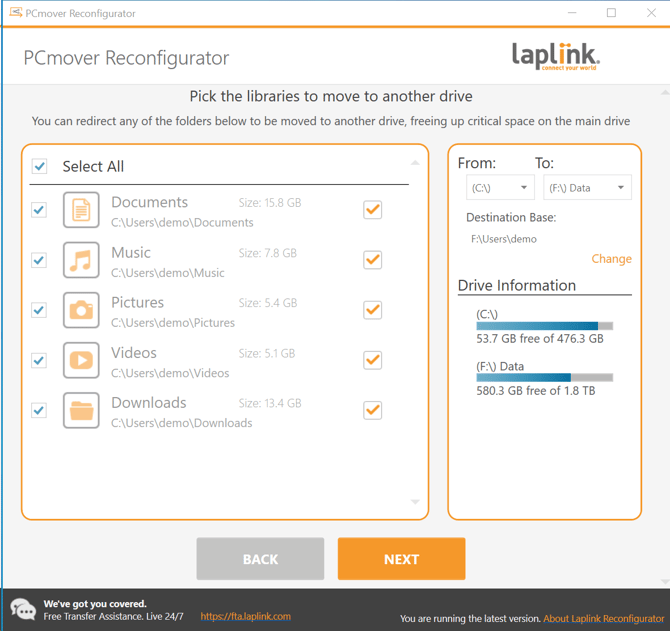
각 라이브러리의 재구성이 완료되면 확인란이 표시됩니다. 모든 재구성이 완료되면 '다음'을 선택하여 계속 진행하세요.
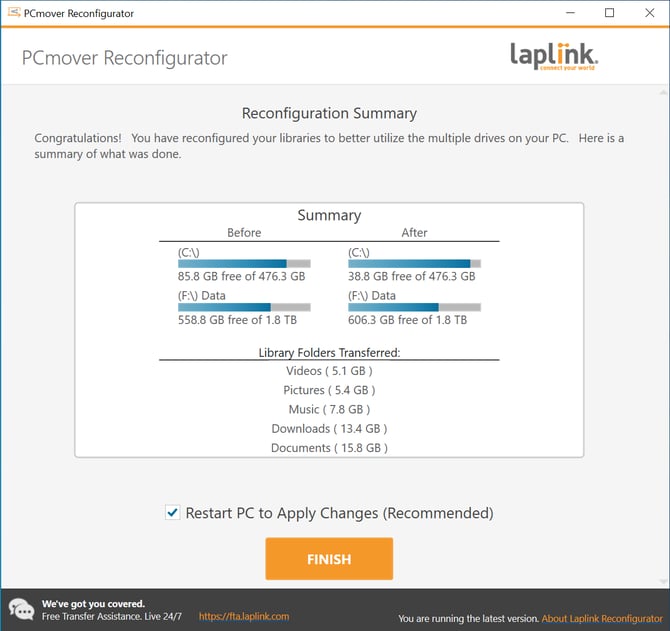
이제 지금까지 진행된 작업 요약을 확인할 수 있습니다. 마지막으로 변경 사항을 적용하려면 PC를 다시 시작하십시오. 자동으로 다시 시작하려면 '완료'를 클릭하십시오.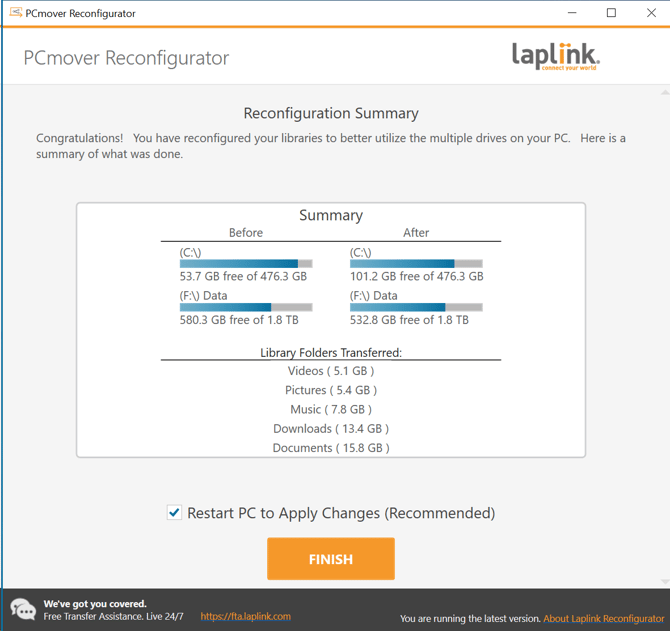
끄르다:
재구성 작업을 '실행 취소'하려면 전송을 완료한 후 재구성 도구를 다시 실행하세요. 시작 화면에서 '실행 취소'를 선택하십시오.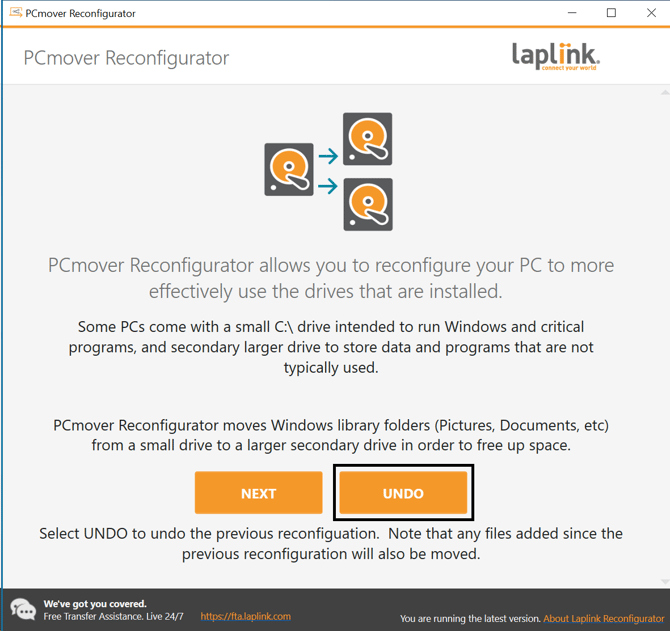
실행 취소하려는 라이브러리를 모두 선택한 다음 '실행 취소'를 선택하세요.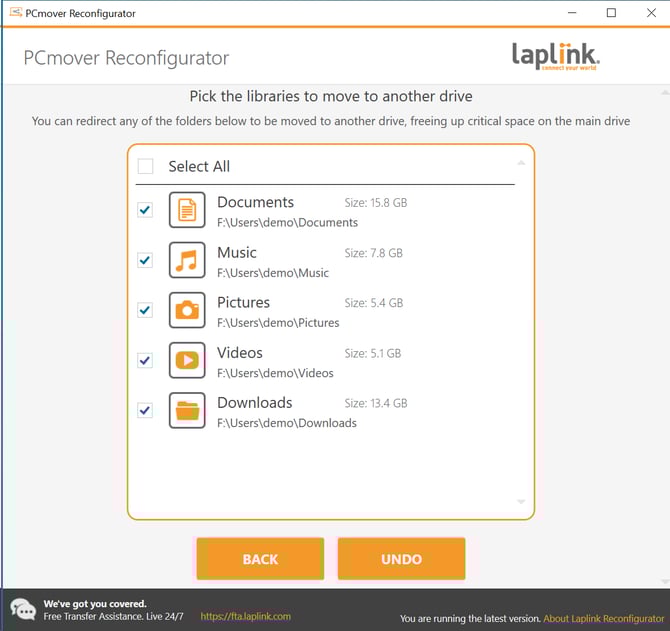
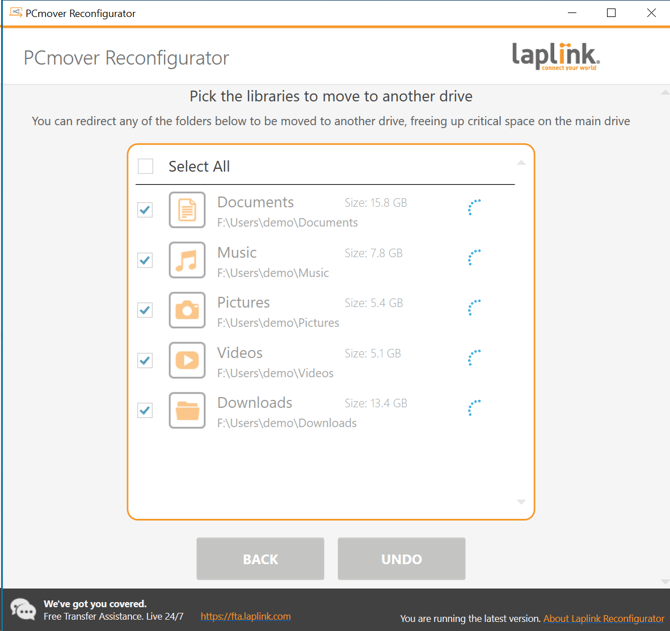
실행 취소를 수행하는 각 라이브러리에 대한 진행률 표시기가 표시됩니다.
완료되면 '다음'을 선택하여 계속 진행하세요.
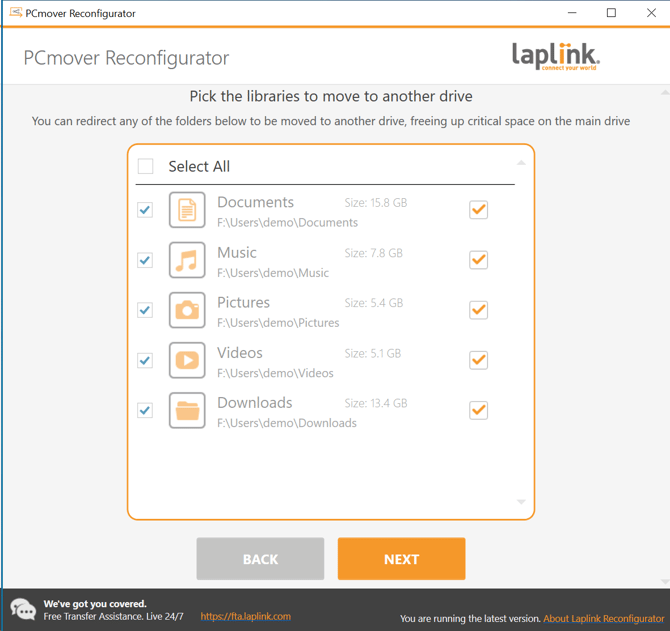
실행 취소 요약을 확인하고 '완료'를 클릭하여 PC를 다시 시작하면 변경 사항이 적용됩니다.