Unduh dan instal PCmover Reconfigurator dari sini: https://dl.laplink.com/pcmover/reconfig/pcm_reconfig_ml.exe
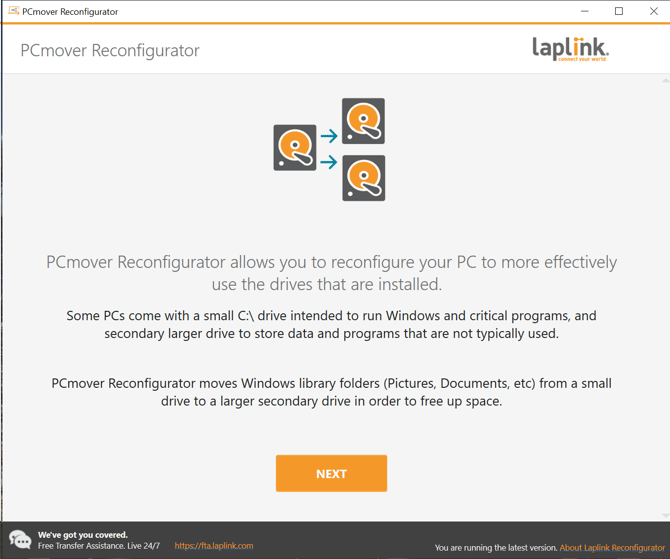
Setelah instalasi selesai, buka Reconfigurator. Layar selamat datang akan ditampilkan, klik 'Berikutnya' untuk melanjutkan:
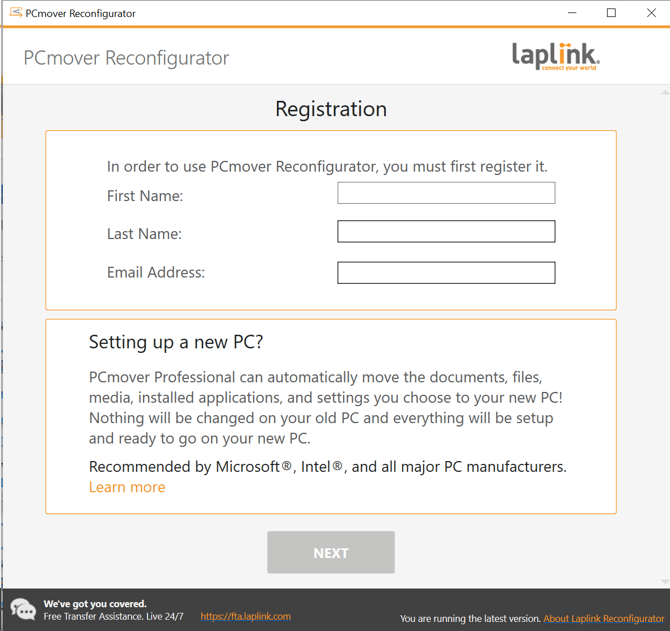
Masukkan nama dan email Anda, lalu pilih 'Berikutnya':
Pilih pustaka yang ingin dipindahkan ke drive lain. Perhatikan drive tujuan di bawah 'Ke:', beserta Basis Tujuan tempat pustaka yang dipilih akan dipindahkan. Jika Anda ingin mengubah 'Basis Tujuan', pilih 'Mengubah' lalu telusuri ke folder yang Anda inginkan di jendela yang muncul.
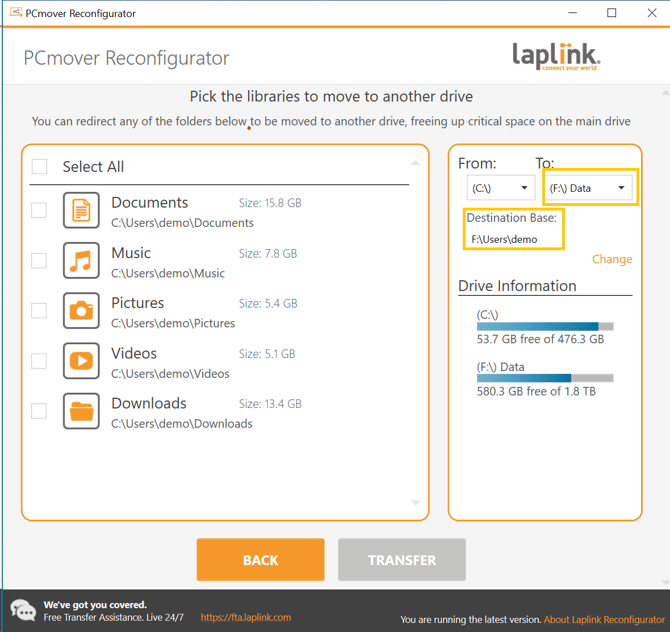
Setelah Anda memastikan perpustakaan mana yang akan dipindahkan dan basis tujuan, memilih 'Transfer' untuk melanjutkan: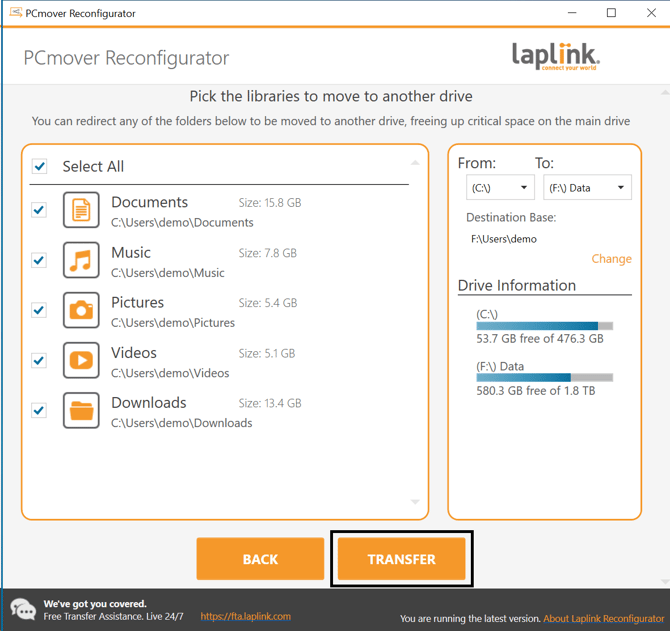
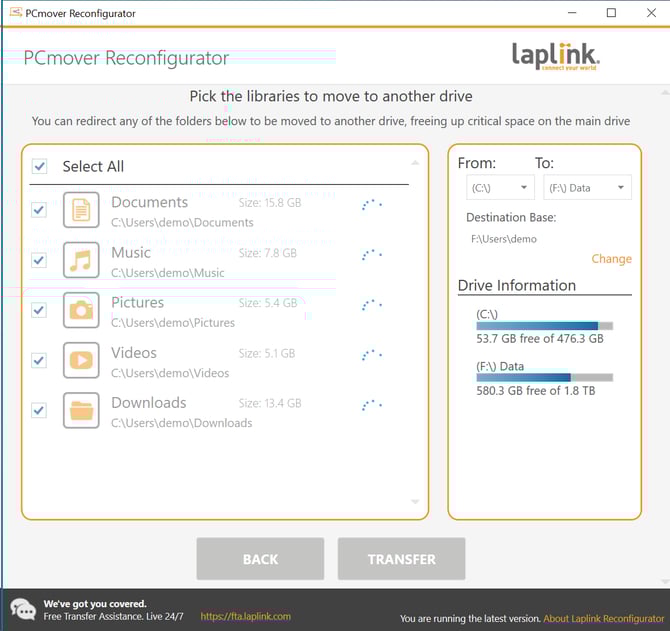
Indikator kemajuan akan ditampilkan di samping setiap Perpustakaan yang dipilih:
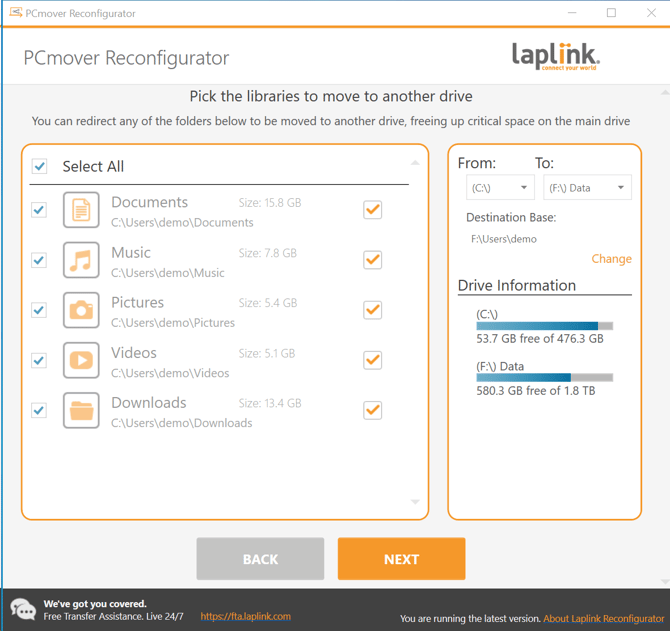
Kotak centang akan muncul setelah setiap Perpustakaan selesai dikonfigurasi ulang. Setelah semuanya selesai, pilih 'Berikutnya' untuk melanjutkan:
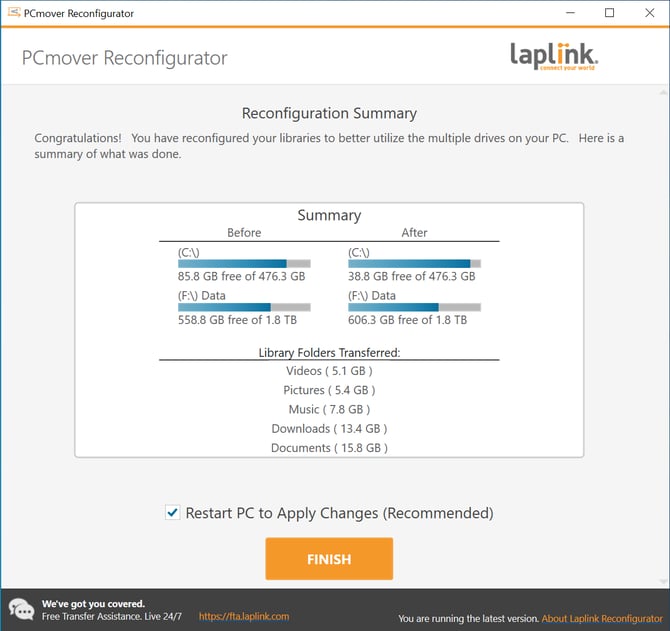
Sekarang Anda dapat melihat ringkasan dari apa yang telah dilakukan. Terakhir, mulai ulang PC Anda untuk menerapkan perubahan, klik 'Selesai' untuk melakukannya secara otomatis: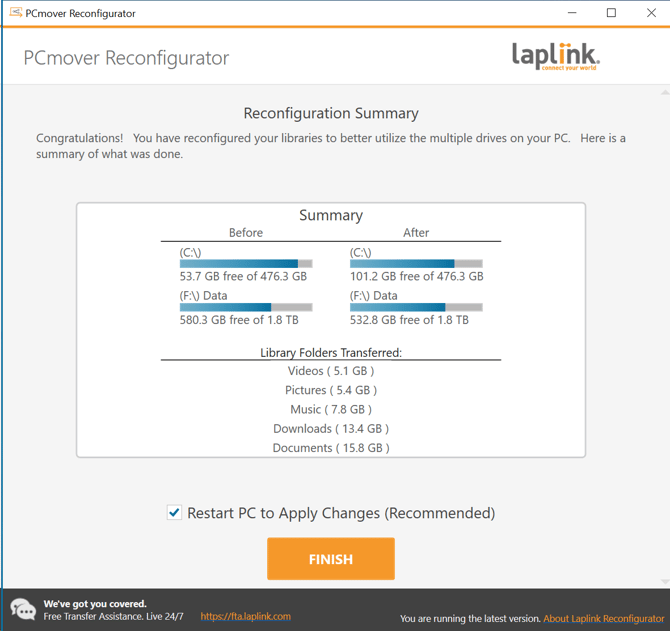
MEMBUKA:
Jika Anda ingin melepaskan konfigurasi ulang, buka kembali Configurator setelah menyelesaikan transfer. Pada Layar Selamat Datang, pilih 'membuka':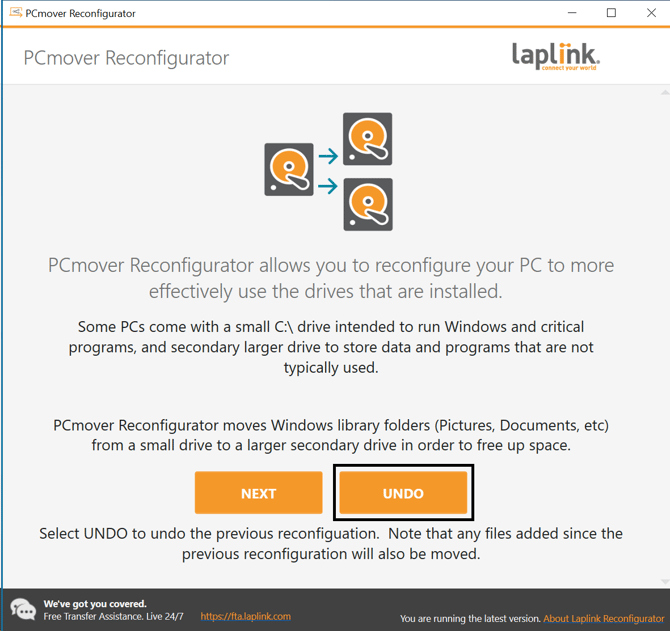
Pilih satu atau semua pustaka yang ingin Anda urungkan, lalu pilih "Urungkan".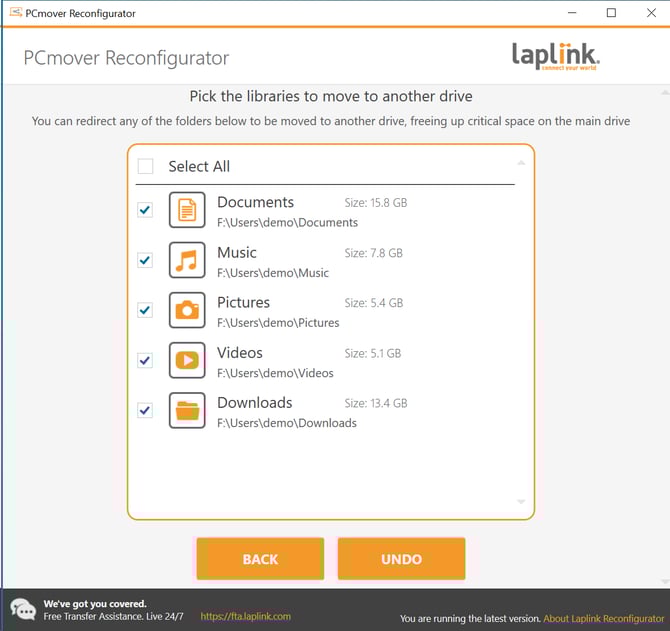
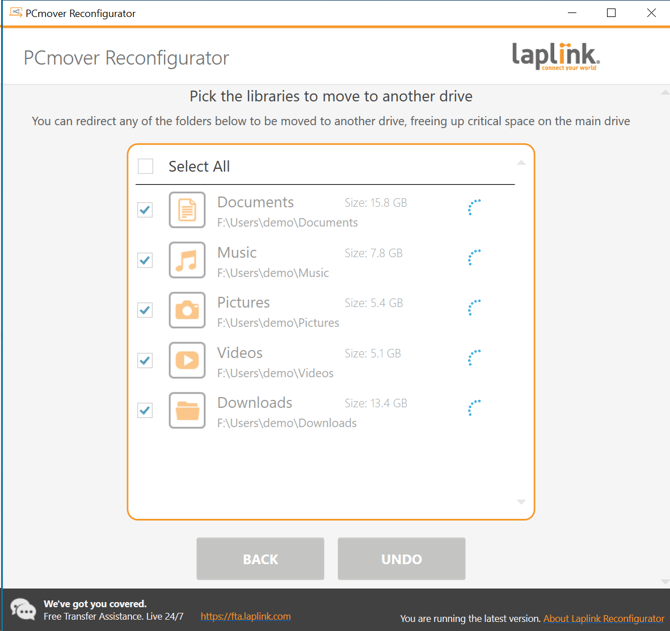
Indikator kemajuan akan ditampilkan untuk setiap pustaka yang menjalankan Undo:
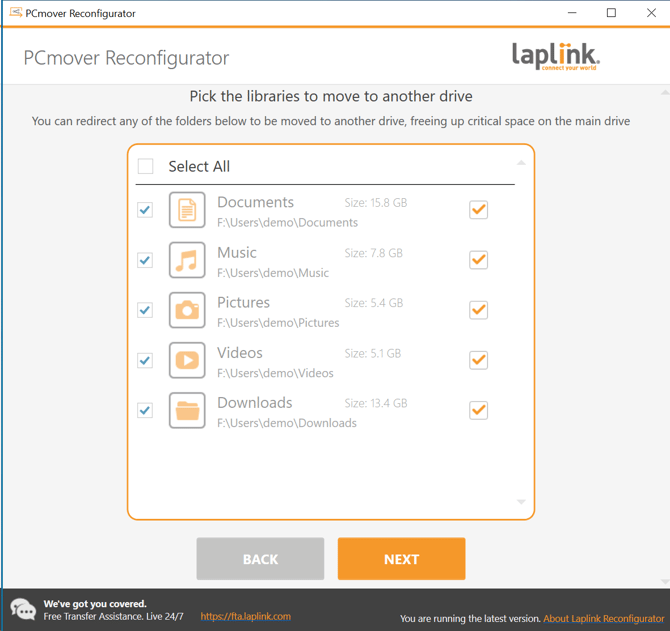
Setelah selesai, pilih 'Berikutnya' untuk melanjutkan:
Lihat ringkasan Undo dan klik 'Selesai' untuk memulai ulang PC Anda agar perubahan diterapkan: