Laden Sie PCmover Reconfigurator hier herunter und installieren Sie es: https://dl.laplink.com/pcmover/reconfig/pcm_reconfig_ml.exe
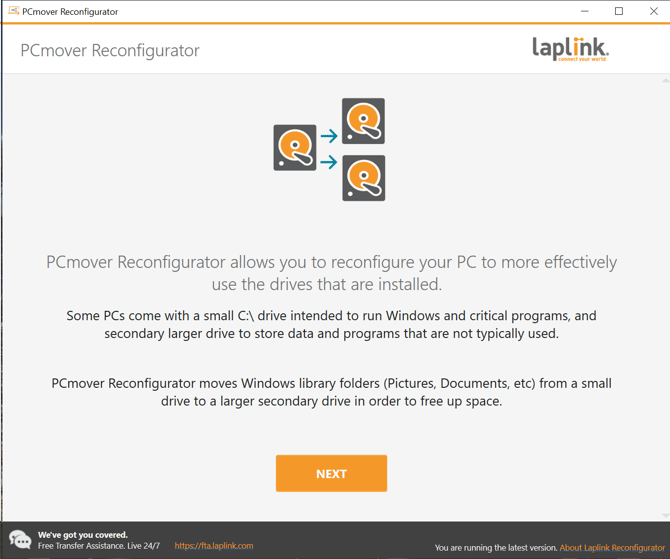
Nach Abschluss der Installation öffnen Sie den Rekonfigurator. Der Begrüßungsbildschirm wird angezeigt. Klicken Sie auf „Weiter“, um fortzufahren.
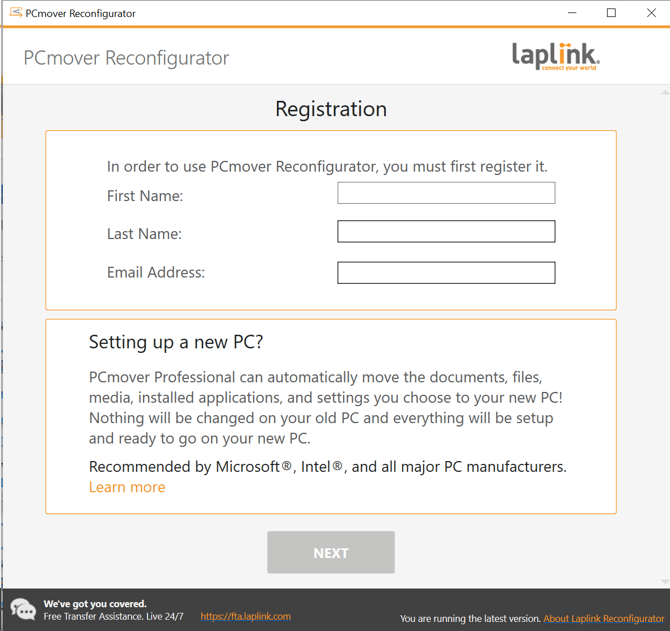
Geben Sie Ihren Namen und Ihre E-Mail-Adresse ein und wählen Sie „Weiter“:
Wählen Sie die Bibliotheken aus, die auf ein anderes Laufwerk verschoben werden sollen. Notieren Sie sich das Ziellaufwerk unter „An:“ sowie den Zielordner, in den die ausgewählten Bibliotheken verschoben werden. Um den Zielordner zu ändern, wählen Sie „Ändern“ und navigieren Sie anschließend im Dialogfeld zum gewünschten Ordner.
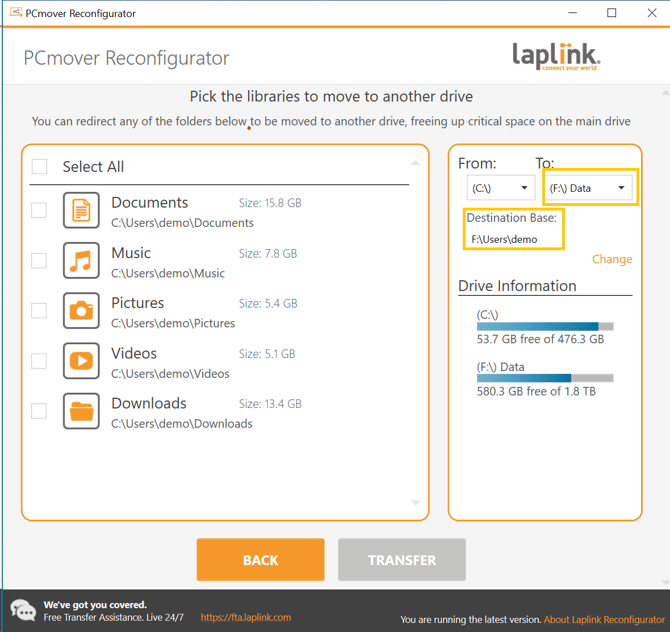
Nachdem Sie die zu verschiebenden Bibliotheken und den Zielstandort bestätigt haben, wählen Sie „Übertragen“, um fortzufahren: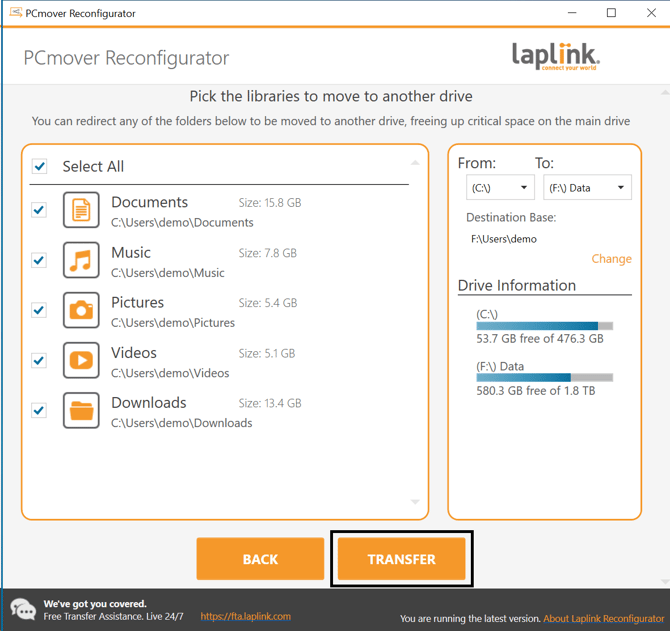
Neben jeder ausgewählten Bibliothek werden Fortschrittsanzeigen angezeigt:
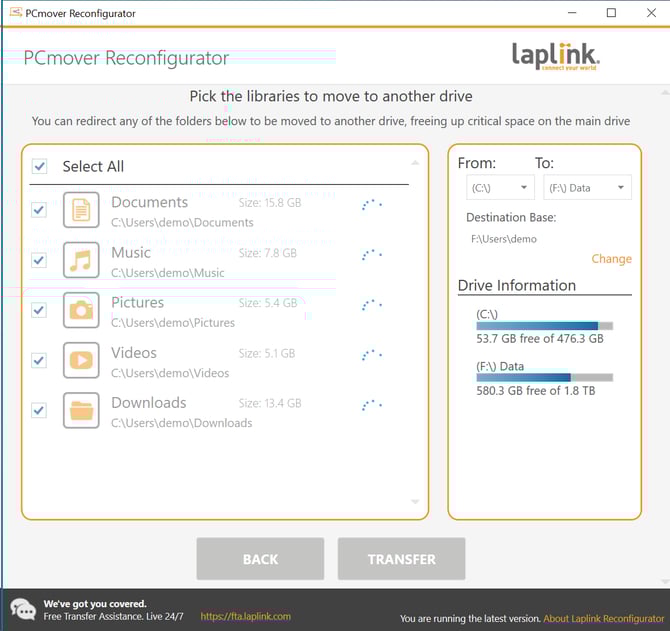
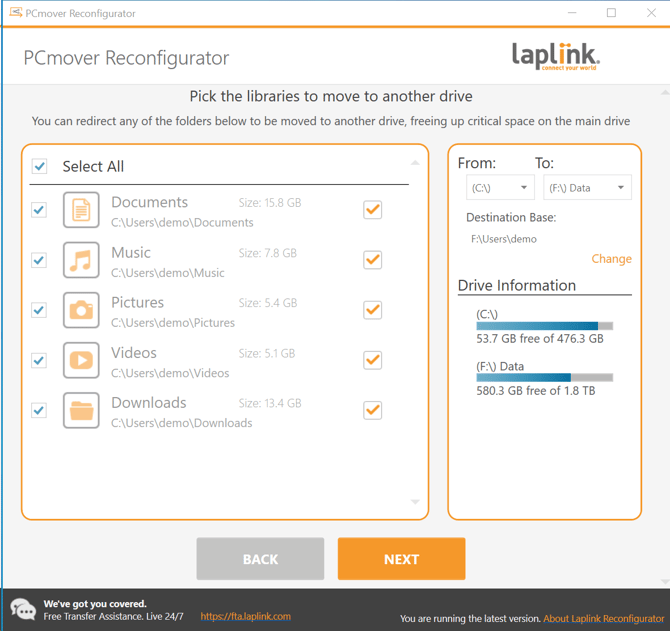
Sobald die Neukonfiguration jeder Bibliothek abgeschlossen ist, werden Kontrollkästchen angezeigt. Sobald alle Konfigurationen abgeschlossen sind, wählen Sie „Weiter“, um fortzufahren:
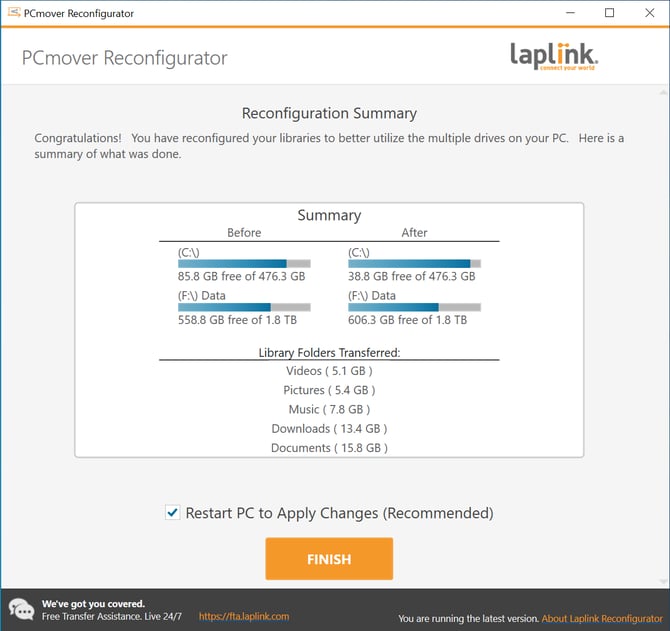
Sie sehen nun eine Zusammenfassung der durchgeführten Aktionen. Starten Sie abschließend Ihren PC neu, um die Änderungen zu übernehmen. Klicken Sie auf „Fertigstellen“, um dies automatisch durchzuführen.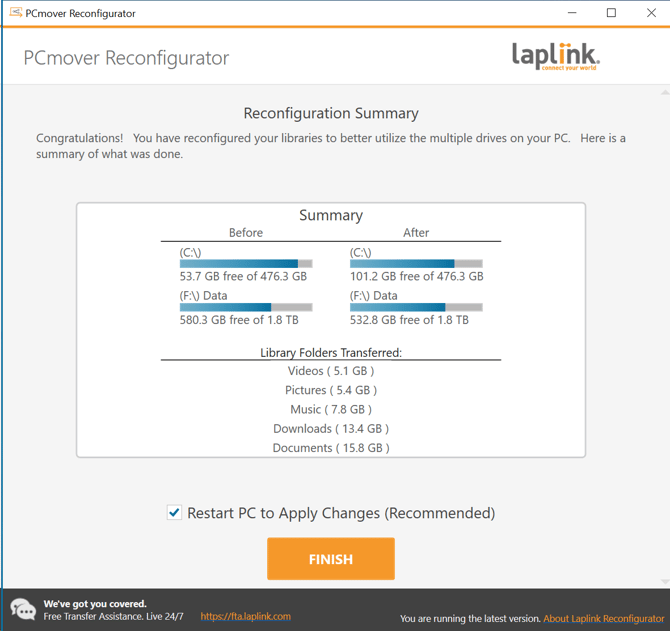
RÜCKGÄNGIG MACHEN:
Wenn Sie Ihre Neukonfiguration rückgängig machen möchten, öffnen Sie den Rekonfigurator nach Abschluss der Übertragung erneut. Wählen Sie auf dem Begrüßungsbildschirm „Rückgängig“ aus.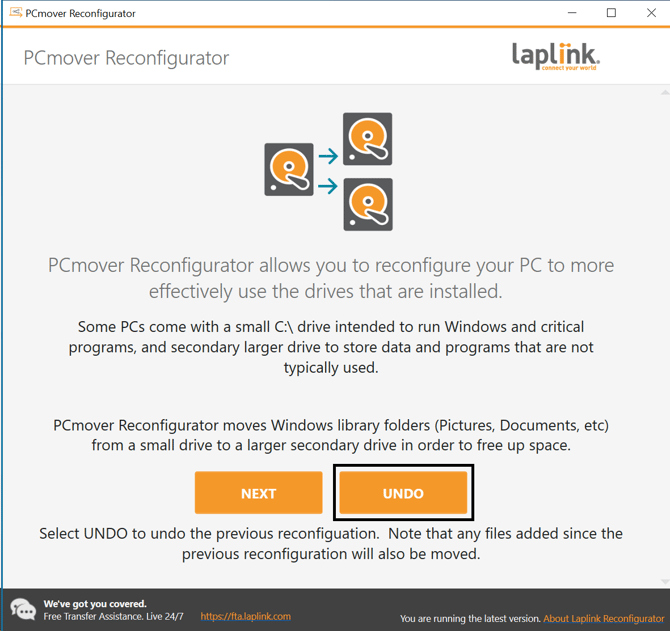
Wählen Sie alle Bibliotheken aus, deren Aktion Sie rückgängig machen möchten, und wählen Sie dann „Rückgängig“: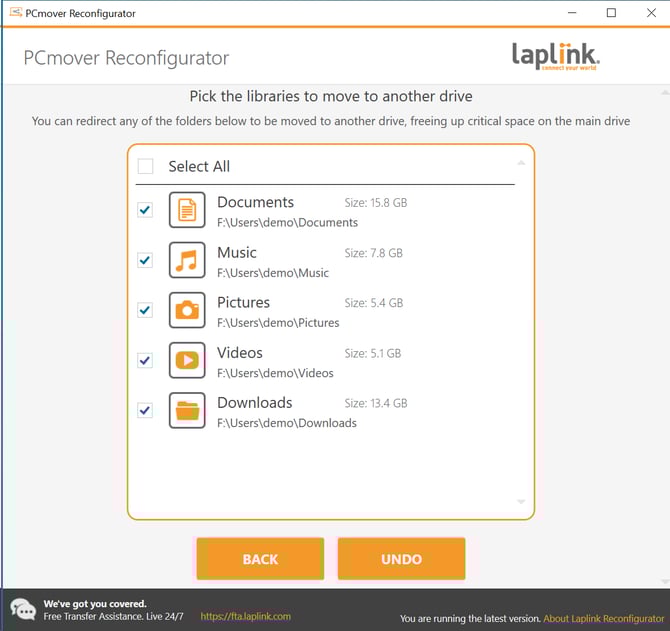
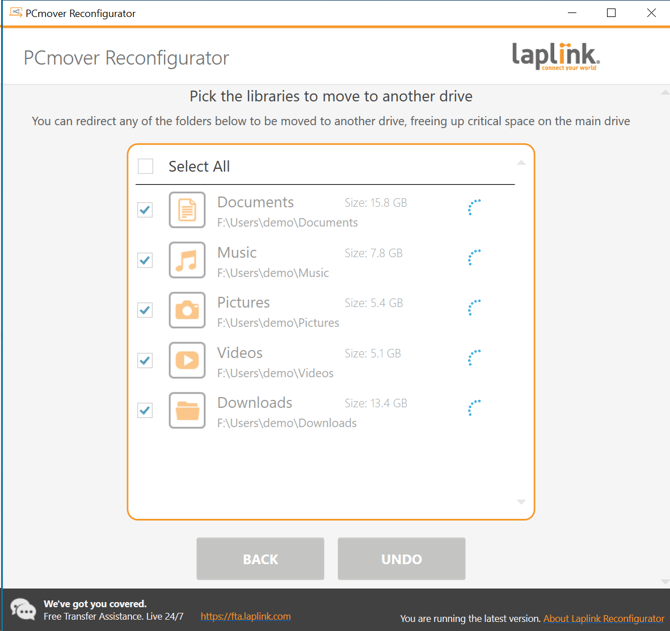
Für jede Bibliothek, die die Rückgängig-Funktion ausführt, werden Fortschrittsanzeigen angezeigt:
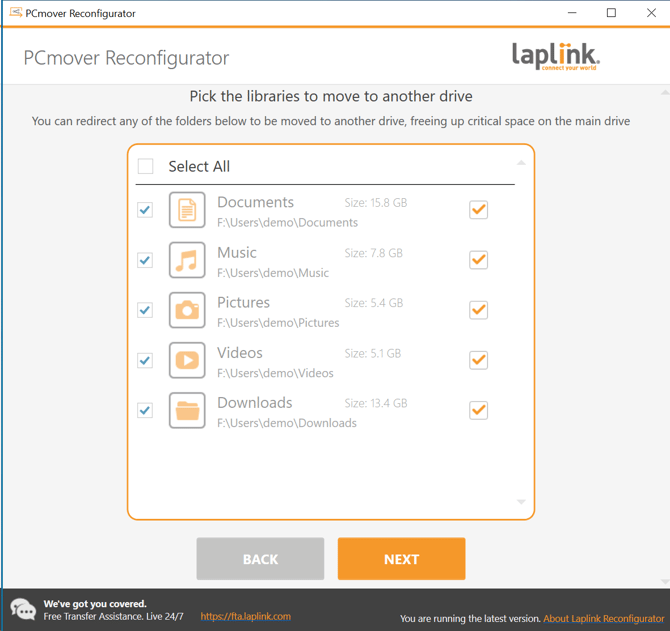
Nach Abschluss der Eingabe wählen Sie „Weiter“, um fortzufahren:
Sehen Sie sich die Zusammenfassung der Rückgängig-Aktionen an und klicken Sie auf „Fertigstellen“, um Ihren PC neu zu starten und die Änderungen anzuwenden: