Tải xuống và cài đặt PCmover Reconfiguration từ đây: https://dl.laplink.com/pcmover/reconfig/pcm_reconfig_ml.exe
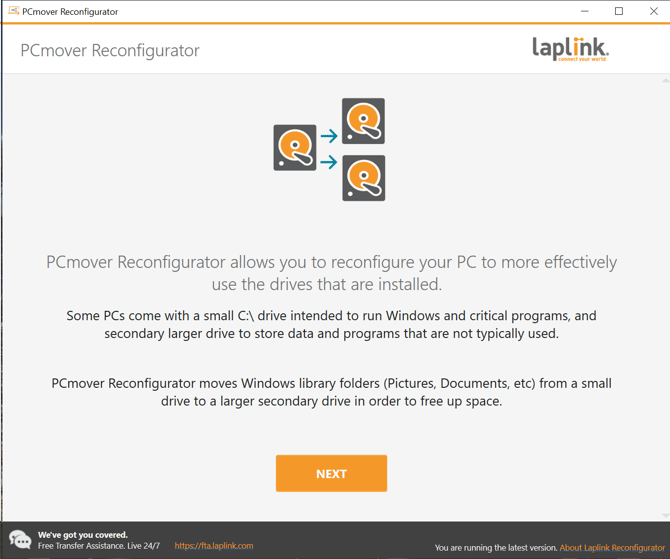
Sau khi quá trình cài đặt hoàn tất, hãy mở Reconfigurator. Màn hình chào mừng sẽ hiện ra, hãy nhấp vào 'Tiếp theo' để tiếp tục:
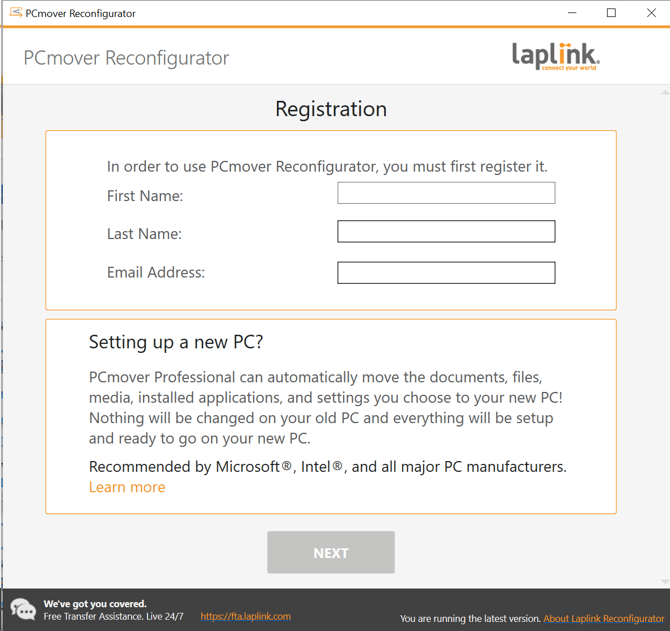
Nhập tên, email của bạn và chọn 'Tiếp theo':
Chọn các thư viện cần di chuyển sang ổ đĩa khác. Ghi chú lại ổ đĩa đích trong mục 'Đến:', cùng với Thư mục đích (Destination Base) mà các thư viện đã chọn sẽ được di chuyển đến. Nếu bạn muốn thay đổi 'Thư mục đích', hãy chọn 'Thay đổi' và sau đó duyệt đến thư mục bạn muốn trong cửa sổ nhắc.
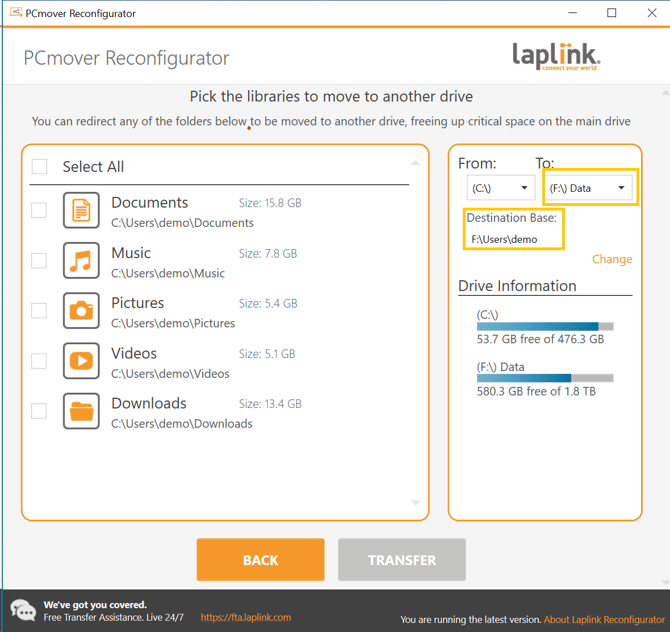
Sau khi bạn đã xác nhận các thư viện cần di chuyển và thư viện đích, hãy chọn 'Di chuyển' để tiếp tục: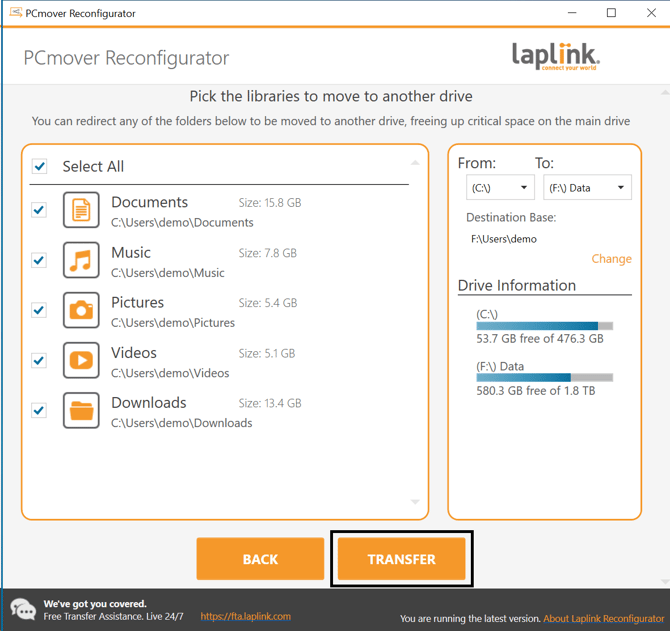
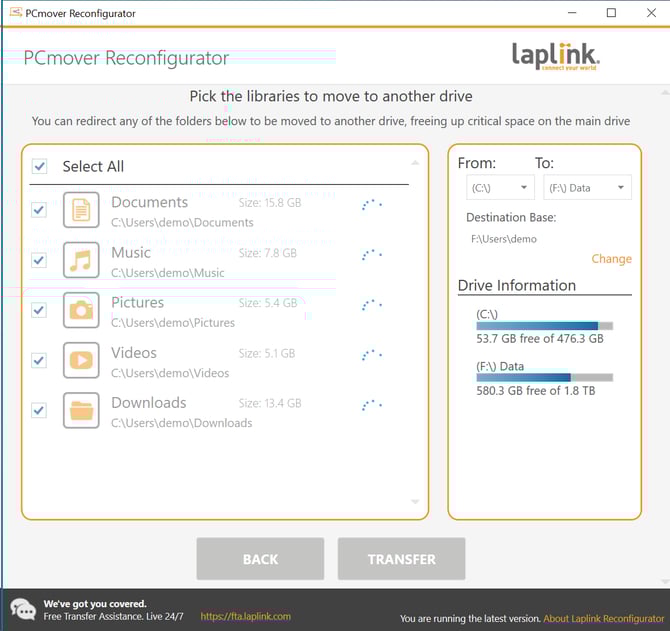
Các chỉ báo tiến độ sẽ hiển thị bên cạnh mỗi Thư viện đã chọn:
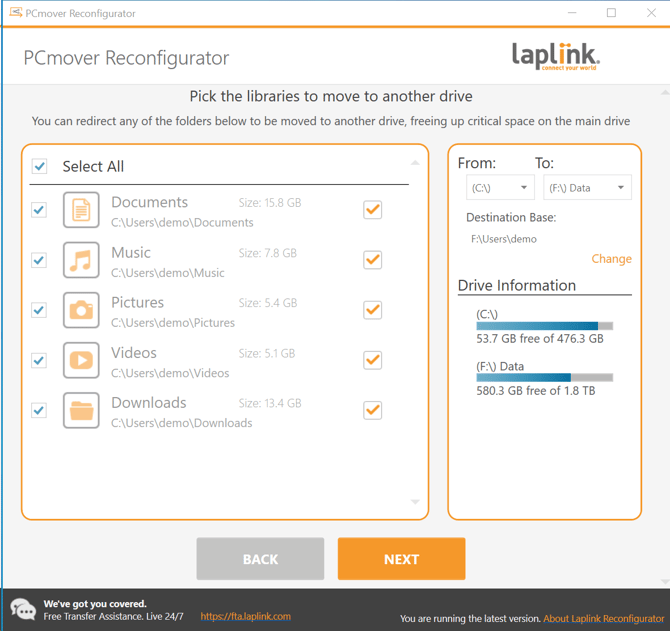
Các ô chọn sẽ hiển thị khi mỗi Thư viện đã hoàn tất quá trình cấu hình lại. Sau khi tất cả hoàn tất, hãy chọn 'Tiếp theo' để tiếp tục:
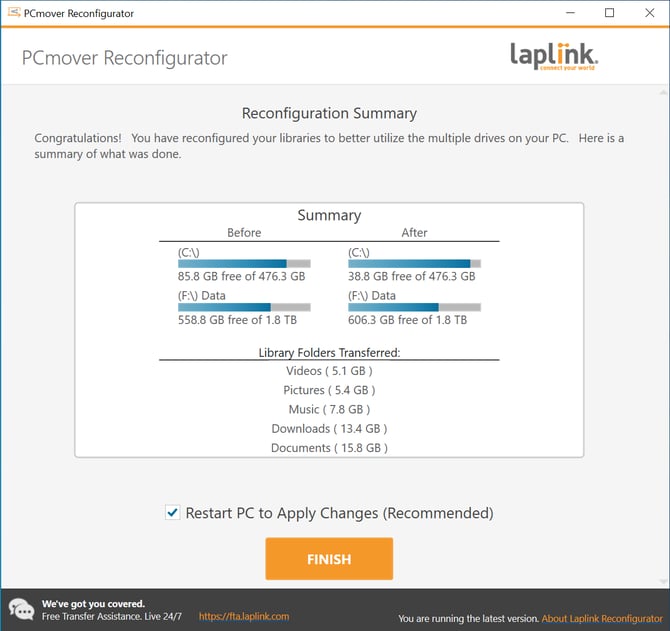
Giờ bạn có thể xem tóm tắt những gì đã được thực hiện. Cuối cùng, khởi động lại máy tính để áp dụng các thay đổi, nhấp vào 'Hoàn tất' để thực hiện tự động: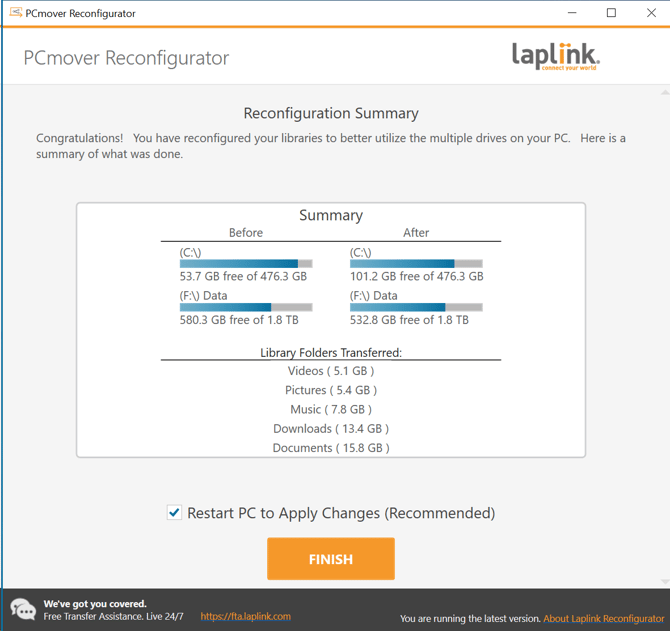
HOÀN TÁC:
Nếu bạn muốn hoàn tác cấu hình lại, hãy mở lại Trình cấu hình sau khi hoàn tất quá trình chuyển dữ liệu. Trên màn hình Chào mừng, chọn 'Hoàn tác':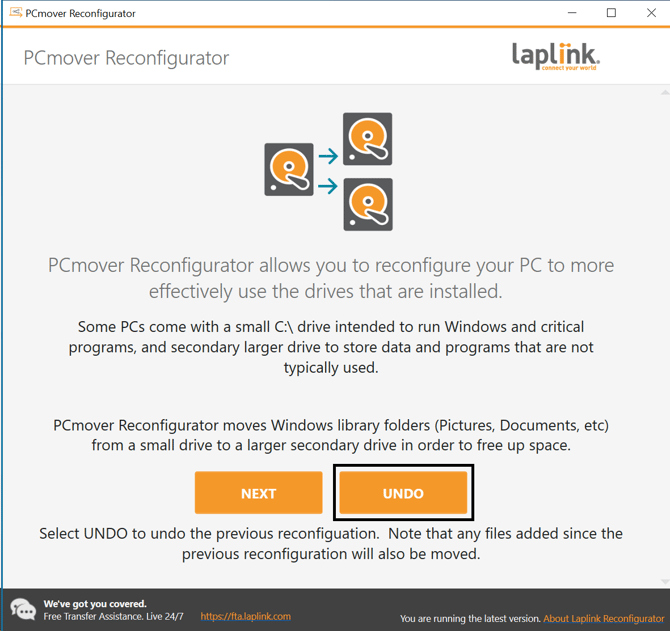
Chọn bất kỳ/tất cả các thư viện bạn muốn hoàn tác, sau đó chọn 'Hoàn tác':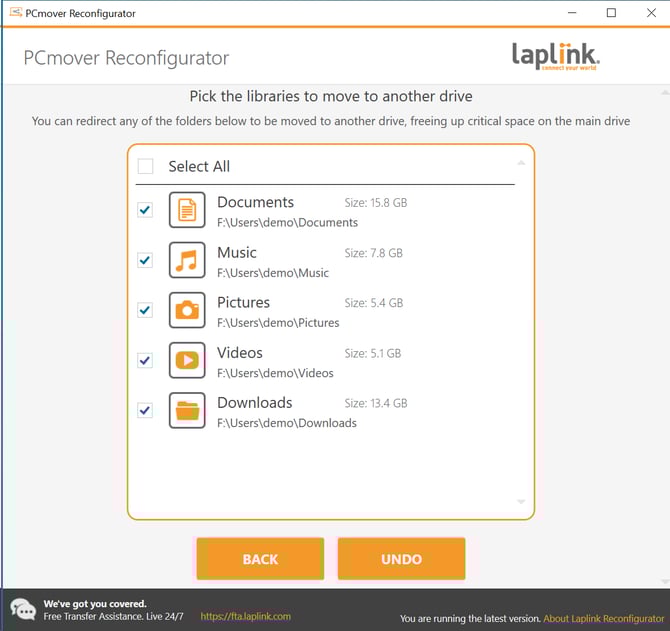
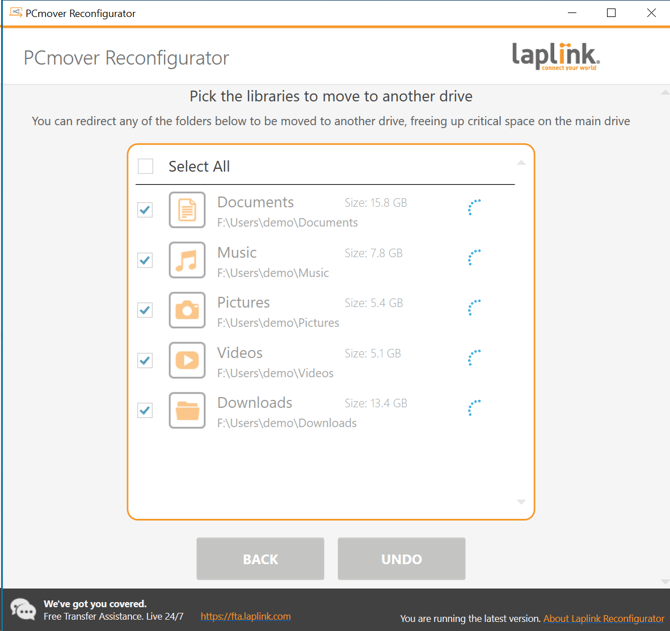
Các chỉ báo tiến độ sẽ hiển thị cho mỗi thư viện thực hiện thao tác Hoàn tác:
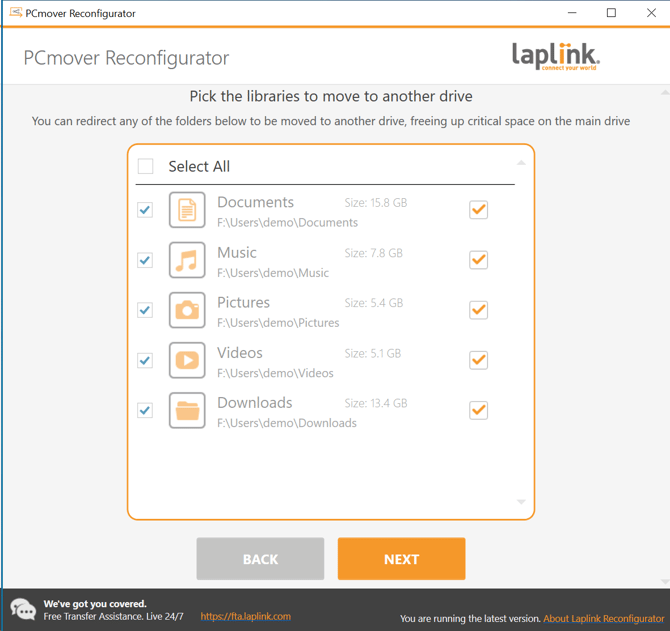
Sau khi hoàn tất, chọn 'Tiếp theo' để tiếp tục:
Xem tóm tắt thao tác hoàn tác và nhấp vào 'Hoàn tất' để khởi động lại máy tính và áp dụng các thay đổi: