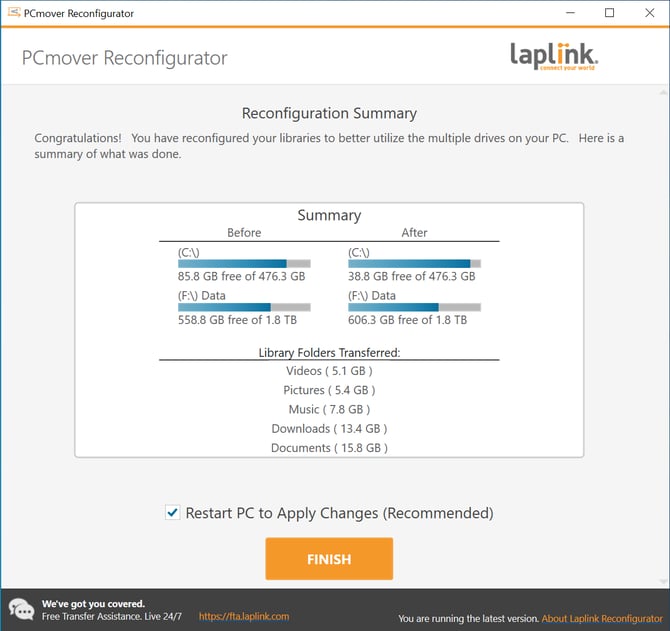
Téléchargez et installez PCmover Reconfigurator à partir d'ici : https://dl.laplink.com/pcmover/reconfig/pcm_reconfig_ml.exe
Une fois l'installation terminée, ouvrez Reconfigurator. L'écran de bienvenue s'affiche ; cliquez sur « Suivant » pour continuer.
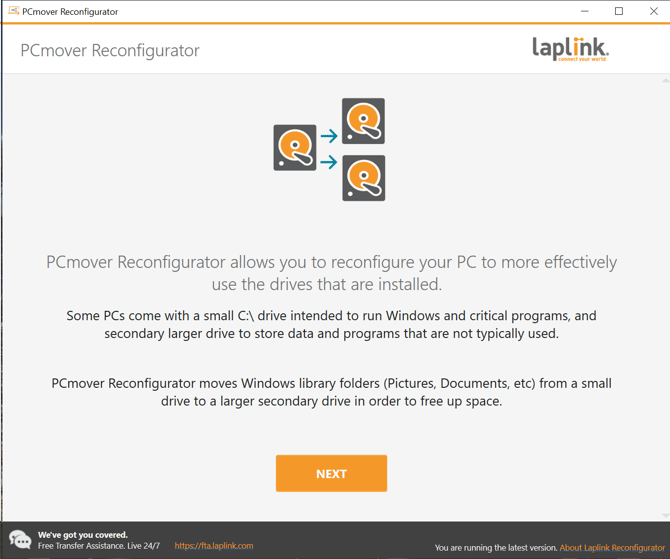
Saisissez votre nom, votre adresse e-mail et sélectionnez « Suivant » :
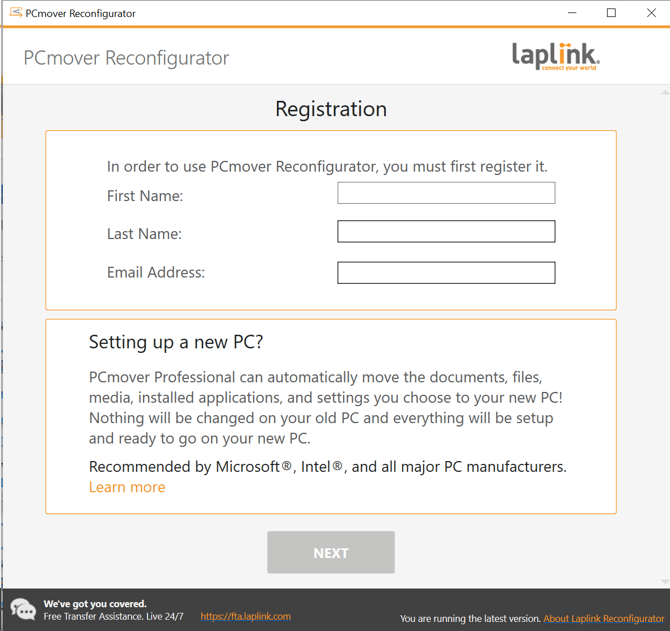
Sélectionnez les bibliothèques à déplacer vers un autre lecteur. Notez le lecteur de destination sous « Vers », ainsi que le dossier de destination où les bibliothèques sélectionnées seront déplacées. Si vous souhaitez modifier le dossier de destination, sélectionnez « Modifier », puis indiquez le dossier souhaité dans la fenêtre qui s'affiche.
Après avoir confirmé les bibliothèques à déplacer et la base de destination, sélectionnez « Transférer » pour continuer :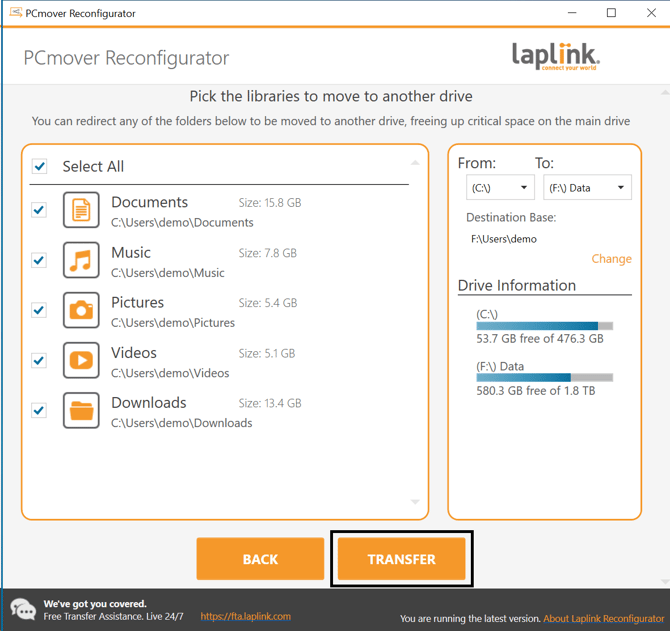
Des indicateurs de progression s'afficheront à côté de chaque bibliothèque sélectionnée :
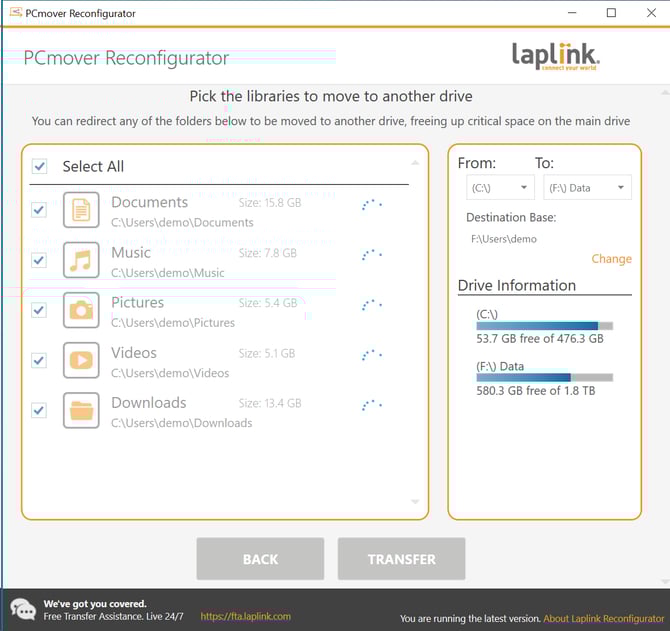
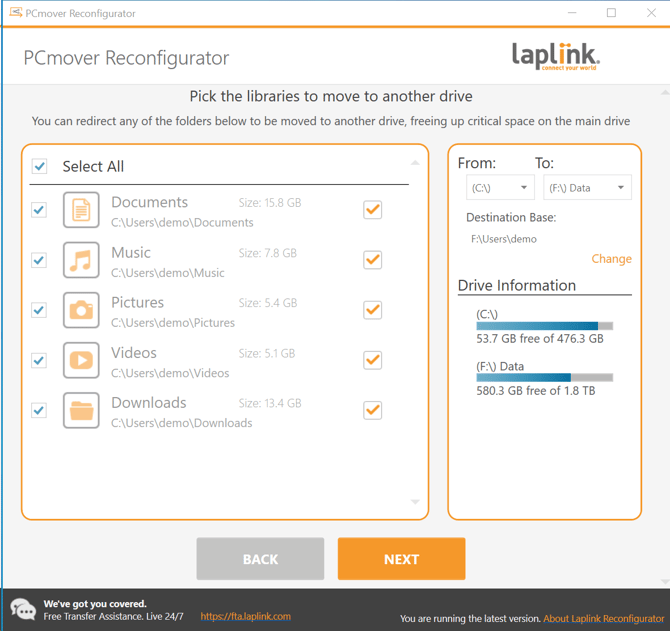
Des cases à cocher s'afficheront lorsque chaque bibliothèque aura terminé sa reconfiguration. Une fois toutes les reconfigurations terminées, sélectionnez « Suivant » pour continuer.
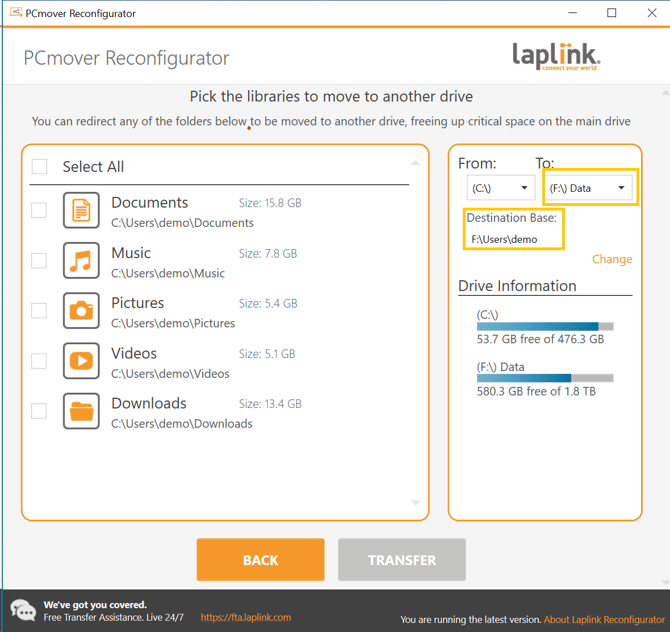
Vous pouvez maintenant consulter un récapitulatif des opérations effectuées. Enfin, redémarrez votre PC pour appliquer les modifications ; cliquez sur « Terminer » pour le faire automatiquement. 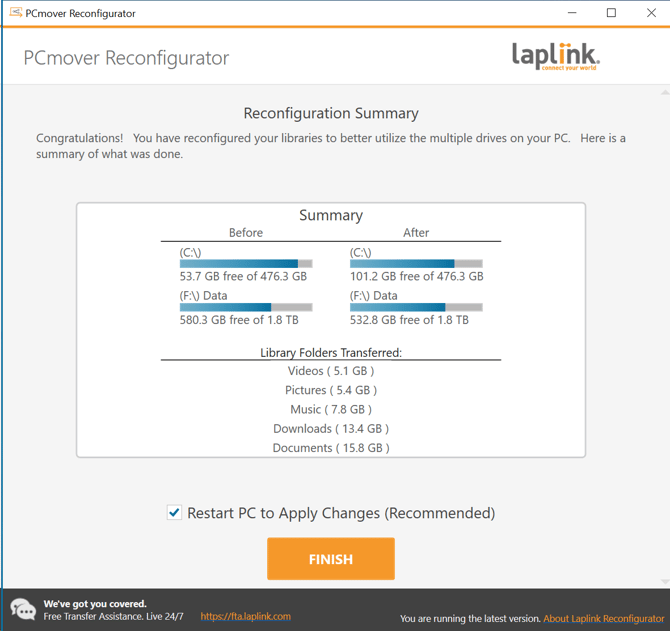
DÉFAIRE:
Si vous souhaitez « Rétablir » votre reconfiguration, ouvrez à nouveau le Reconfigurateur après avoir terminé un transfert. Sur l’écran d’accueil, sélectionnez « Rétablir » :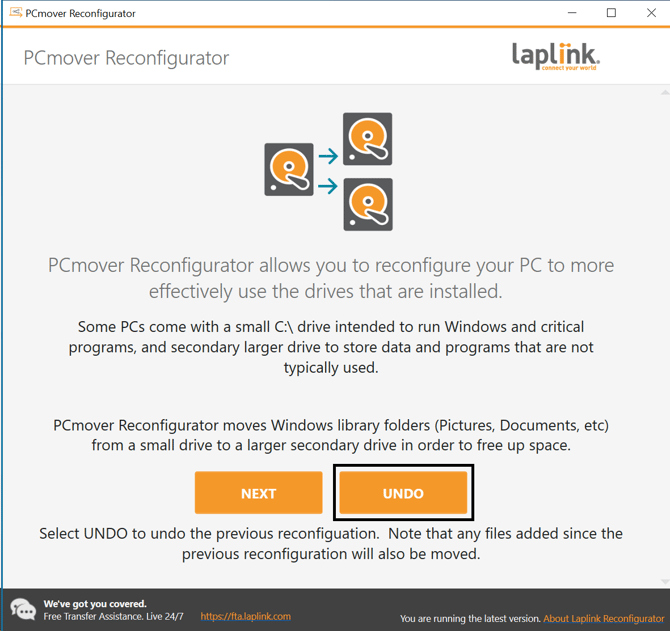
Sélectionnez les bibliothèques que vous souhaitez annuler, puis sélectionnez « Annuler » :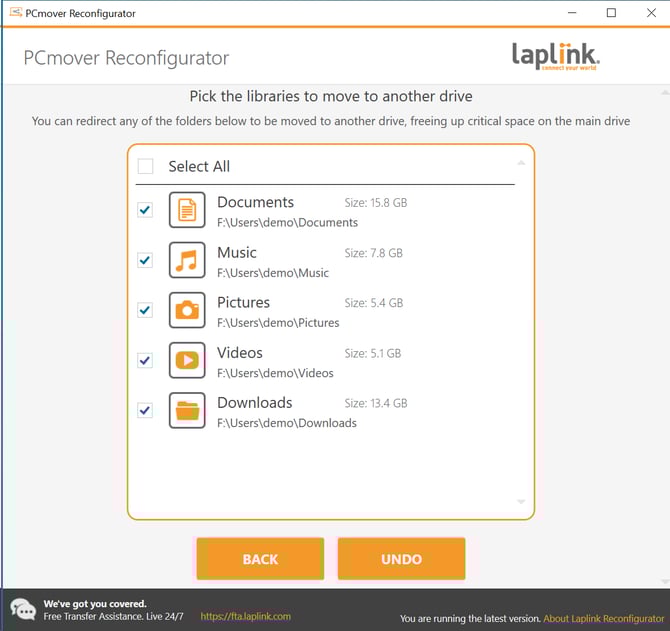
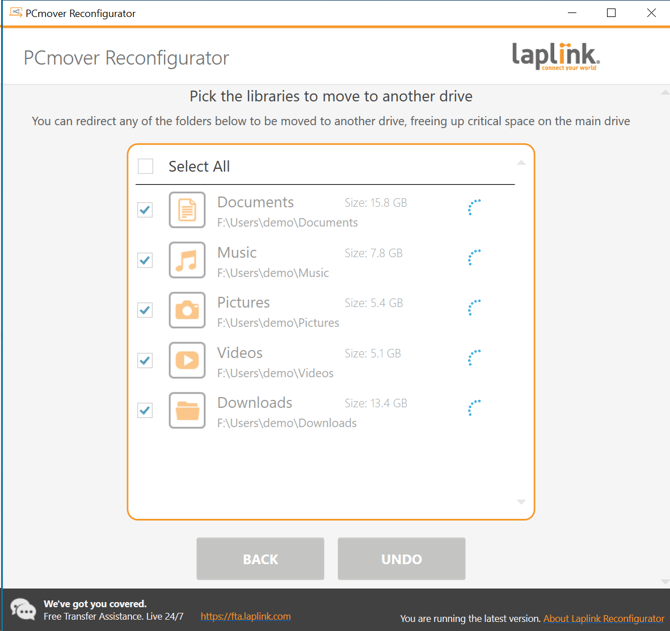
Des indicateurs de progression s'afficheront pour chaque bibliothèque effectuant l'annulation :
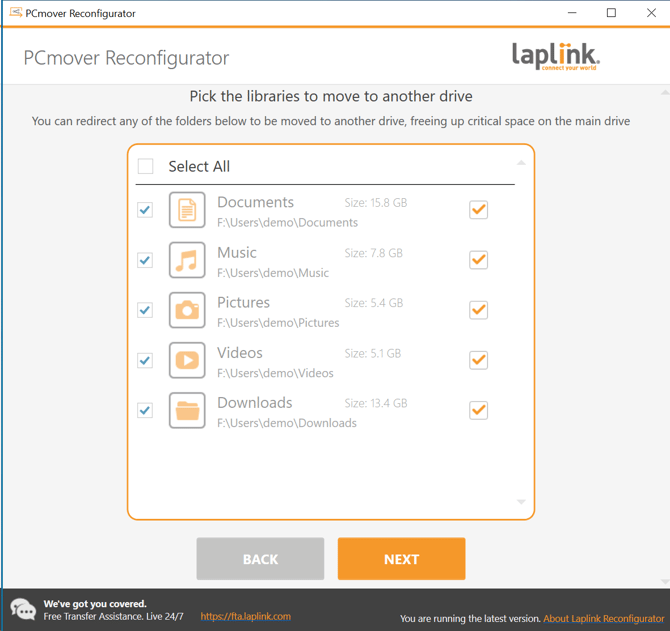
Une fois terminé, sélectionnez « Suivant » pour continuer :
Consultez le récapitulatif des annulations et cliquez sur « Terminer » pour redémarrer votre PC et appliquer les modifications :