Descărcați și instalați PCmover Reconfigurator de aici: https://dl.laplink.com/pcmover/reconfig/pcm_reconfig_ml.exe
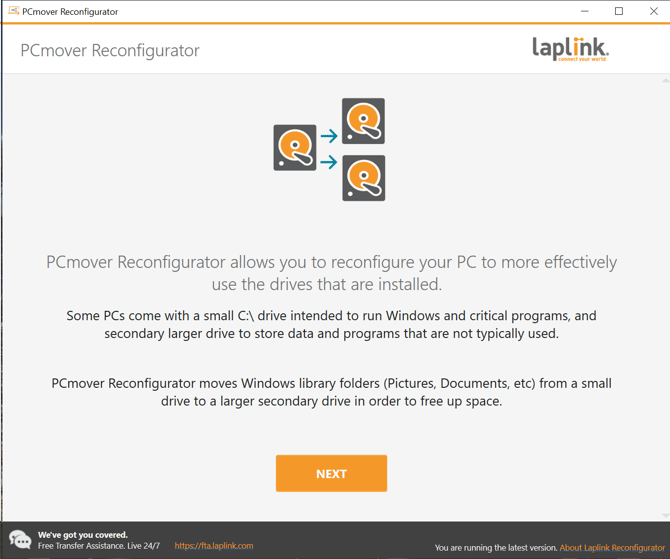
După finalizarea instalării, deschideți Reconfigurator. Va fi afișat ecranul de bun venit, faceți clic pe „Următorul” pentru a continua:
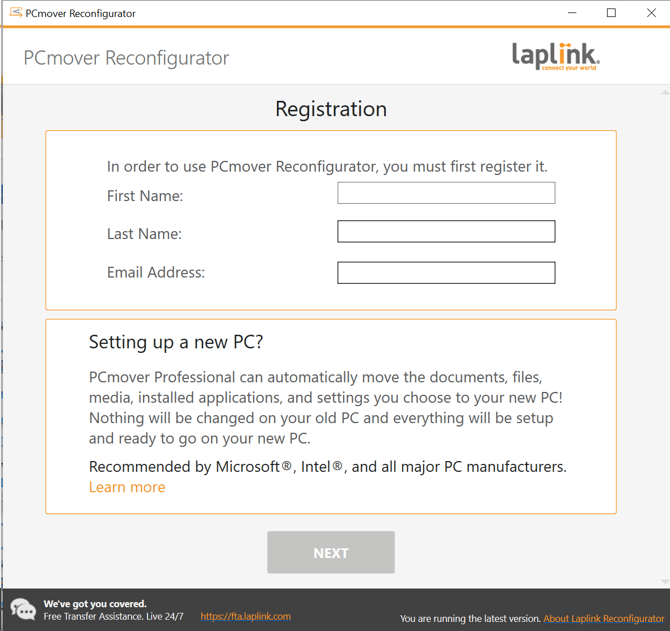
Introduceți numele, adresa de e-mail și selectați „Următorul”:
Alegeți bibliotecile pe care doriți să le mutați pe o altă unitate. Notați unitatea țintă de sub „Către:”, împreună cu baza de destinație în care vor fi mutate bibliotecile selectate. Dacă doriți să modificați „Baza de destinație”, selectați „Modificare” și apoi navigați la folderul preferat în fereastra de dialog.
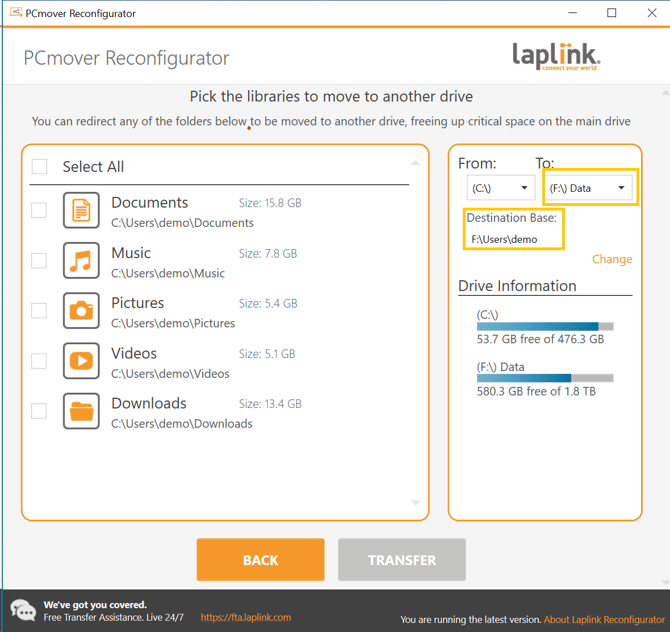
După ce ați confirmat ce biblioteci să mutați și baza de destinație, selectați „Transfer” pentru a continua: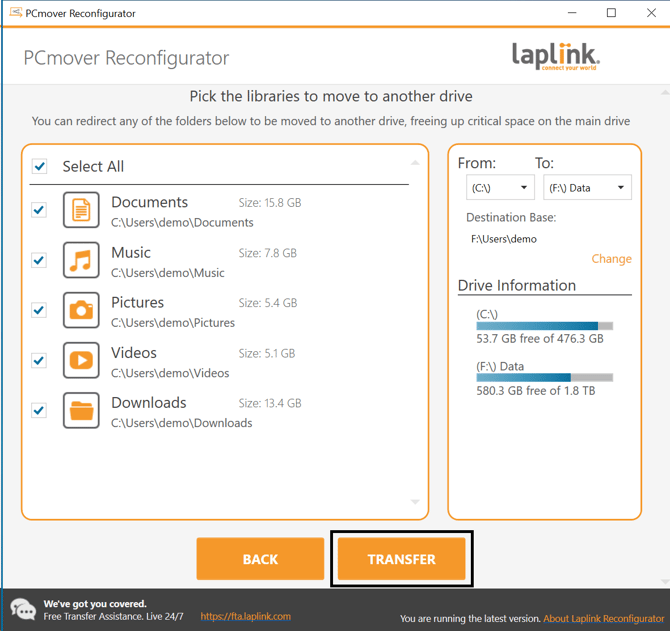
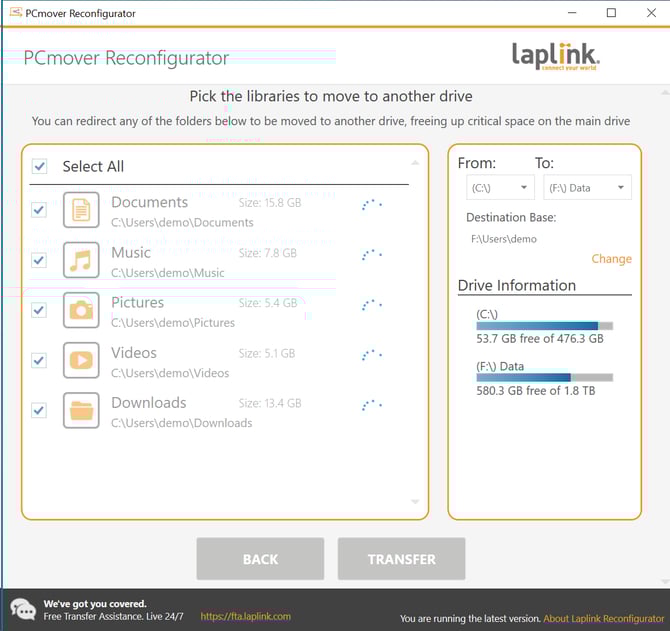
Indicatorii de progres vor afișa, lângă fiecare bibliotecă selectată:
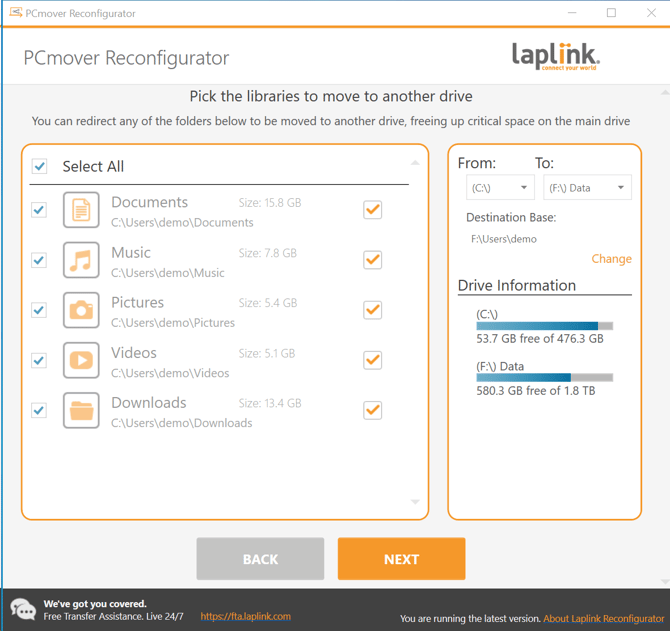
Casetele de selectare vor apărea după ce fiecare bibliotecă a finalizat reconfigurarea. După ce toate sunt complete, selectați „Următorul” pentru a continua:
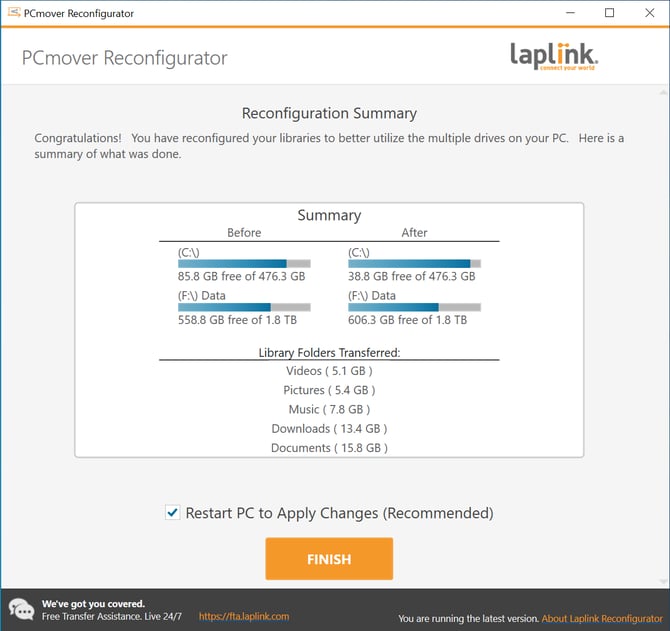
Acum puteți vedea un rezumat al acțiunilor efectuate. În cele din urmă, reporniți PC-ul pentru a aplica modificările, faceți clic pe „Finalizare” pentru a face acest lucru automat: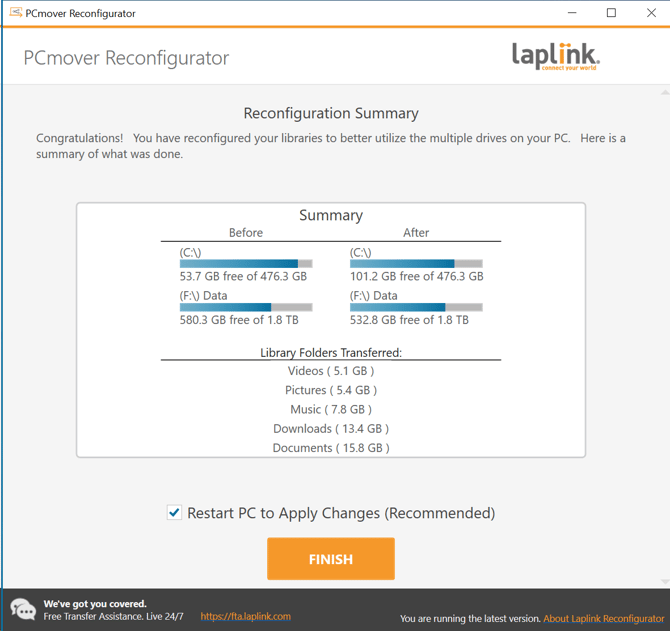
ANULA:
Dacă doriți să „Anulați” reconfigurarea, deschideți din nou Reconfiguratorul după finalizarea transferului. Pe ecranul de bun venit, selectați „Anulare”: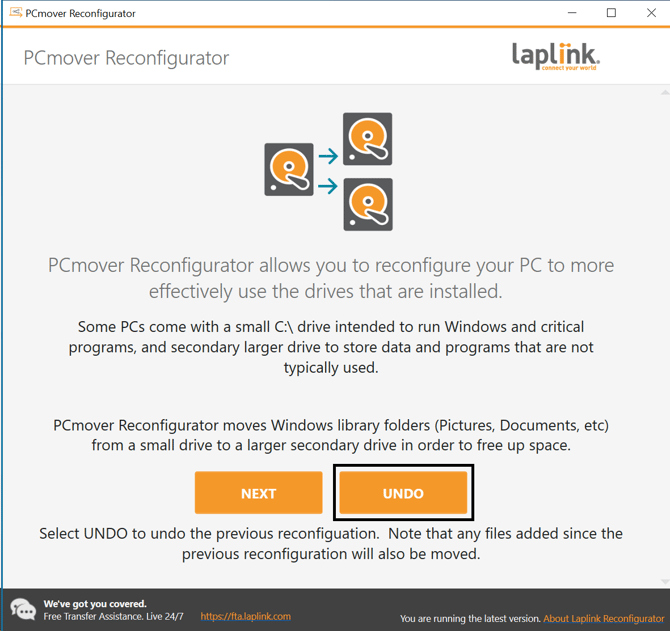
Selectați oricare/toate bibliotecile pe care doriți să le anulați și apoi selectați „Anulare”: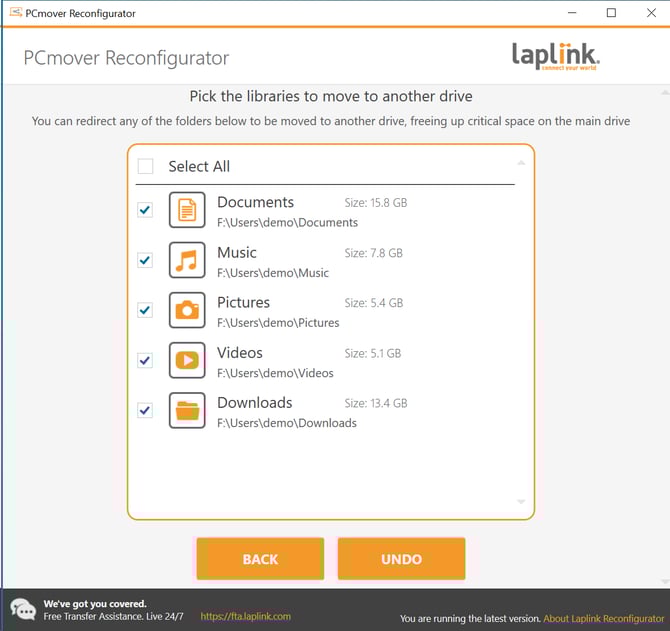
Selectați oricare/toate bibliotecile pe care doriți să le anulați și apoi selectați „Anulare”:
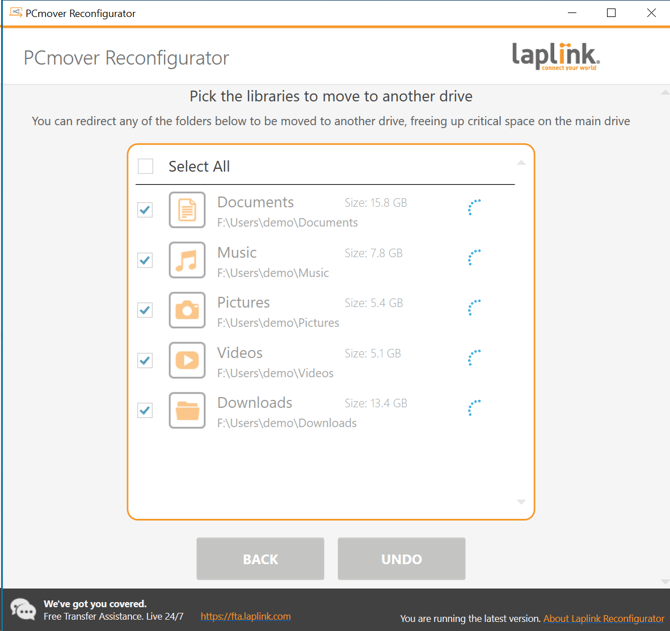
După finalizare, selectați „Următorul” pentru a continua:
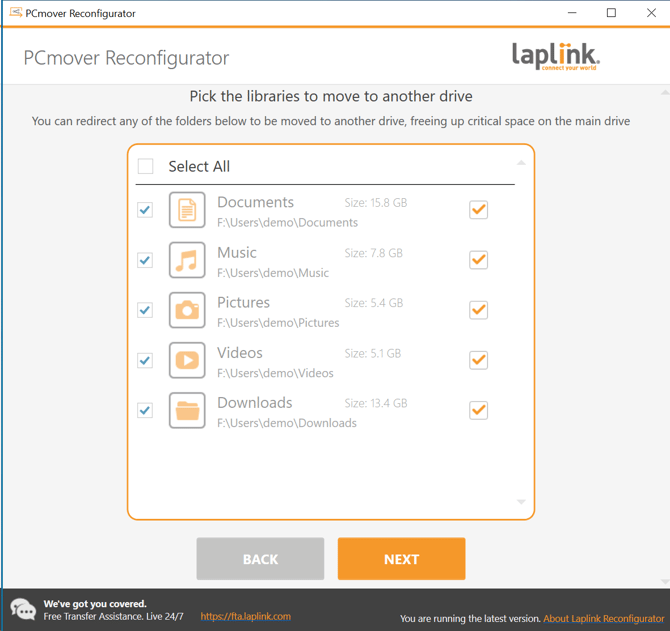
Vizualizați rezumatul Anulărilor și faceți clic pe „Terminare” pentru a reporni PC-ul și a aplica modificările: