Stáhněte a nainstalujte si PCmover Reconfigurator odtud: https://dl.laplink.com/pcmover/reconfig/pcm_reconfig_ml.exe
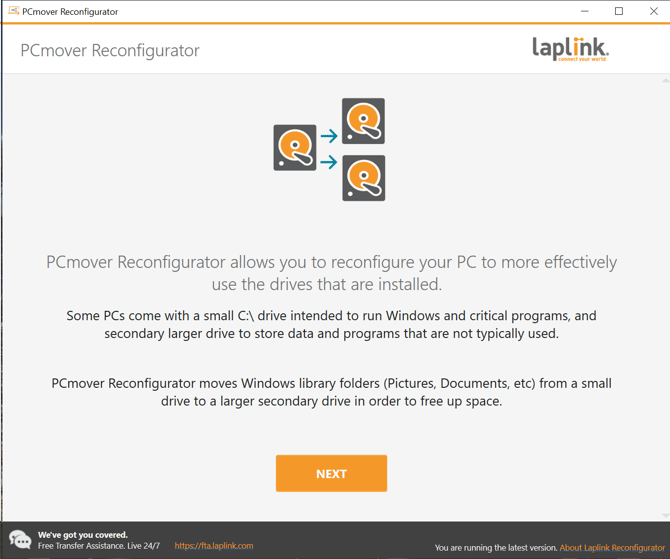
Po dokončení instalace otevřete Reconfigurator. Zobrazí se uvítací obrazovka, klikněte na tlačítko „Další“ pro pokračování:
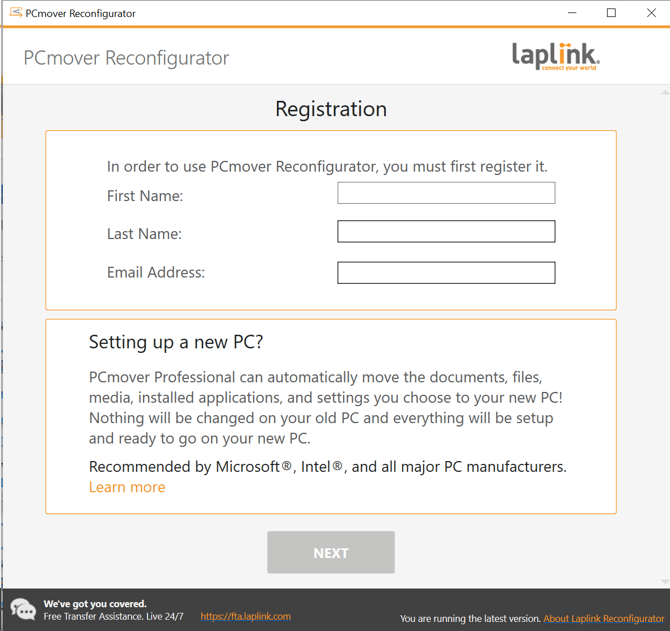
Zadejte své jméno, e-mail a vyberte možnost „Další“:
Vyberte knihovny, které chcete přesunout na jiný disk. Poznamenejte si cílový disk v části „Do:“ a cílovou složku, kam budou vybrané knihovny přesunuty. Pokud chcete změnit „Cílovou složku“, vyberte možnost „Změnit“ a poté v zobrazeném řádku vyhledejte preferovanou složku.
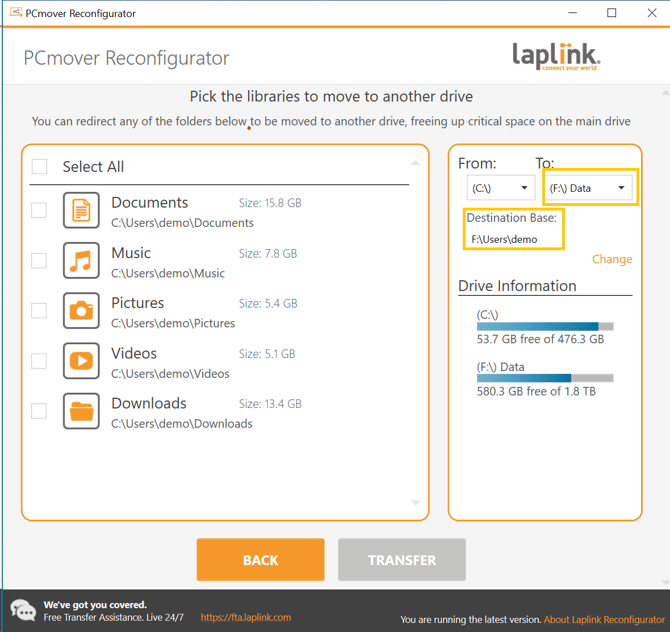
Po potvrzení knihoven, které chcete přesunout, a cílové základny vyberte možnost „Přenést“ a pokračujte: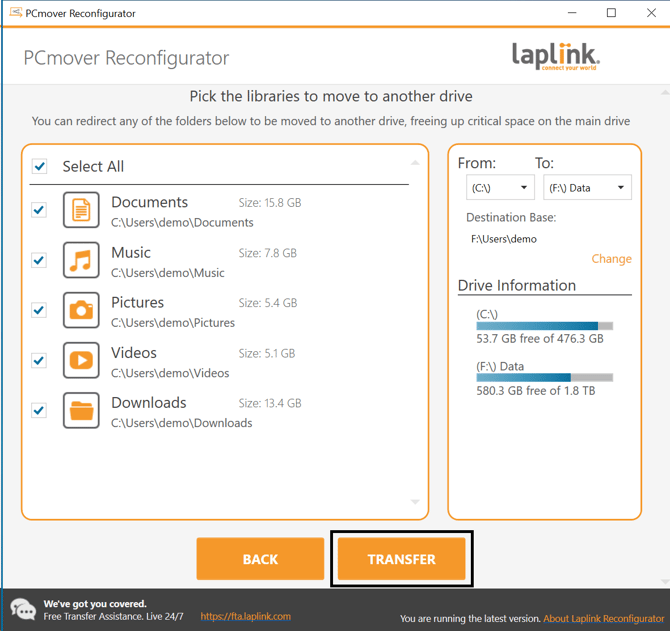
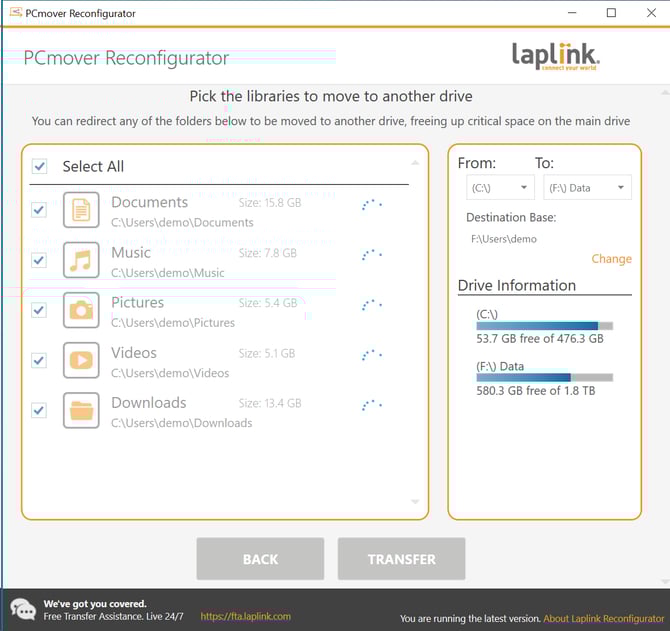
Vedle každé vybrané knihovny se zobrazí indikátory průběhu:
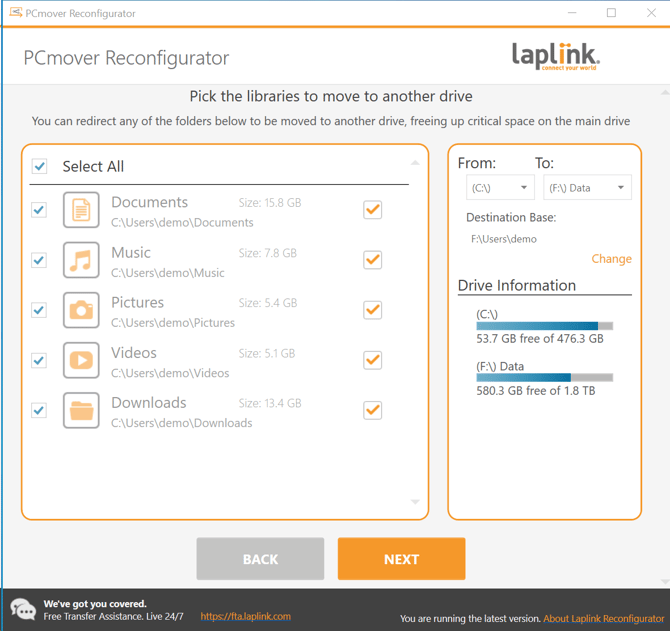
Zaškrtávací políčka se zobrazí po dokončení rekonfigurace každé knihovny. Jakmile jsou všechna nastavení hotová, pokračujte kliknutím na tlačítko „Další“:
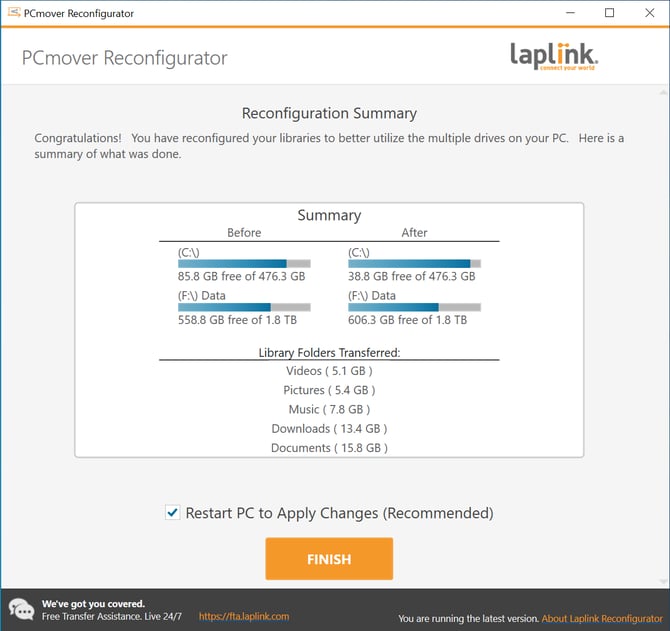
Nyní si můžete prohlédnout shrnutí provedených kroků. Nakonec restartujte počítač, aby se změny projevily, kliknutím na tlačítko „Dokončit“ se změny automaticky uplatní: 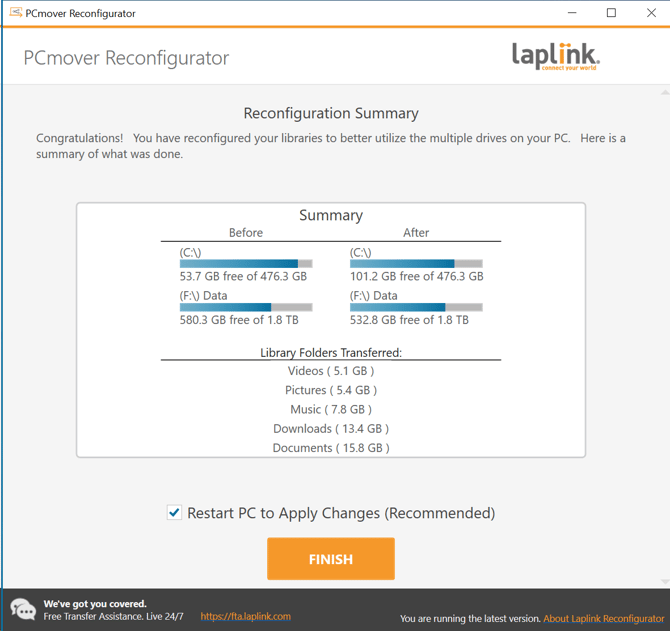
ZPĚT:
Pokud chcete „Vrátit zpět“ svou rekonfiguraci, po dokončení přenosu znovu otevřete Reconfigurator. Na úvodní obrazovce vyberte „Vrátit zpět“: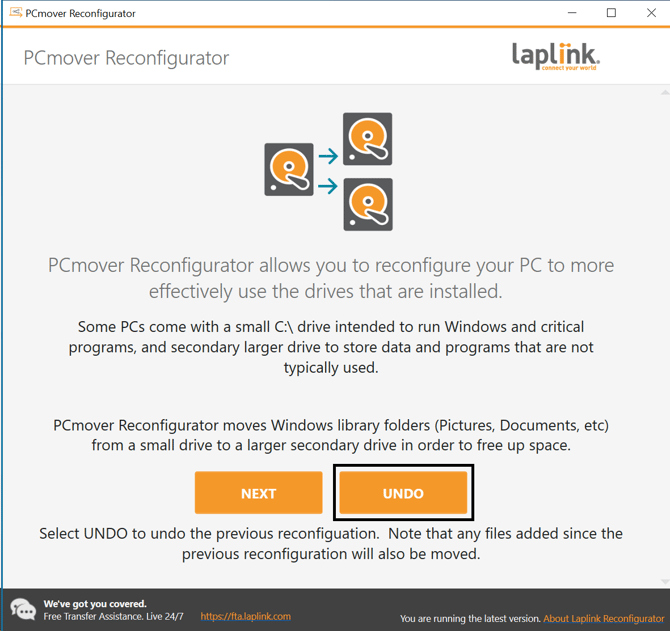
Vyberte libovolné knihovny, které chcete vrátit zpět, a poté vyberte možnost „Vrátit zpět“: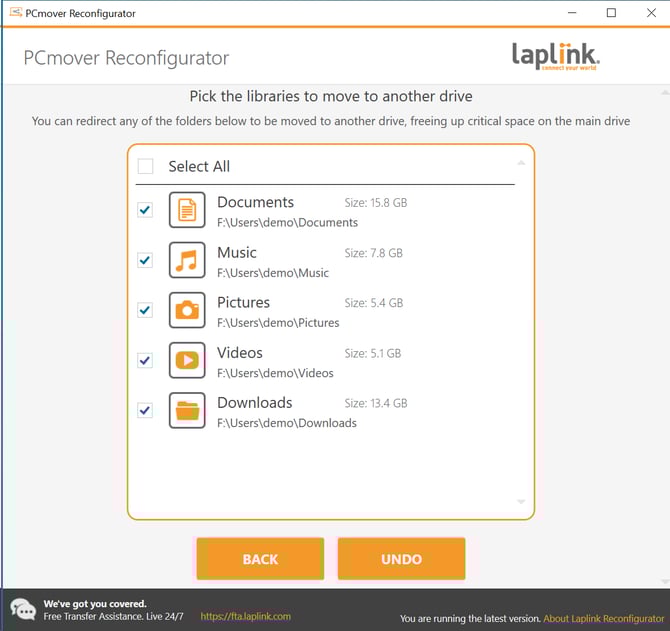
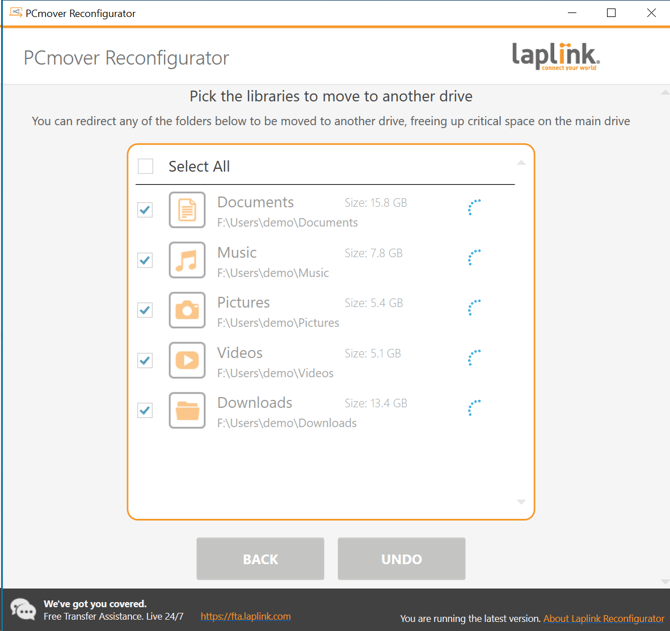
Ukazatele průběhu se zobrazí pro každou knihovnu, která provádí akci Zpět:
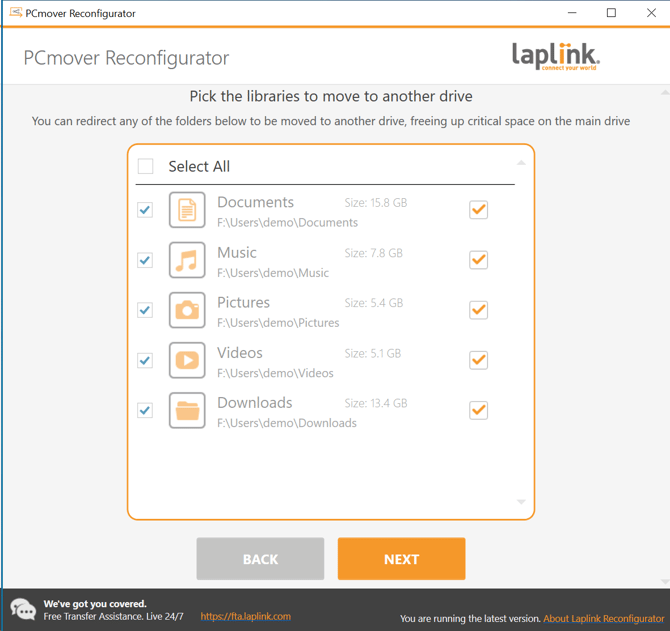
Po dokončení vyberte možnost „Další“ pro pokračování:
Zobrazit souhrn vrácení zpět a kliknutím na tlačítko „Dokončit“ restartovat počítač a projevit změny: