Скачайте и установите PCmover Reconfigurator отсюда: https://dl.laplink.com/pcmover/reconfig/pcm_reconfig_ml.exe
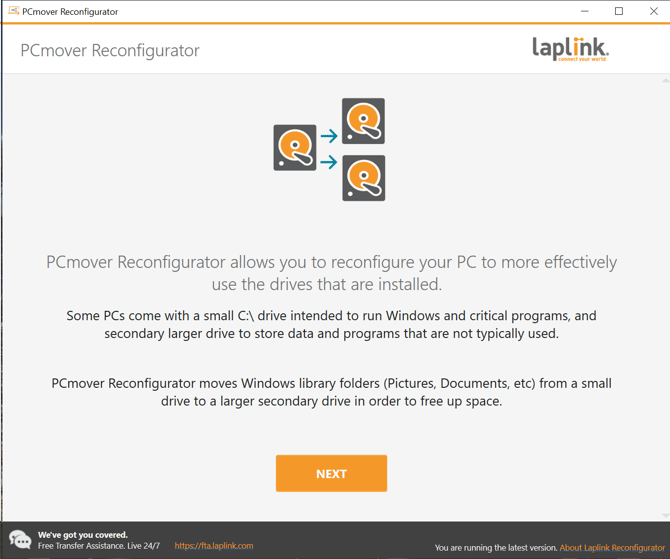
После завершения установки откройте Reconfigurator. Отобразится приветственный экран, нажмите «Далее», чтобы продолжить:
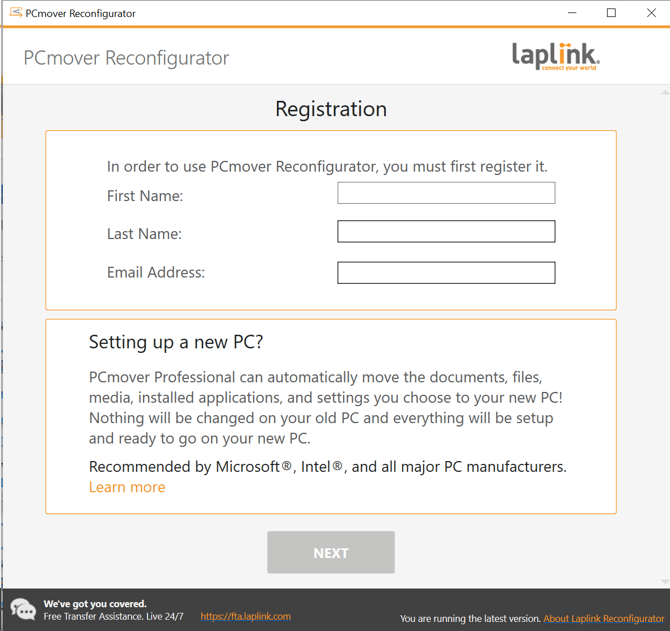
Введите ваше имя, адрес электронной почты и нажмите «Далее»:
Выберите библиотеки для перемещения на другой диск. Запишите целевой диск в поле «Кому:», а также базовый каталог назначения, куда будут перемещены выбранные библиотеки. Если вы хотите изменить базовый каталог назначения, выберите «Изменить», а затем в появившемся окне выберите нужную папку.
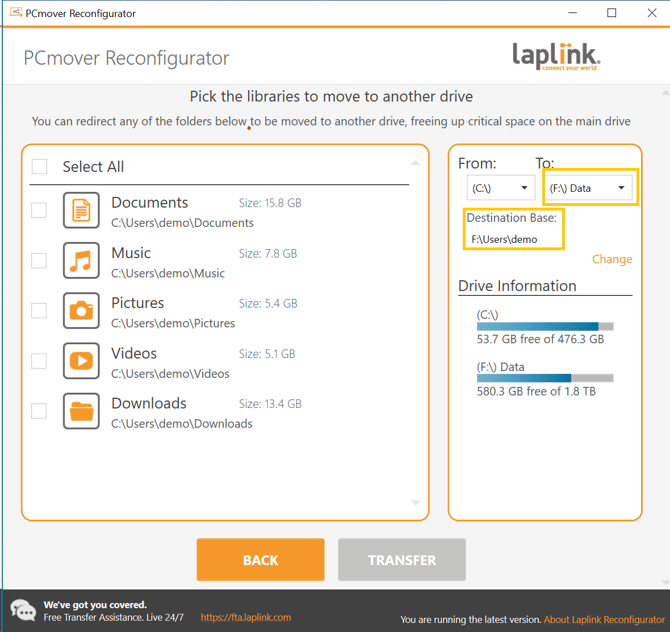
После того, как вы подтвердите, какие библиотеки нужно переместить, и укажете целевую базу, выберите «Переместить», чтобы продолжить: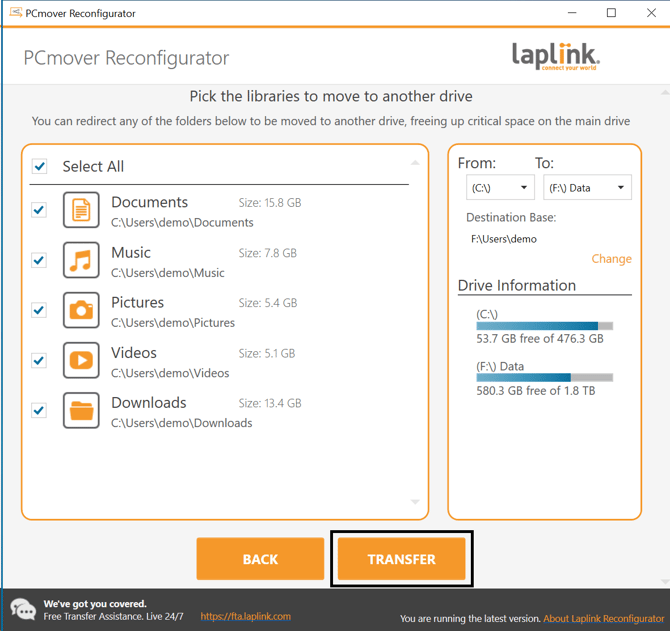
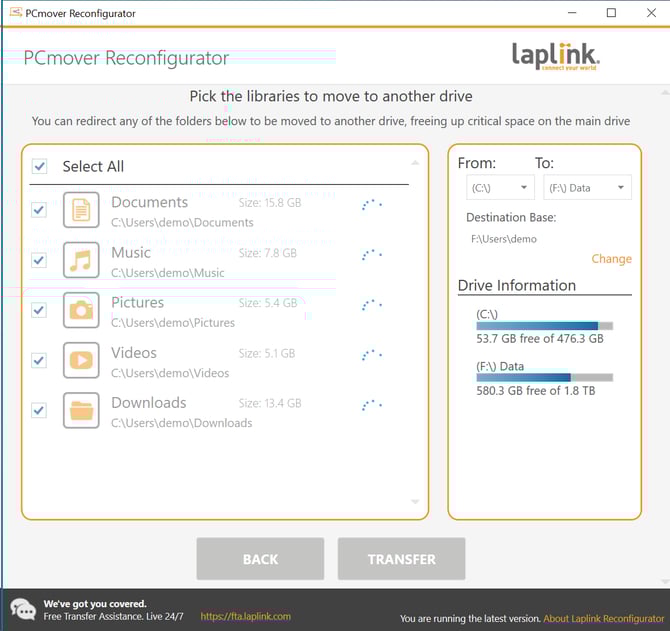
Рядом с каждой выбранной библиотекой будут отображаться индикаторы выполнения:
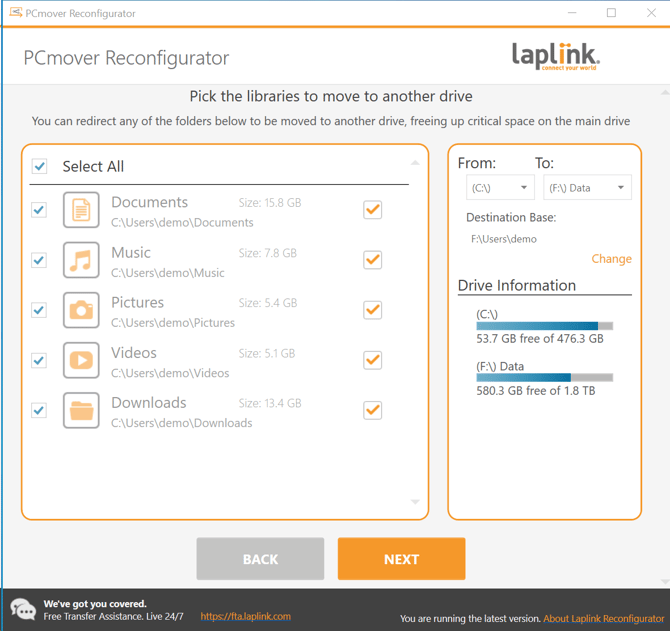
Флажки отобразятся после завершения перенастройки каждой библиотеки. После завершения всех настроек выберите «Далее», чтобы продолжить:
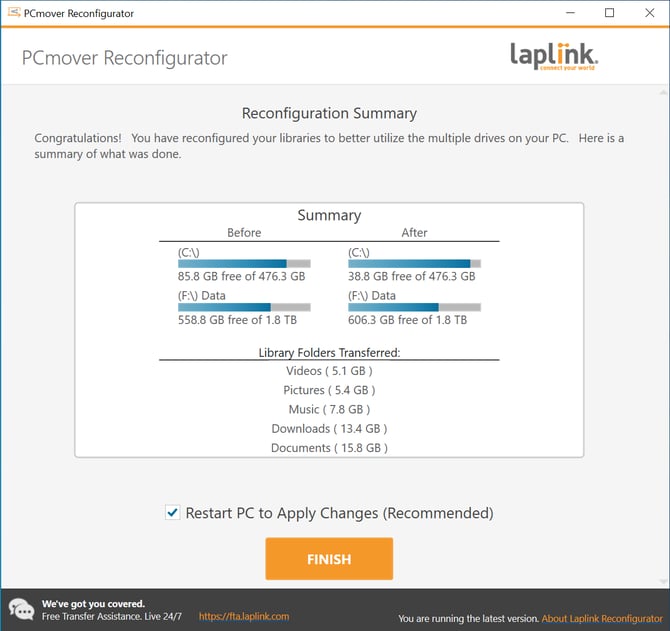
Теперь вы можете увидеть сводку выполненных действий. Наконец, перезагрузите компьютер, чтобы применить изменения; нажмите «Готово», чтобы это произошло автоматически.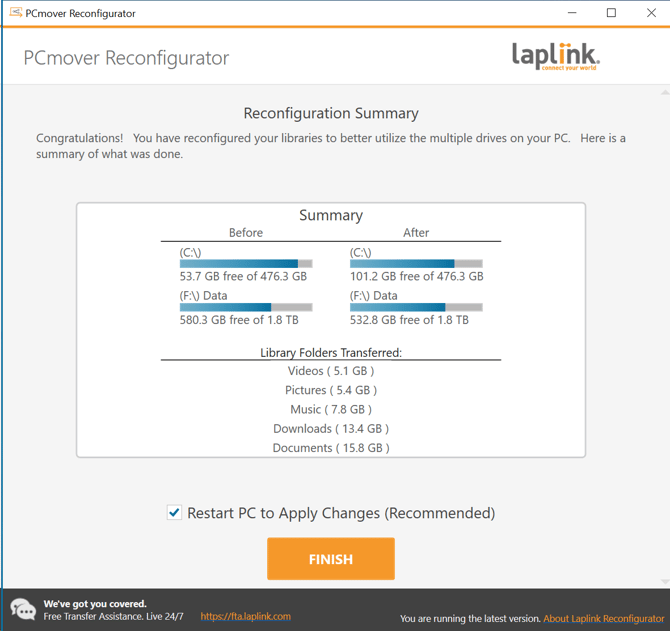
ОТМЕНИТЬ:
Если вы хотите отменить перенастройку, откройте «Реконфигуратор» снова после завершения переноса. На экране приветствия выберите «Отменить»: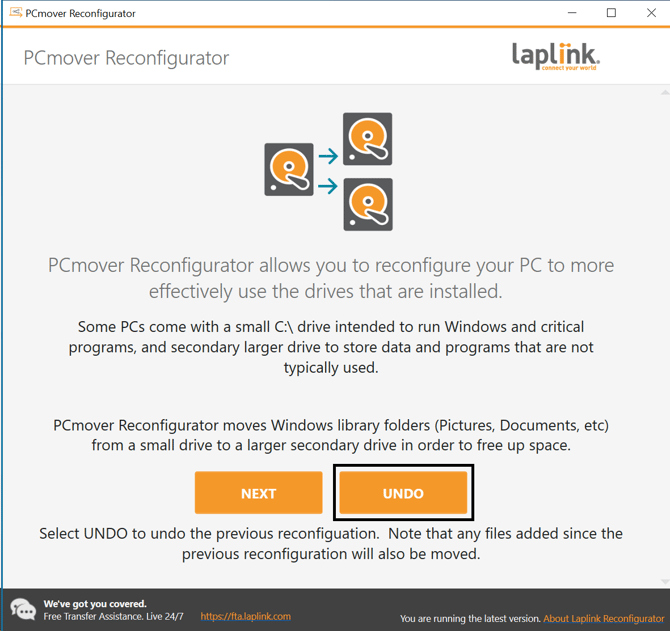
Выберите все библиотеки, для которых хотите отменить действие, а затем нажмите кнопку «Отменить»: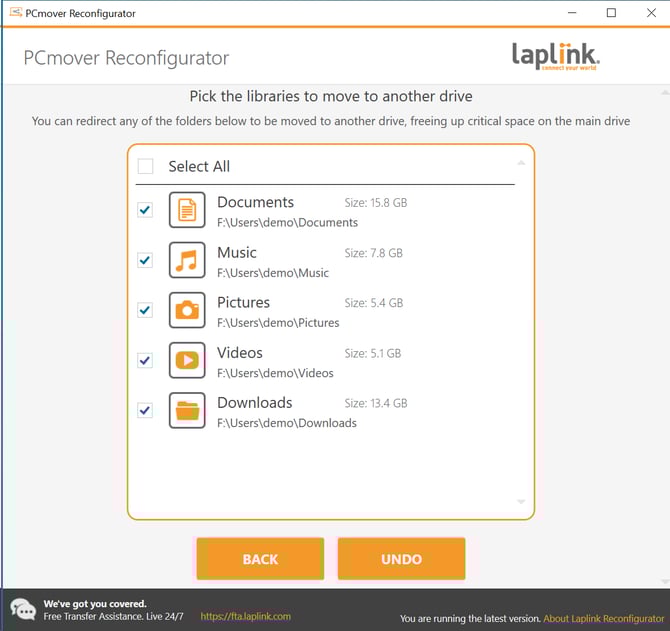
Для каждой библиотеки, выполняющей операцию отмены, будут отображаться индикаторы выполнения:
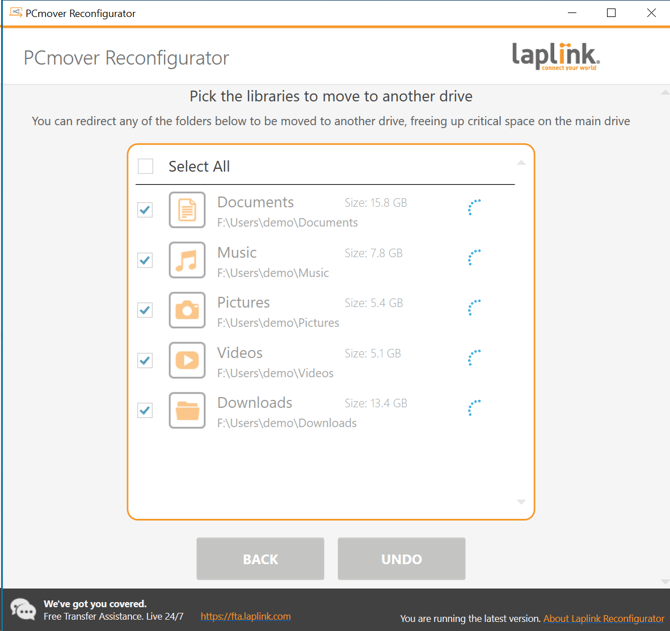
После завершения выберите «Далее», чтобы продолжить:
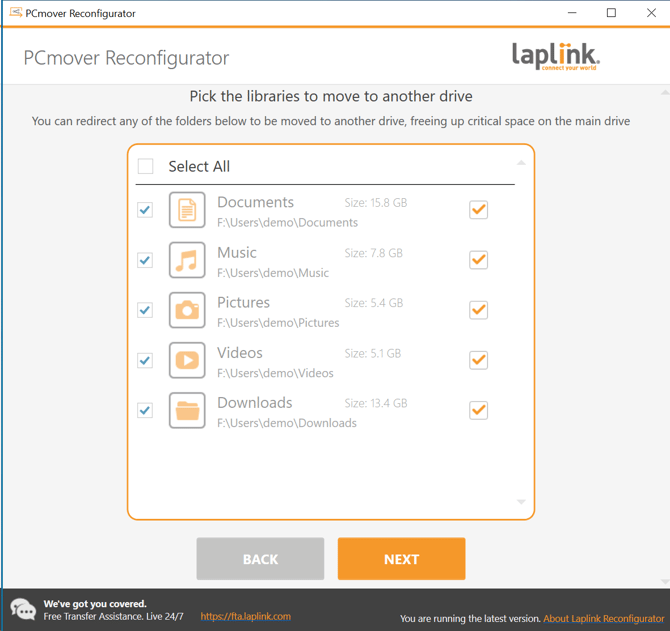
Просмотрите сводку отмены и нажмите «Готово», чтобы перезагрузить компьютер и применить изменения: