Töltsd le és telepítsd a PCmover Reconfiguratort innen: https://dl.laplink.com/pcmover/reconfig/pcm_reconfig_ml.exe
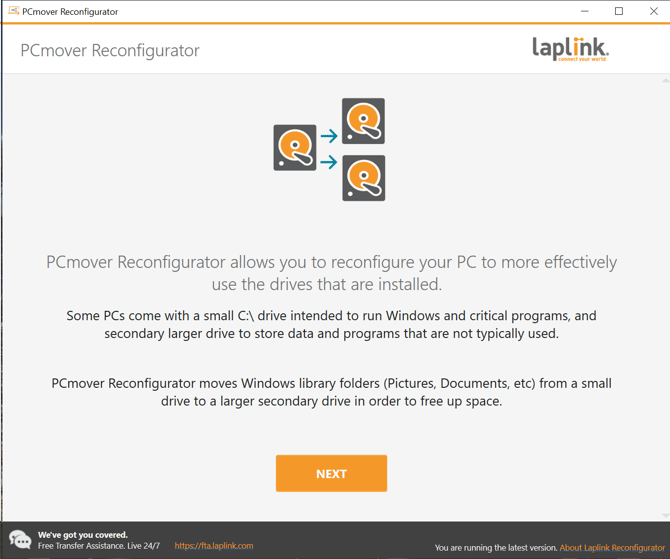
A telepítés befejezése után nyissa meg a Reconfigurator programot. Megjelenik az üdvözlő képernyő, kattintson a „Tovább” gombra a folytatáshoz:
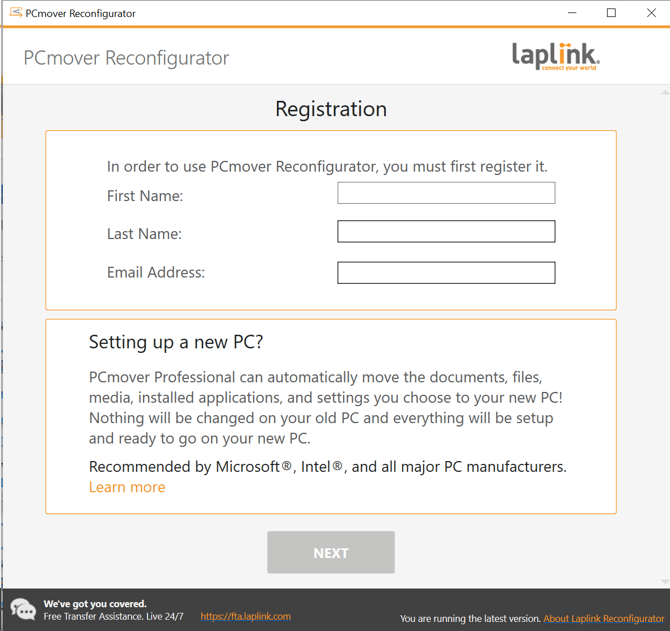
Add meg a neved, e-mail címed, és válaszd a „Tovább” lehetőséget:
Válaszd ki a másik meghajtóra áthelyezni kívánt könyvtárakat. Jegyezd fel a célmeghajtót a „Címzett:” alatt, valamint a célmappát, ahová a kiválasztott könyvtárak átkerülnek. Ha módosítani szeretnéd a „Célmappát”, válaszd a „Módosítás” lehetőséget, majd keresd meg a kívánt mappát a megjelenő ablakban.
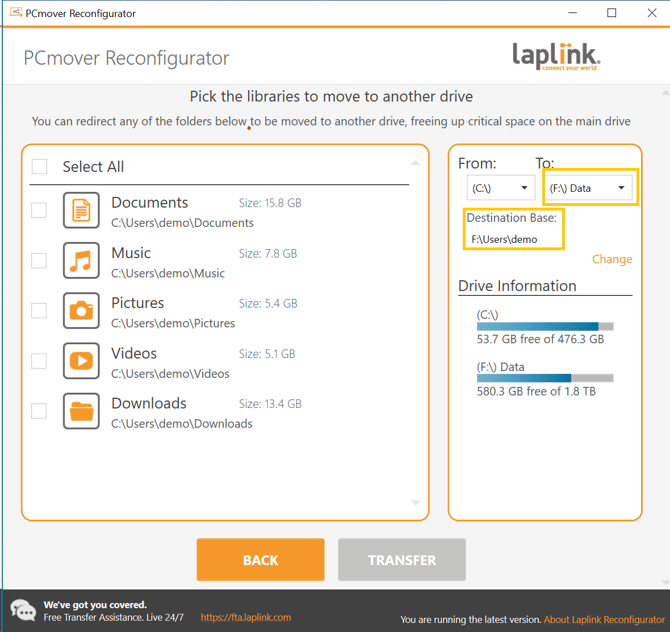
Miután megerősítette, hogy mely könyvtárakat szeretné áthelyezni, és a célbázist, válassza az „Áthelyezés” lehetőséget a folytatáshoz: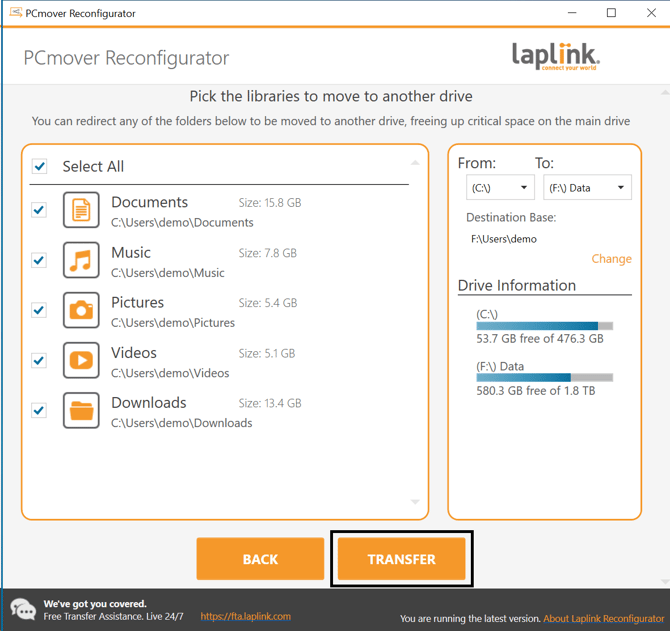
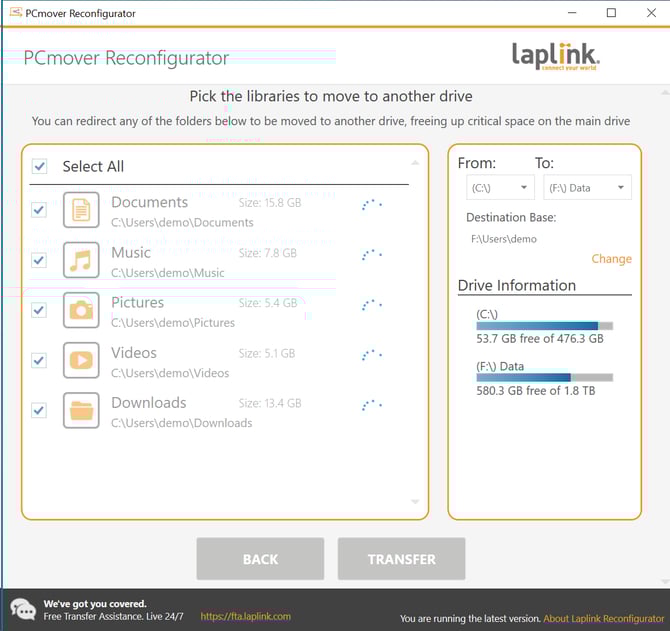
A kiválasztott könyvtárak mellett folyamatjelzők jelennek meg:
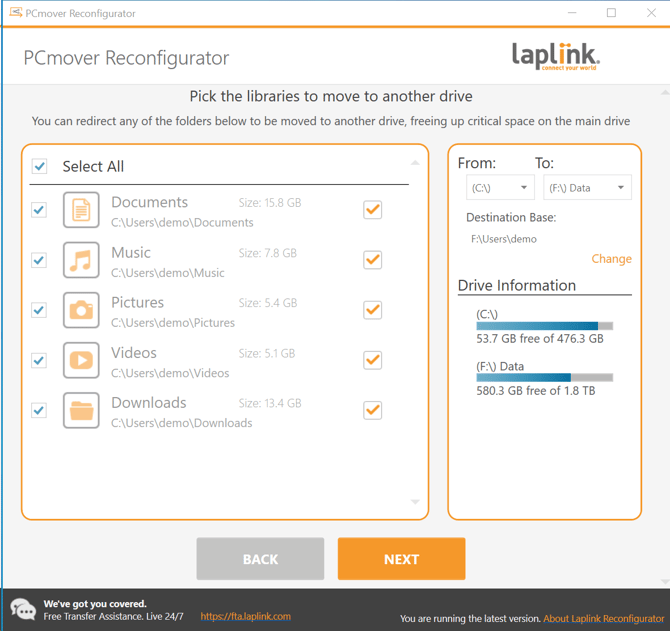
Jelölőnégyzetek jelennek meg, amikor az egyes könyvtárak újrakonfigurálása befejeződött. Ha minden elkészült, válassza a „Tovább” lehetőséget a folytatáshoz:
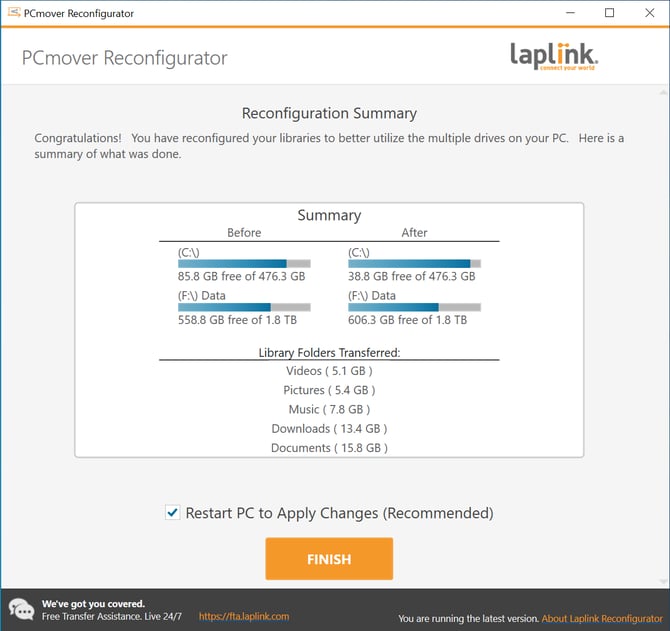
Most láthatja a műveletek összefoglalását. Végül indítsa újra a számítógépet a módosítások alkalmazásához, kattintson a „Befejezés” gombra az automatikus végrehajtáshoz: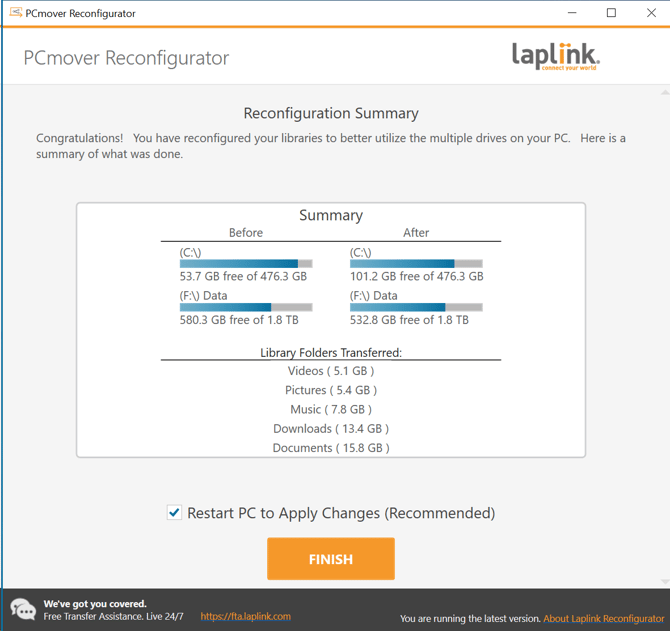
VISSZA:
Ha vissza szeretné vonni az újrakonfigurálást, az átvitel befejezése után nyissa meg újra a Reconfiguratort. Az üdvözlőképernyőn válassza a „Visszavonás” lehetőséget: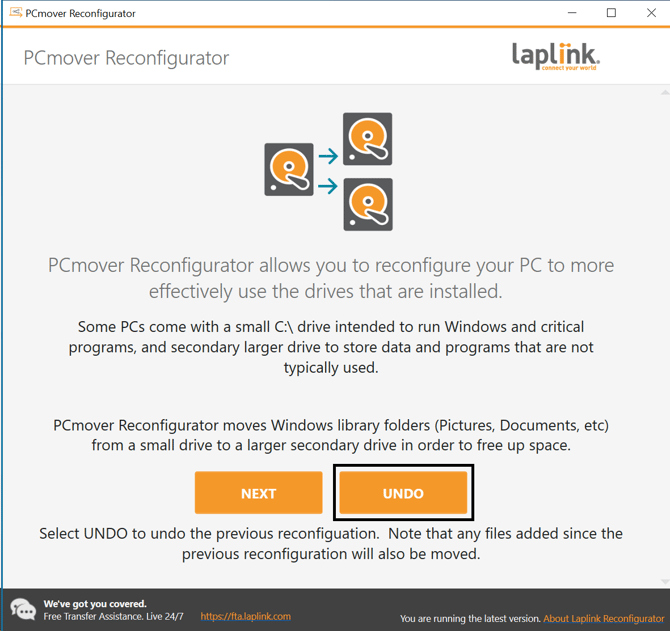
Jelölje ki azokat a könyvtárakat, amelyeket vissza szeretne vonni, majd válassza a „Visszavonás” lehetőséget: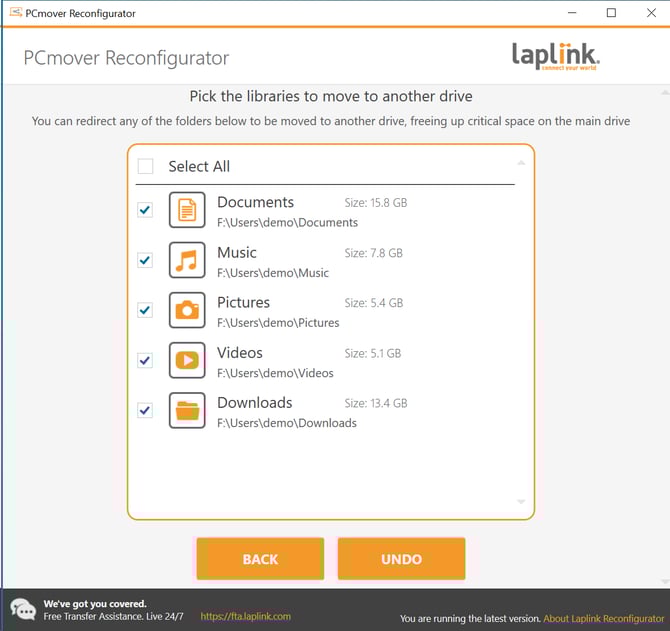
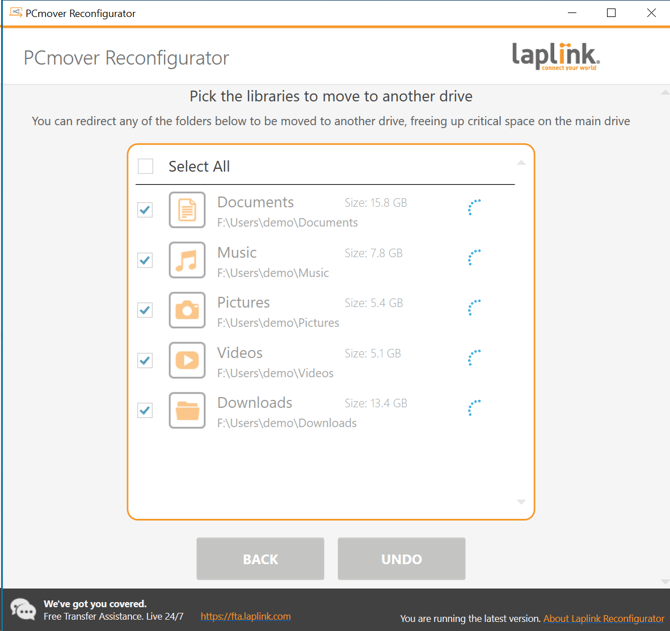
A visszavonást végrehajtó egyes könyvtárak folyamatjelzői jelennek meg:
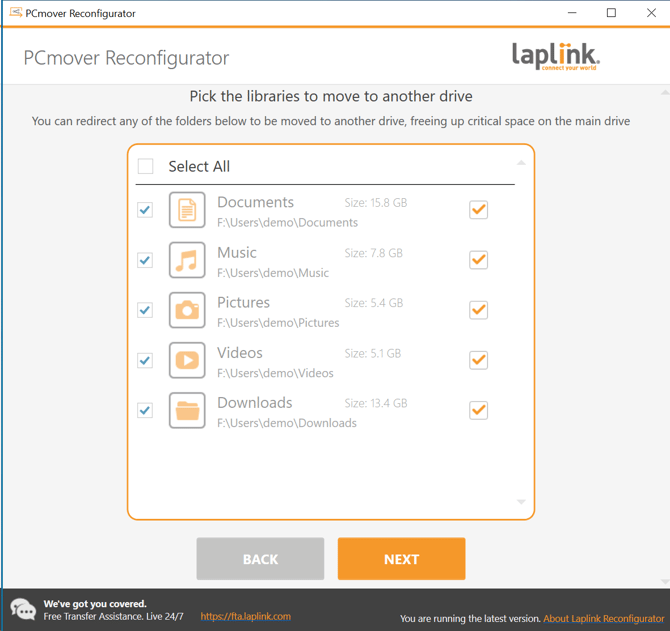
Ha elkészült, válassza a „Tovább” gombot a folytatáshoz:
Tekintse meg a Visszavonás összegzését, és kattintson a „Befejezés” gombra a számítógép újraindításához a módosítások alkalmazásához: